

 Magyarmagyar
Számlák kezelése
E-mail mellékletek, a rendelések listája, a számla doboza, korábbi rendelések és a tömeges exportálás.
Számla csatolása az e-mailekhez
Szekció neve “Számla csatolása az e-mailekhez”Minden WooCommerce e-mail beállításában van egy jelölőnégyzet a számla csatolásához.
- Nyisd meg: WooCommerce → Beállítások → E-mailek.
- Kattints a kívánt e-mailre, például a Teljesített rendelés levélre.
- Pipáld be az Attach PDF Invoice to this email négyzetet.
- Ha több sablonod van, a Choose PDF Invoice tempate for this email. listából válassz sablont.
- Mentsd a változtatásokat.
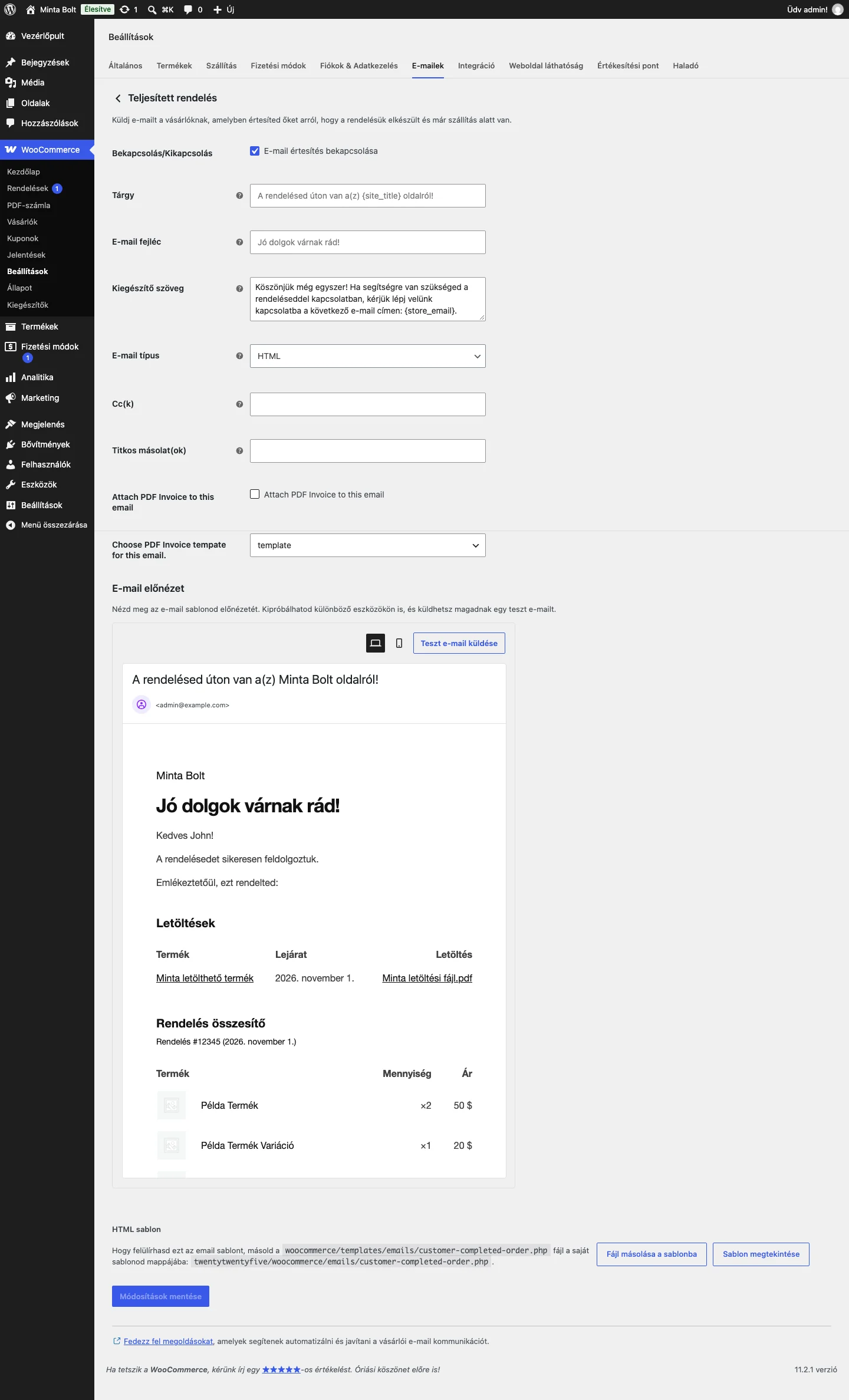
A kép alján a számla csatolásának két beállítását látod, az e-mail előnézete fölött.
A PDF alapból a fizetett és a teljesített rendelés e-mailjeihez kerül. Csatolhatod az adminisztrátornak küldött Új rendelés e-mailhez is.
A rendelések listája
Szekció neve “A rendelések listája”A WooCommerce → Rendelések listában új oszlop jelenik meg.
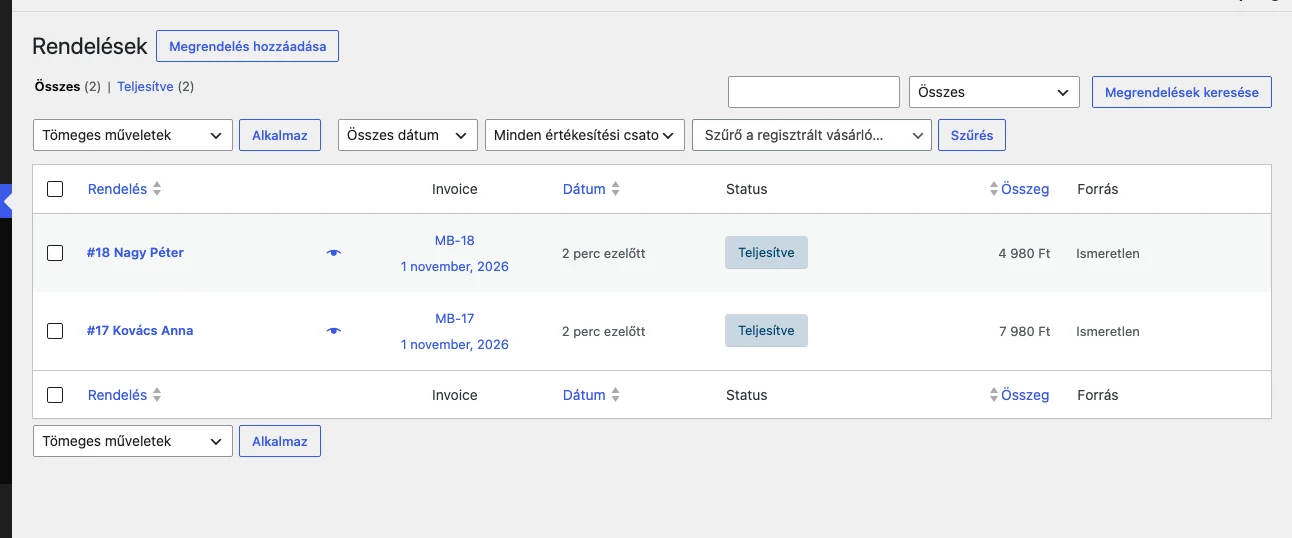
Az Invoice oszlopban a számlaszámra kattintva letöltheted a számlát. A művelet oszlopban két ikon jelenhet meg:
- Számla küldése: újraküldi a teljesített rendelés e-mailt a vásárlónak.
- Számla letöltése: letölti a számla másolatát. Minden rendelésnél látszik, de befejezetlen rendelésnél a letöltött PDF nem tartalmaz számlát.
A művelet oszlopot a WooCommerce alapból elrejti, a Megjelenítési beállítások panelen kapcsolhatod be.
Számla a rendelés oldalán
Szekció neve “Számla a rendelés oldalán”A rendelés szerkesztőoldalán a Számla részletei doboz mutatja a számlaszámot és a dátumot, és két link van benne:
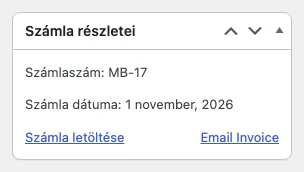
- Számla letöltése: letölti a számlát.
- Email Invoice: elküldi a számlát e-mailben.
Ha egy korábban teljesített rendeléshez kell számla, küldd újra a Teljesített rendelés e-mailt a Rendelés műveletek dobozból.
A számlaadatok módosítása
Szekció neve “A számlaadatok módosítása”Ha rossz dátum került a számlára, vagy módosítani kell a formátumot, használd az Update PDF Meta rendelésműveletet, vagy a rendelés oldalán megjelenő Invoice Meta dobozt. Csak akkor látszanak, ha a PDF hibakeresés beállítás be van kapcsolva.
Mielőtt módosítasz egy már kiadott számlát, gondold végig a jogi következményeket, szükség esetén kérdezd meg a könyvelődet. Érdemes előbb a beállításokban javítani, és egy számlát frissítve ellenőrizni az eredményt.
Korábbi rendelések
Szekció neve “Korábbi rendelések”A WooCommerce → PDF-számla → Admin Functions fülön öt eszköz van:
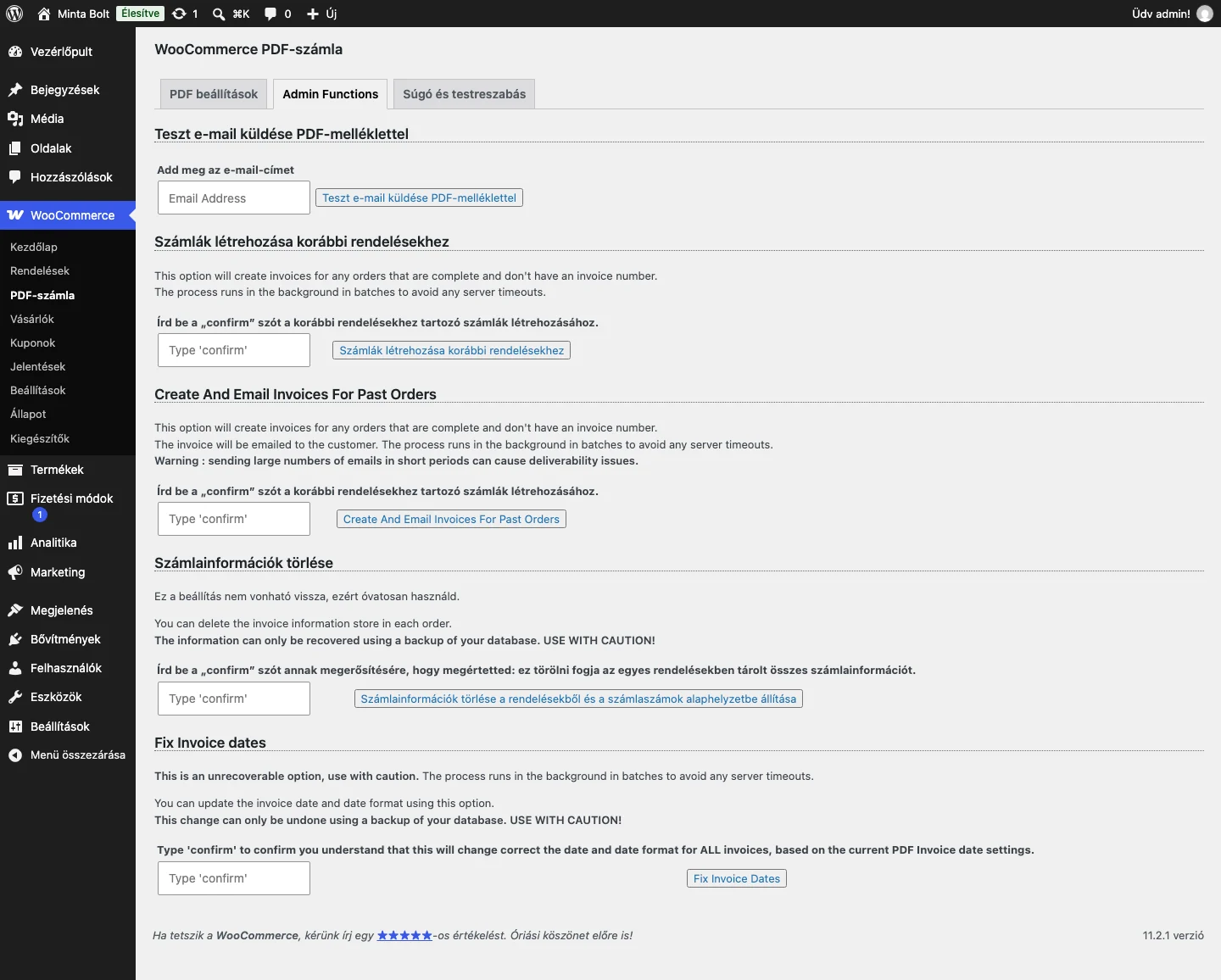
| Eszköz | Mit csinál |
|---|---|
| Teszt e-mail küldése PDF-melléklettel | Egy megadott címre próbalevelet küld számlával. |
| Számlák létrehozása korábbi rendelésekhez | Számlaszámot ad minden teljesített rendelésnek, amelynek még nincs. A folyamat a háttérben, részletekben fut, hogy ne járjon le az idő. |
| Create And Email Invoices For Past Orders | Ugyanez, de a számlát e-mailben el is küldi a vásárlóknak. Sok levél rövid idő alatt kézbesítési gondot okozhat. |
| Számlainformációk törlése | Törli a rendelésekben tárolt összes számlaadatot, és a számlaszámokat alaphelyzetbe állítja. Nem vonható vissza, csak adatbázis-mentésből állítható helyre. |
| Fix Invoice dates | Az összes számla dátumát és dátumformátumát a jelenlegi beállítások szerint javítja. Nem vonható vissza. |
Mindegyik gomb előtt be kell írni a „confirm” szót a mezőbe. A levélküldés elmaradását a pdf_invoice_bulk_send_invoice szűrővel érheted el:
add_filter( 'pdf_invoice_bulk_send_invoice', 'remove_pdf_invoice_bulk_send_invoice' );function remove_pdf_invoice_bulk_send_invoice() { return false;}Ez a módszer régi rendeléseknél is működik, főleg ha a beállításokban megadott művelet időtúllépéssel leáll.
Számlák tömeges exportálása
Szekció neve “Számlák tömeges exportálása”Több számlát egy zip-fájlba gyűjthetsz.
- Nyisd meg a rendelések listáját.
- Jelöld ki a rendeléseket.
- A Tömeges műveletek listából válaszd a Bulk Export PDFs lehetőséget.
- Kattints az Alkalmaz gombra.
- Ha elkészült a zip, megjelenik a letöltési link.
A vásárló oldala
Szekció neve “A vásárló oldala”A vásárló a megrendelés utáni oldalon a Download Invoice linkkel, vagy a fiókjában a rendelései között éri el a számlát.
Készült: