

 Magyarmagyar
Beállítások
A PDF beállítások fül mezői: a számla létrehozása, a letöltési link, a cégadatok, a számozás és a fájlnév.
A beállítások a WooCommerce → PDF-számla oldal három fülén vannak: PDF beállítások, Admin Functions és Súgó és testreszabás. A mezők mellett kérdőjeles súgóikon van, ha többet szeretnél tudni egy beállításról.
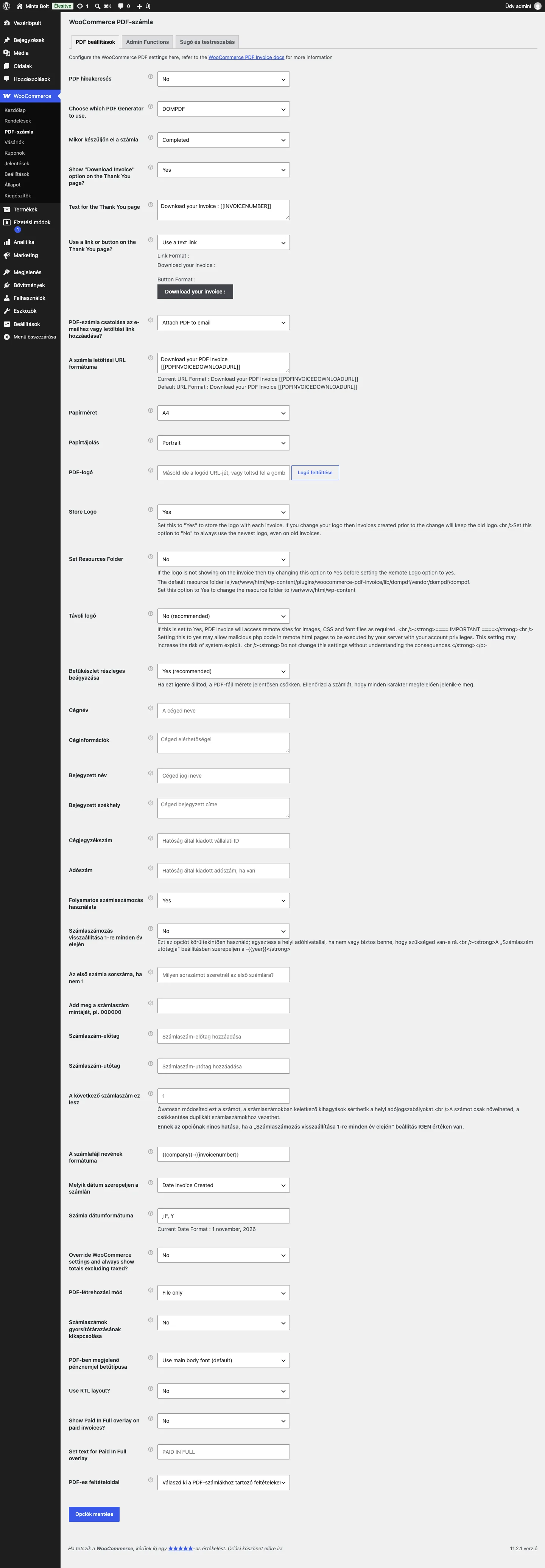
Az oldal alján az Opciók mentése gombbal mentesz.
Általános mezők
Szekció neve “Általános mezők”| Beállítás | Mit csinál |
|---|---|
| PDF hibakeresés | Bekapcsolva megjelenik a számlaadatok szerkesztése a rendelés oldalán (lásd Számlák kezelése). |
| Choose which PDF Generator to use. | A PDF-et előállító könyvtár. Alapértéke DOMPDF. |
| Mikor készüljön el a számla | Melyik rendelésállapotnál jön létre a számlaszám. Alapértéke Completed (Teljesítve). |
| Papírméret | A számla mérete, alapértéke A4. |
| Papírtájolás | Álló vagy fekvő, alapértéke Portrait (álló). |
| PDF-logó | A logó URL-je, vagy a Logó feltöltése gombbal a médiatárból. PNG, JPEG vagy GIF. Ha üres, a webhely címe szerepel. |
| Betűkészlet részleges beágyazása | Csak a használt karaktereket ágyazza be, így a PDF kisebb lesz. Ha bekapcsolod, ellenőrizd, hogy minden karakter megfelelően jelenik-e meg. |
Letöltési link a megrendelés utáni oldalon
Szekció neve “Letöltési link a megrendelés utáni oldalon”| Beállítás | Mit csinál |
|---|---|
| Show “Download Invoice” option on the Thank You page? | A megrendelés utáni oldalon megjelenik a számla letöltési linkje. |
| Text for the Thank You page | A link szövege. A számlaszám helye: [[INVOICENUMBER]]. |
| Use a link or button on the Thank You page? | Szöveges link vagy gomb. A beállítás alatt látod mindkét formátum mintáját. |
| PDF-számla csatolása az e-mailhez vagy letöltési link hozzáadása? | Az e-mailhez csatolja a PDF-et (Attach PDF to email), vagy csak letöltési linket tesz bele. |
| A számla letöltési URL formátuma | A linket tartalmazó szöveg az e-mailben. A link helye: [[PDFINVOICEDOWNLOADURL]]. |
Logó és erőforrások
Szekció neve “Logó és erőforrások”| Beállítás | Mit csinál |
|---|---|
| Store Logo | Igenre állítva minden számla a készítéskor érvényes logót tárolja, a logó cseréje után a régi számlák a régi logót őrzik. Nemre állítva mindig a legújabb logó jelenik meg. |
| Set Resources Folder | Igenre állítva a PDF a webhely wp-content mappájának bármely fájlját beágyazhatja (pl. a logót). Alapból csak a bővítmény saját mappája engedélyezett. |
| Távoli logó | Igenre állítva a PDF külső oldalakról is tölthet képet, CSS-t és betűtípust. Biztonsági kockázatot jelent: csak akkor kapcsold be, ha érted a következményeit. |
Ha a logó hiányzik a számláról, állítsd a Set Resources Folder beállítást Yes értékre. Ha korábban a Távoli logó beállítást kapcsoltad be emiatt, utána visszaállíthatod No értékre.
Cégadatok
Szekció neve “Cégadatok”| Beállítás | Mit csinál |
|---|---|
| Cégnév | A cég neve a számla fejlécében. |
| Céginformációk | Elérhetőségek (cím, e-mail). |
| Bejegyzett név | A cég jogi neve. |
| Bejegyzett székhely | A cég bejegyzett címe. |
| Cégjegyzékszám | A hatóság által kiadott vállalati azonosító. |
| Adószám | Az adószám, ha van. |
Számozás
Szekció neve “Számozás”| Beállítás | Mit csinál |
|---|---|
| Folyamatos számlaszámozás használata | Igen esetén a számlaszámok egymás utáni, folyamatos sorszámot kapnak. |
| Számlaszámozás visszaállítása 1-re minden év elején | Évente újraindítja a számozást. Csak akkor használd, ha a helyi adóhivatallal egyeztetted. A számlaszám utótagjába ekkor írd be: -{{year}}. |
| Az első számla sorszáma, ha nem 1 | Ettől a számtól indul a számozás. |
| Add meg a számlaszám mintáját, pl. 000000 | A számlaszám kitöltése nullákkal a megadott hosszra. |
| Számlaszám-előtag | A szám elé kerülő szöveg. |
| Számlaszám-utótag | A szám mögé kerülő szöveg. Az utótagba kerülhet az aktuális év: {{year}}. |
| A következő számlaszám ez lesz | A következő kiadandó szám. Óvatosan módosítsd: a számlaszámokban keletkező kihagyások sérthetik a helyi adójogszabályokat. A számot csak növelni lehet. Ennek nincs hatása, ha a visszaállítás 1-re beállítás be van kapcsolva. |
Fájlnév és dátum
Szekció neve “Fájlnév és dátum”A A számlafájl nevének formátuma mezőben legfeljebb három változót és tetszőleges szöveget használhatsz, tetszőleges sorrendben. A változók:
| Változó | Tartalma |
|---|---|
{{company}} |
A cég neve. |
{{invoicedate}} |
A számla dátuma. |
{{invoicenumber}} |
A számlaszám. |
{{ordernumber}} |
A WooCommerce rendelés száma. |
{{month}} |
A számla dátumának teljes hónapneve. |
{{mon}} |
A hónap hárombetűs rövidítése. |
{{year}} |
A számla dátumának éve. |
A fájlnévnek egyedinek és könnyen felismerhetőnek kell lennie a vásárlónak. A fájlnevet a pdf_output_filename szűrővel is módosíthatod.
A Melyik dátum szerepeljen a számlán mezőben választod ki, melyik dátum jelenjen meg. A Számla dátumformátuma a PHP date() formátumjeleit használja, a mentés után a beállítás alatt látod a mintát:
| Formátum | Eredmény |
|---|---|
d M Y |
08 Jul 2013 |
j F, Y |
8 July, 2013 |
d-m-y |
08-07-13 |
További beállítások
Szekció neve “További beállítások”| Beállítás | Mit csinál |
|---|---|
| Override WooCommerce settings and always show totals excluding taxed? | Mindig az adó nélküli végösszeget mutatja, a WooCommerce beállításától függetlenül. |
| PDF-létrehozási mód | A PDF előállításának módja. Alapértéke File only. |
| Számlaszámok gyorsítótárazásának kikapcsolása | Kikapcsolja a számlaszámok gyorsítótárazását. |
| PDF-ben megjelenő pénznemjel betűtípusa | A pénznemjel betűtípusa, alapértéke a fő szövegbetűtípus. |
| Use RTL layout? | Jobbról balra író nyelvekhez. |
| Show Paid In Full overlay on paid invoices? | A fizetett számlára „fizetve” jelzést tesz. |
| Set text for Paid in Full overlay | A jelzés szövege. |
| PDF-es feltételoldal | Egy oldal, amelynek tartalma a számla végére kerül (például általános szerződési feltételek). |
Készült: