

 Magyarmagyar
Állapotváltáshoz kötött e-mailek
Új e-mail létrehozása, küldési feltételek, bekapcsolás és a sablonok felülírása.
Az állapotaidhoz e-mailt köthetsz, amely egy vagy több állapotváltásnál automatikusan kimegy. Az e-maileket a WooCommerce → Beállítások → Rendelésállapotok fülön az E-mailek hivatkozásra kattintva éred el.
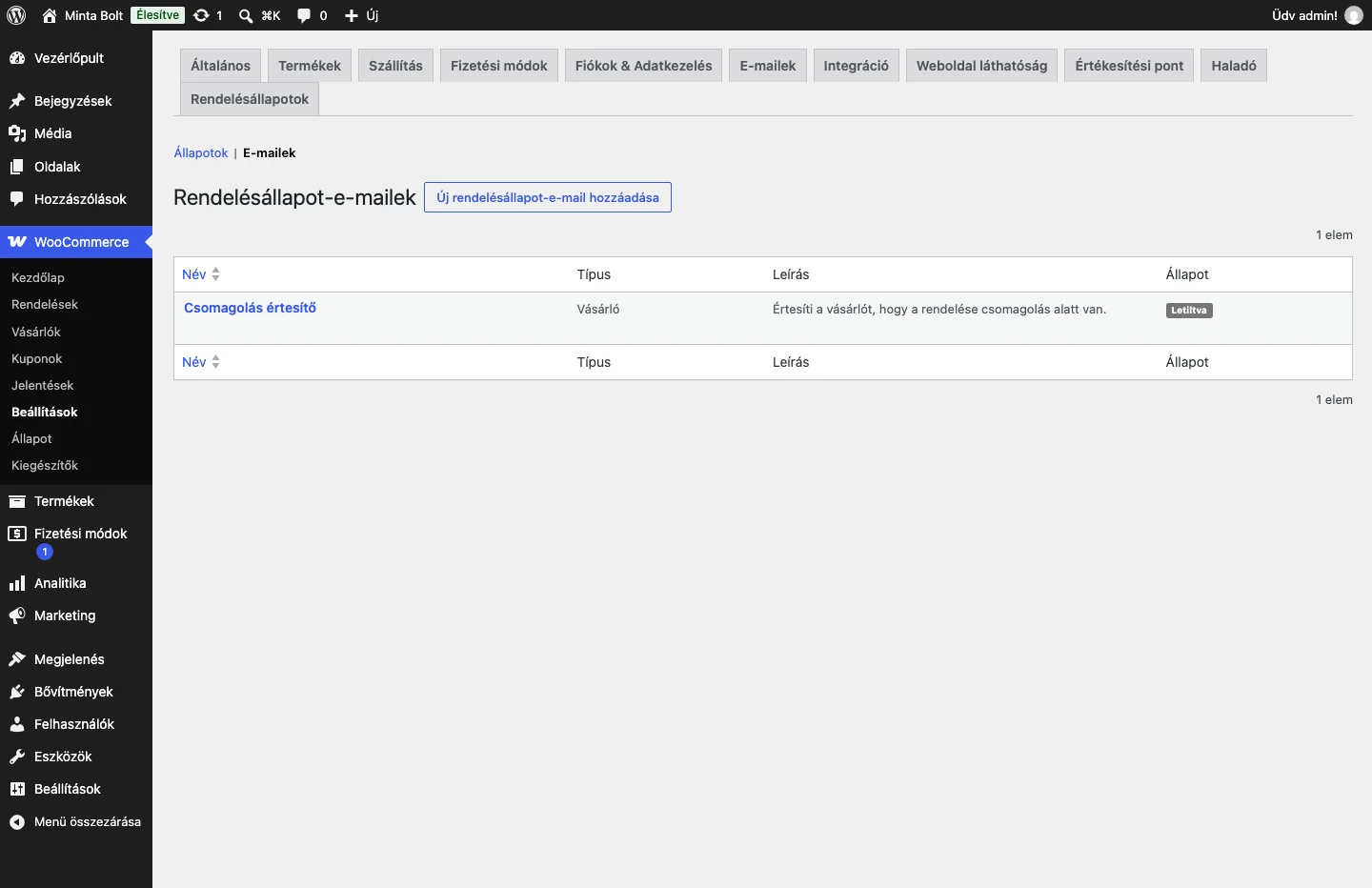
A lista a nevet, a típust (Vásárló vagy Admin), a leírást és az állapotot mutatja. Új e-mail alapból Letiltva állapotú.
Új e-mail létrehozása
Szekció neve “Új e-mail létrehozása”- Kattints az Új rendelésállapot-e-mail hozzáadása gombra.
- Töltsd ki a mezőket (táblázat lent).
- Kattints az E-mail mentése gombra.
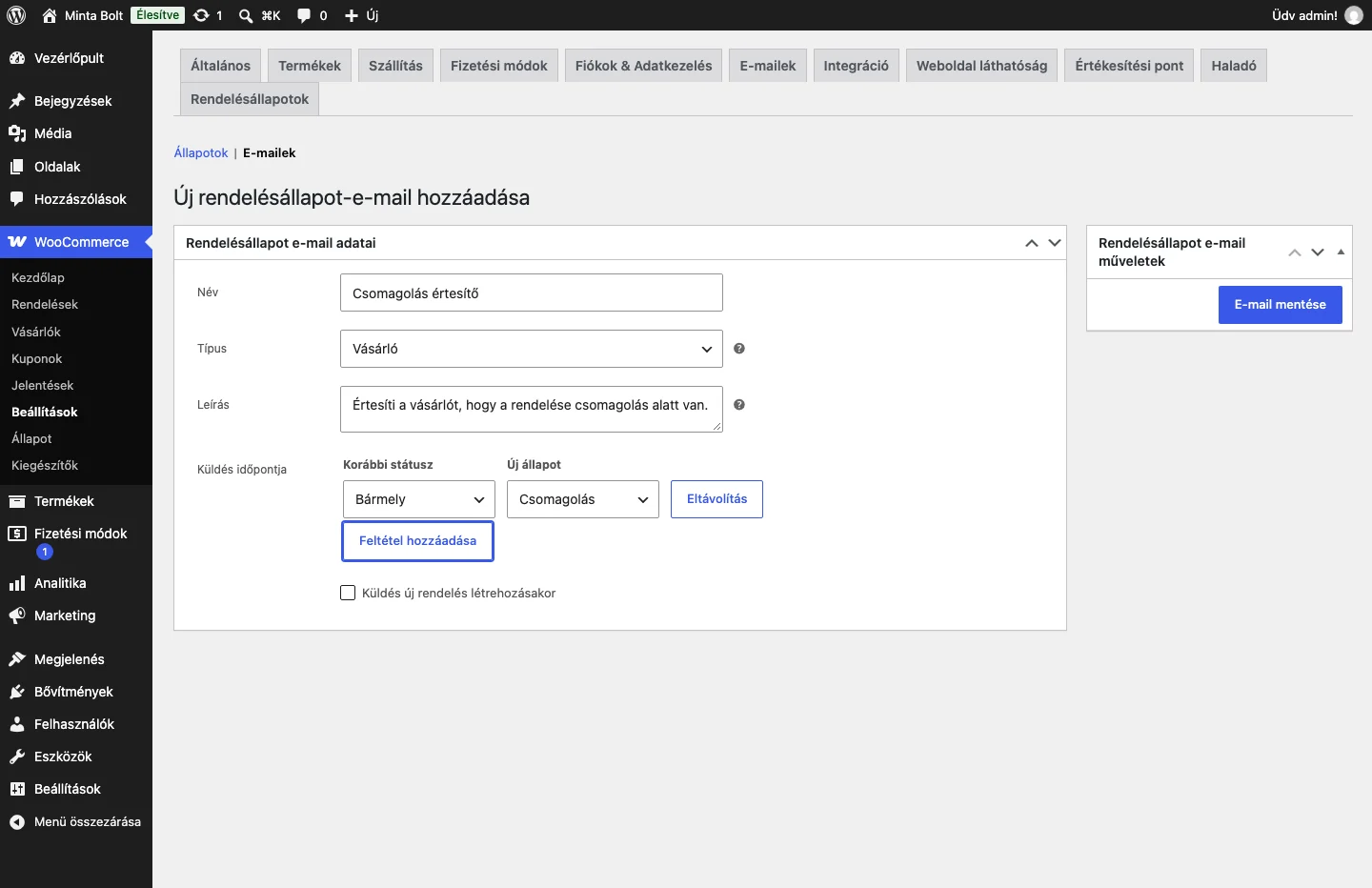
A képen a küldés feltétele: bármely állapotból a Csomagolás állapotba váltáskor küldi ki.
| Beállítás | Mit csinál |
|---|---|
| Név | A név az e-mailek listájában, tájékoztatásul. |
| Típus | Vásárló: a rendelés vásárlójának megy. Admin: az üzlet adminisztrátori címére megy (a címzetteket a WooCommerce e-mail-beállításainál adhatod meg). |
| Leírás | Nem kötelező, csak a saját tájékoztatásodra, a listában látszik. |
| Küldés időpontja | Egy vagy több feltétel. Minden feltétel egy Korábbi státusz és egy Új állapot párból áll. A Feltétel hozzáadása gombbal adsz újat, az Eltávolítás gombbal törlöd. |
| Küldés új rendelés létrehozásakor | Nem kötelező. Bejelölve az e-mail új rendelés létrejöttekor is kimegy. |
A küldés feltétele lehet: bármely állapotból egy adott állapotba (Bármely → állapot), egy adott állapotból bármelyikbe, vagy egyik állapotból a másikba.
Az e-mail bekapcsolása és szerkesztése
Szekció neve “Az e-mail bekapcsolása és szerkesztése”Az új e-mail alapból ki van kapcsolva, hogy előbb átírhasd a tárgyát és a tartalmát. Utána be kell kapcsolnod, különben nem megy ki.
- Nyisd meg a WooCommerce → Beállítások → E-mailek fület. Az új e-mail a lista végén szerepel. Az e-mail neve vagy az E-mail testreszabása hivatkozás (a rendelésállapot-e-mailek listájában) is ide visz.
- Szerkeszd a Tárgy, E-mail címsor és E-mail törzse mezőt.
- Jelöld be az E-mail értesítés engedélyezése jelölőnégyzetet.
- Kattints a Módosítások mentése gombra.
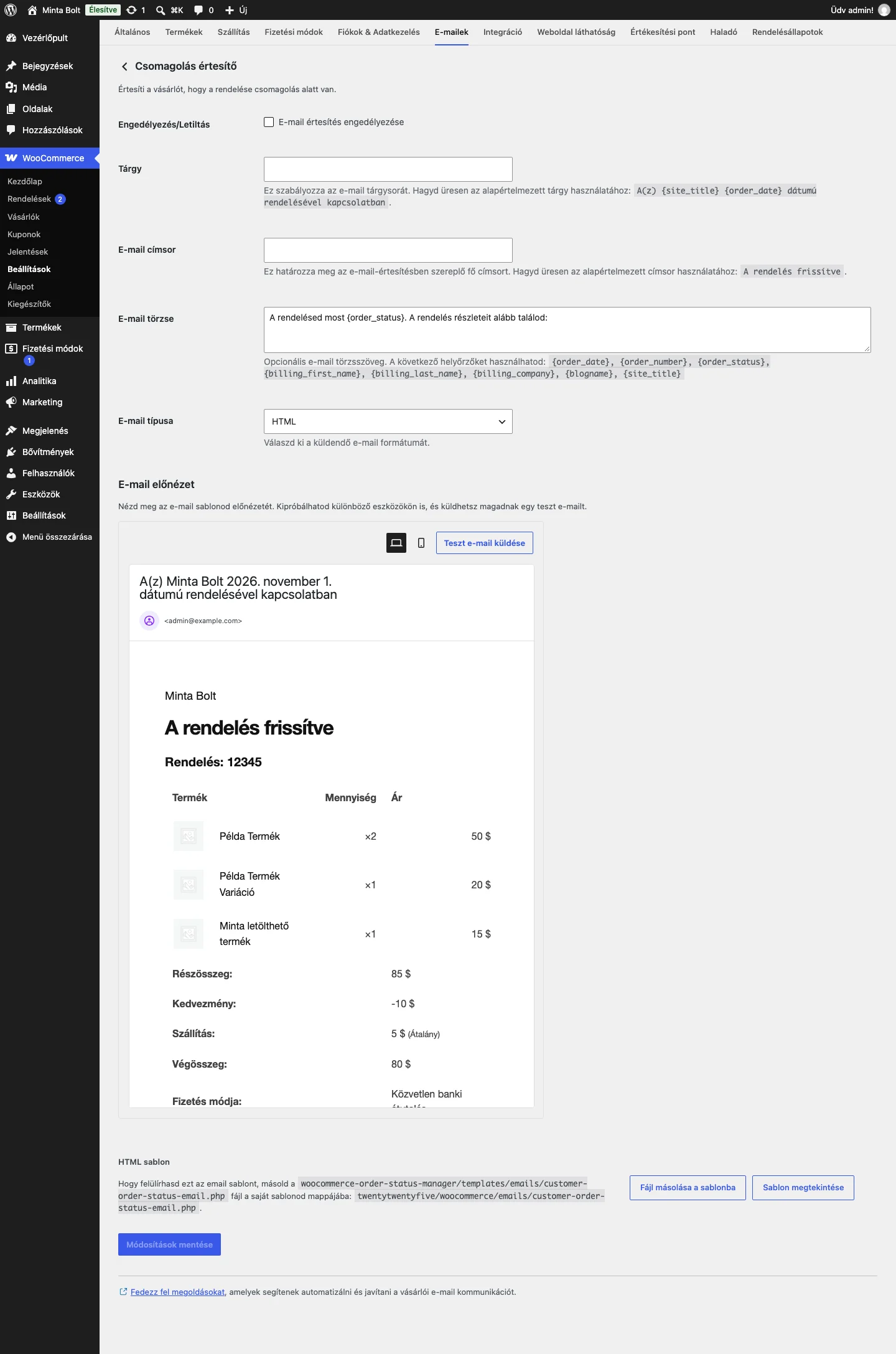
A képen az engedélyezés jelölőnégyzete még üres, alatta a tárgy, a címsor és a törzs. Az e-mail törzsében használhatod a {order_date}, {order_number}, {order_status}, {billing_first_name}, {billing_last_name}, {billing_company}, {blogname} és {site_title} helyőrzőket. A törzs után a rendelés adatai automatikusan megjelennek.
Az E-mail típusa mezőben az e-mail formátumát választod ki, alatta előnézetet látsz, és Teszt e-mail küldése gombbal magadnak is elküldheted.
Sablon felülírása
Szekció neve “Sablon felülírása”Az e-mail sablonját a sablonodban felülírhatod. A bővítmény sorban ezeket a fájlokat keresi:
/sablonod/woocommerce/emails/{típus}-order-status-email-{slug}.php, ahol a típuscustomervagyadmin, a slug az egyedi rendelésállapot-e-mail neve./sablonod/woocommerce/emails/{típus}-order-status-email-{azonosító}.php, ahol az azonosító az e-mail azonosítója./sablonod/woocommerce/emails/{típus}-order-status-email.php, ez az összes egyedi állapot-e-mail közös felülírása.
Ha lehet, inkább a horgokat (hook) használd, és ha mégis sablont írsz felül, tartsd naprakészen. A szokásos WooCommerce e-mail horgok többsége elérhető, a lista a woocommerce-order-status-manager/templates/emails/customer-order-status-email.php sablonban látható.
Új helyőrzőt is felvehetsz a szűrővel:
apply_filters( 'wc_order_status_manager_order_status_email_placeholders', $this->placeholders, $this->id, $this->type, $this->object );Itt az id az egyedi e-mail azonosítója (a testreszabás oldalán a címsor section paramétere), a type customer vagy admin, az object az e-mail példánya.
Az e-mail törzsét sablonfelülírás helyett szűrővel is módosíthatod:
apply_filters( "wc_order_status_manager_order_status_email_body_text_{$this->id}", $this->format_string( $this->body_text ), $this->object );Készült: