

 Magyarmagyar
Rendelésállapotok
Az állapotok listája, importálás, új állapot létrehozása, a beállítható mezők és a törlés.
Az állapotok listája
Szekció neve “Az állapotok listája”Nyisd meg a WooCommerce → Beállítások → Rendelésállapotok fület. Itt látod a boltban elérhető összes állapotot. Fölötte két link van: Állapotok és E-mailek.
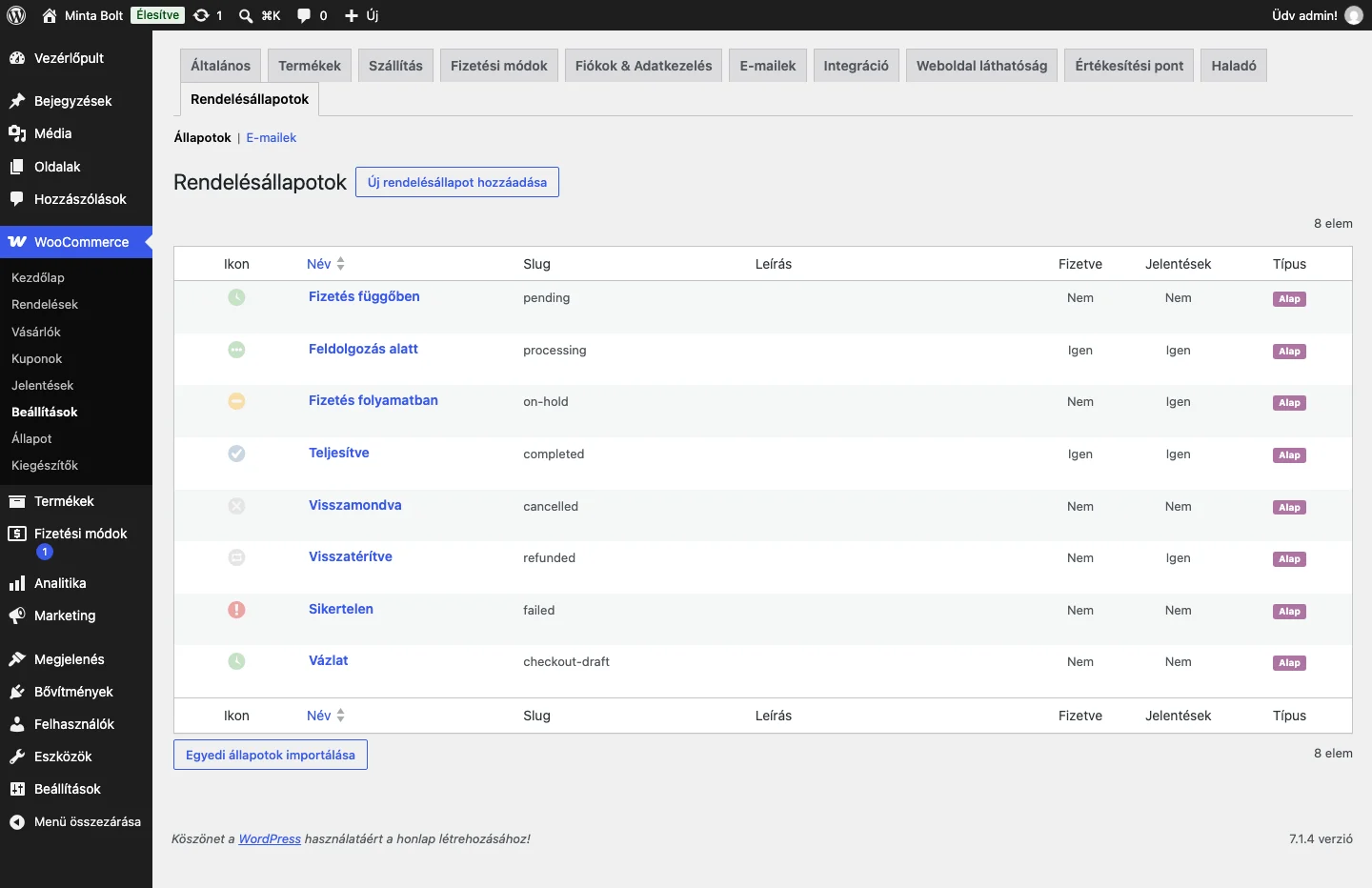
A listában az ikon, a név, a slug, a leírás, a Fizetve és Jelentések oszlop, valamint a típus látszik. Az alapállapotok mellett Alap jelzés áll.
Az alapállapotokat átnevezheted, de nem törölheted, és a slugjukat sem módosíthatod. Más bővítmények (például a fizetési módok) számítanak rájuk, ezért maradniuk kell.
A sorrendet fogd és vidd módszerrel módosíthatod. Ez a sorrend érvényes a rendelés szerkesztésénél az Állapot legördülőben és a csoportos műveletek listájában.
Meglévő egyedi állapotok importálása
Szekció neve “Meglévő egyedi állapotok importálása”Ha egy kódrészlet vagy másik bővítmény már hozott létre egyedi állapotokat, egy kattintással átveheted őket. Kattints a lista alatti Egyedi állapotok importálása gombra.
Így az állapotok a bővítményből kezelhetők lesznek: ikont kaphatnak, e-mailt köthetsz hozzájuk, és mindent tudnak, amit a bővítményben létrehozott állapotok. Az importálást később is megismételheted, ha újabb bővítményt telepítesz. Az importálás után a régi állapotregisztráló kódot törölheted.
Új állapot létrehozása
Szekció neve “Új állapot létrehozása”- Kattints a lista tetején az Új rendelésállapot hozzáadása gombra.
- Töltsd ki a mezőket (táblázat lent).
- Kattints a Rendelésállapot mentése gombra.
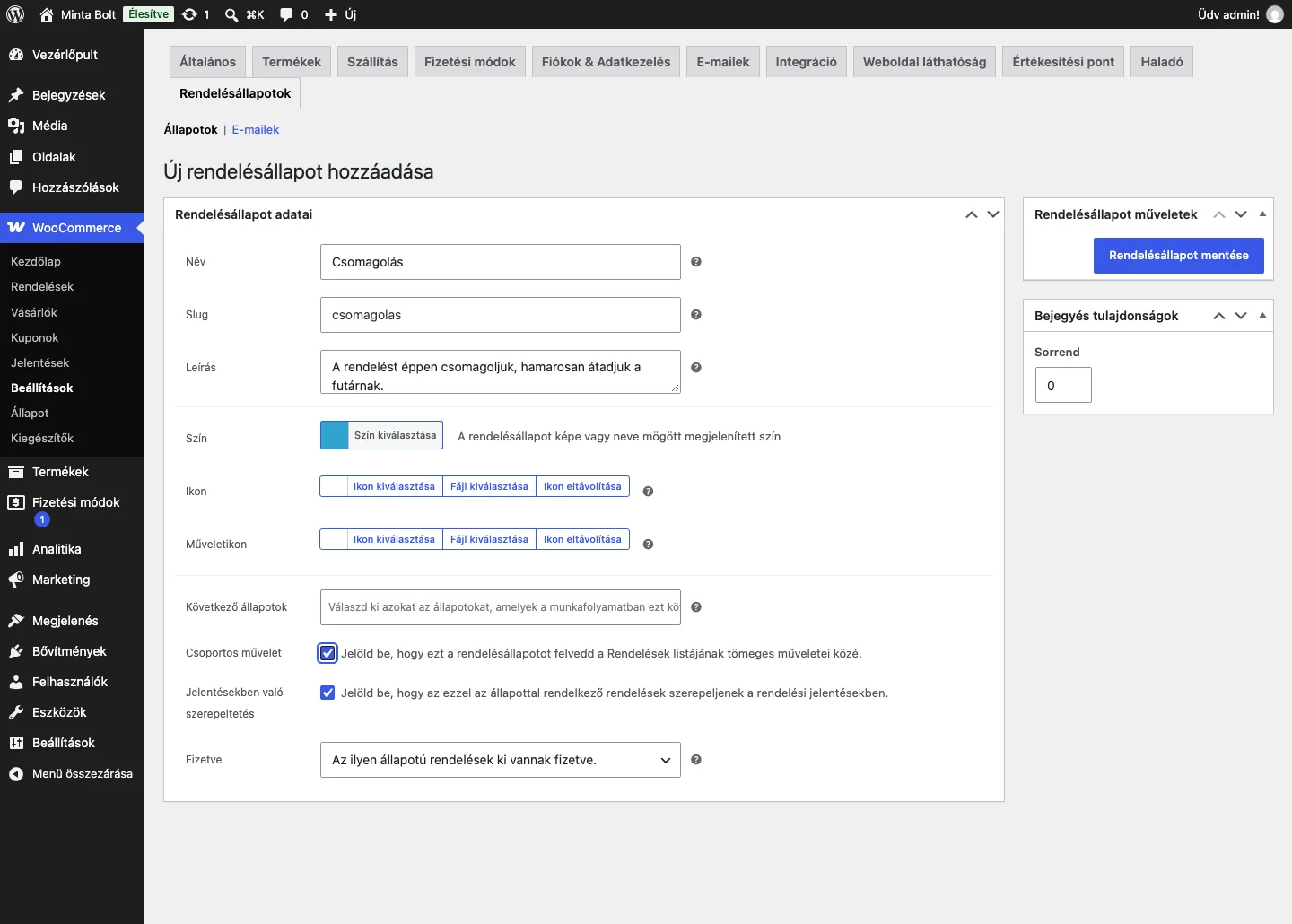
Az űrlap kitöltve látszik. A jobb oldali dobozban a Rendelésállapot mentése gomb van.
| Beállítás | Mit csinál | Alapérték |
|---|---|---|
| Név | A rendeléslistán és a rendelés adatai között megjelenő név. Legfeljebb 35 karakter. | üres |
| Slug | Az állapot azonosítója (egyedi kódban is használható). Legfeljebb 17 karakter, nem kezdődhet „wc-” előtaggal. Ha üresen hagyod, a névből készül. Ajánlott a név kötőjeles változata, és később ne módosítsd. | a névből |
| Leírás | Nem kötelező. A vásárló látja a rendelése megtekintésekor, ha az egeret az állapot fölé viszi. | üres |
| Szín | Az állapot ikonja vagy neve mögötti szín. | |
| Ikon | Nem kötelező ikon. Ha megadod, a rendeléslistán az ikon váltja a szöveges címkét. Ikon nélkül szöveges címke látszik. Az Ikon kiválasztása és Fájl kiválasztása gombbal választhatsz, az Ikon eltávolítása törli. | nincs |
| Műveletikon | Az ikon, amely a „Műveletek” gombon jelenik meg, ha ez az állapot következő állapot (például a „teljesítve” gombnál). | nincs |
| Következő állapotok | Az állapotok, amelyek a munkafolyamatban ez után jöhetnek (egyedi és alap is lehet). Ezekből lesznek a gyorsgombok a rendeléslistán. | nincs |
| Csoportos művelet | Bejelölve az állapot bekerül a rendeléslista Tömeges műveletek listájába, így több rendelést egyszerre állíthatsz át erre az állapotra. | ki |
| Jelentésekben való szerepeltetés | Bejelölve az ilyen állapotú rendelések beleszámítanak az értékesítési jelentésekbe. Hasznos a kifizetett, de még nem teljesített állapotoknál (például „kiszállítva”). | be az új állapotnál |
| Fizetve | Az állapot fizetési jellege, lásd lent. |
A Fizetve beállítás
Szekció neve “A Fizetve beállítás”- Az ilyen állapotú rendelések ki vannak fizetve. Az állapot úgy működik, mint a „feldolgozás alatt” vagy a „teljesítve”. A rendelés letöltési hivatkozást ad (ha engedélyezted fizetett rendeléseknél), megjeleníti a vásárlási megjegyzést, és a vásárló oldalán ugyanazt látja, mint feldolgozás alatt.
- Az ilyen állapotú rendelésekhez fizetés szükséges (hasonló a „függőben” állapothoz). Hasonló a „fizetés függőben” vagy „sikertelen” állapothoz. A fiókban megjelenik a Fizetés és a Visszamondás hivatkozás, letöltéshez és a fizetéshez kötött részekhez nincs hozzáférés.
- A rendelések nincsenek kifizetve, és nem is igényelnek fizetést. Az alapérték. Hasonló a „fizetés folyamatban” vagy „visszatérítve” állapothoz: nincs fizetett rendeléshez tartozó hozzáférés (például letöltés), de fizetés és visszamondás hivatkozás sem jelenik meg.
A Fizetés függőben állapotnál ez a mező nem módosítható, hogy a fizetési módok működése ne sérüljön.
Következő állapotok az alapállapotoknál
Szekció neve “Következő állapotok az alapállapotoknál”Mielőtt befejezed a beállítást, szerkeszd az alapállapotokat is, és add meg a Következő állapotok mezőben a saját állapotaidat. Például a Feldolgozás alatt után jöhet a Csomagolás és a Szállításra vár, így ezek a gombok minden feldolgozás alatti rendelésnél megjelennek.
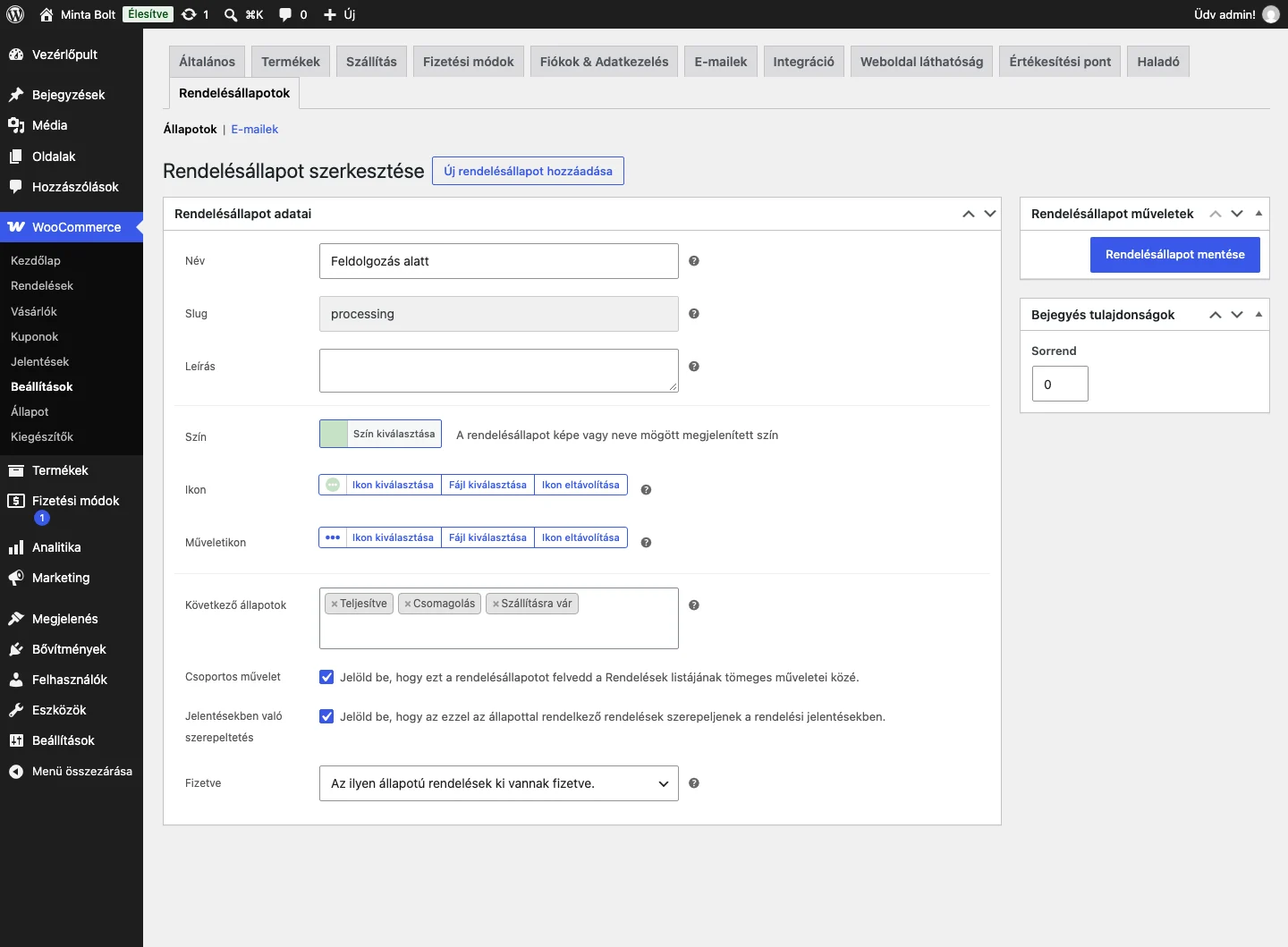
A képen a Következő állapotok mezőben három állapot áll. A Rendelésállapot mentése gomb menti a módosítást.
Állapot törlése
Szekció neve “Állapot törlése”Egyedi állapotot a szerkesztőoldalon a Törlés hivatkozással vagy a listából törölhetsz. A bővítmény megnézi, használja-e rendelés az állapotot.
- Ha egy rendelés sem használja, az állapot azonnal törlődik.
- Ha vannak ilyen rendelések, egy ablak kérdezi, mi legyen velük. Válaszd ki az új állapotot, és kattints az Átállítás és törlés gombra: a rendelések átkerülnek az új állapotra.
- Ha csak simán törölsz, a rendelések Fizetés folyamatban (on-hold) állapotba kerülnek, onnan folytathatod.
Mindkét esetben megjegyzés kerül az érintett rendelésekhez a változásról.
Készült: