

 Magyarmagyar
Sablonok
A beépített termékválasztó sablonok, az Easy Pricing Tables támogatás és az egyedi sablon készítése.
A template attribútum határozza meg, hogyan jelennek meg a termékválasztó mezők a pénztárűrlap fölött.
| Sablon | Azonosító |
|---|---|
| Terméklista | product-list |
| Terméktábla | product-table |
| Egy termék | product-single |
| Árlista | pricing-table |
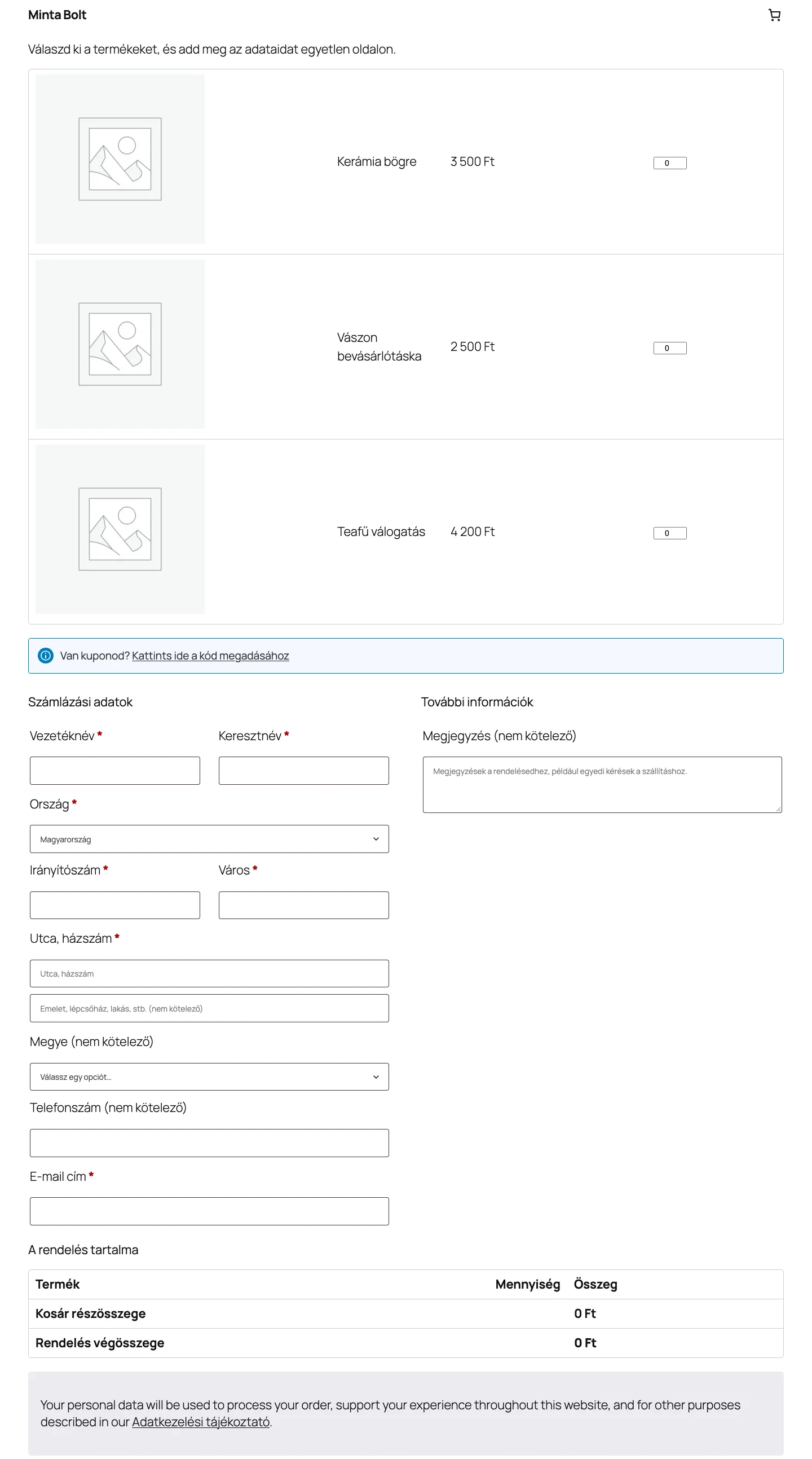
Terméktábla
Szekció neve “Terméktábla”Minden termék egy sor: bélyegkép, név, ár és mennyiség. A stílus a kosár oldal táblázatán alapul. Kevés termékhez jó, ha a kép segít a választásban.
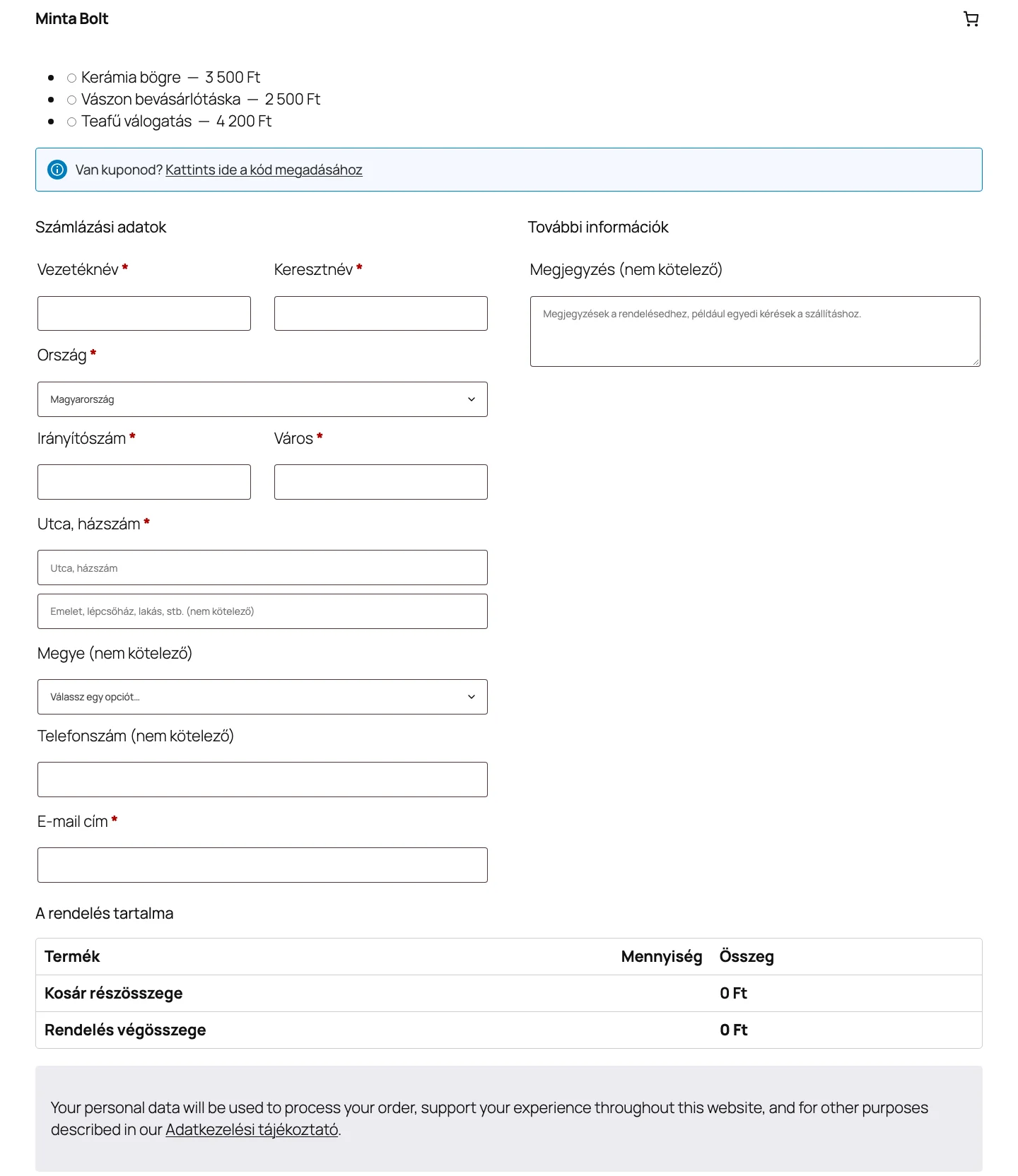
Terméklista
Szekció neve “Terméklista”A termékek listában jelennek meg, és rádiógombbal választható közülük egy. Akkor jó, ha nem kell leírás vagy fotó a döntéshez, például egy e-könyv változatainál. Rádiógombos választásnál a bővítmény az új termék hozzáadása előtt kiüríti a kosarat.
Egy termék
Szekció neve “Egy termék”A termék a szokásos termékoldalhoz hasonlóan jelenik meg: rövid leírás, képek, galéria és egyéb adatok. A neve ellenére két vagy több termékhez is használható. Egy-két termékhez való, ha a leírást a termékválasztóban akarod megmutatni, nem a shortcode előtti szövegben.
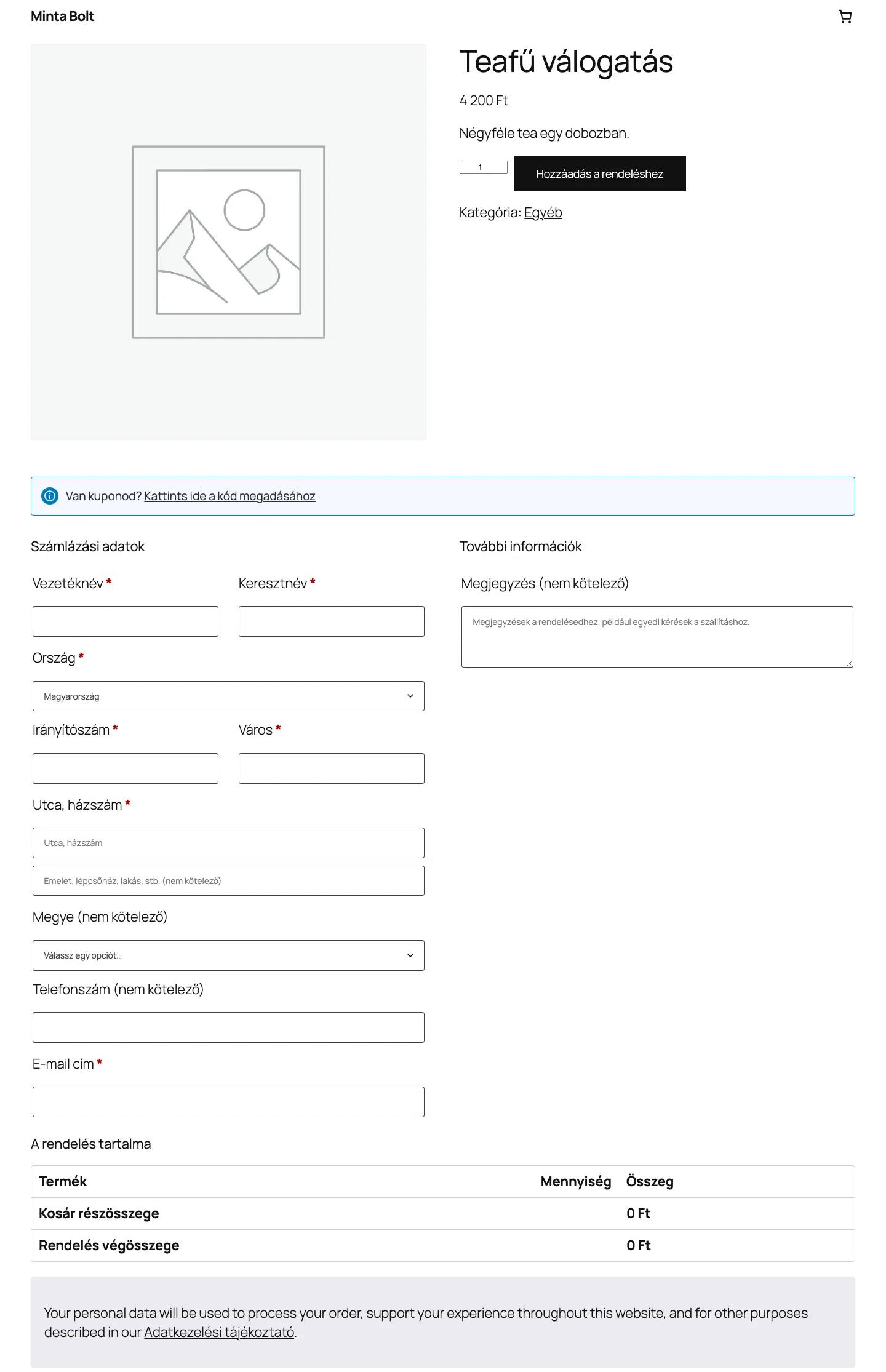
A gomb felirata Hozzáadás a rendeléshez. Ez az egyetlen sablon, amely a változatos termékek választómezőit (legördülő listáit) mutatja, és csak a változatos terméket jeleníti meg, az egyes változatokat nem. Sok változat esetén ez a legjobb választás. Ez az egyetlen sablon, amely olyan változatot is választhatóvá tesz, amelynél nincs minden tulajdonság megadva (például a „Bármelyik méret” beállítás). A leírás a termék rövid leírásából jön, nem a fő tartalomból.
Ha ezzel a sablonnal egyes változatok azonosítóját adod meg, azok nem jelennek meg, mert a sablon csak a változatos terméket tud kirakni. Egyes változatok megjelenítéséhez válassz másik sablont, vagy hozz létre külön terméket ugyanazokkal a tulajdonságokkal.
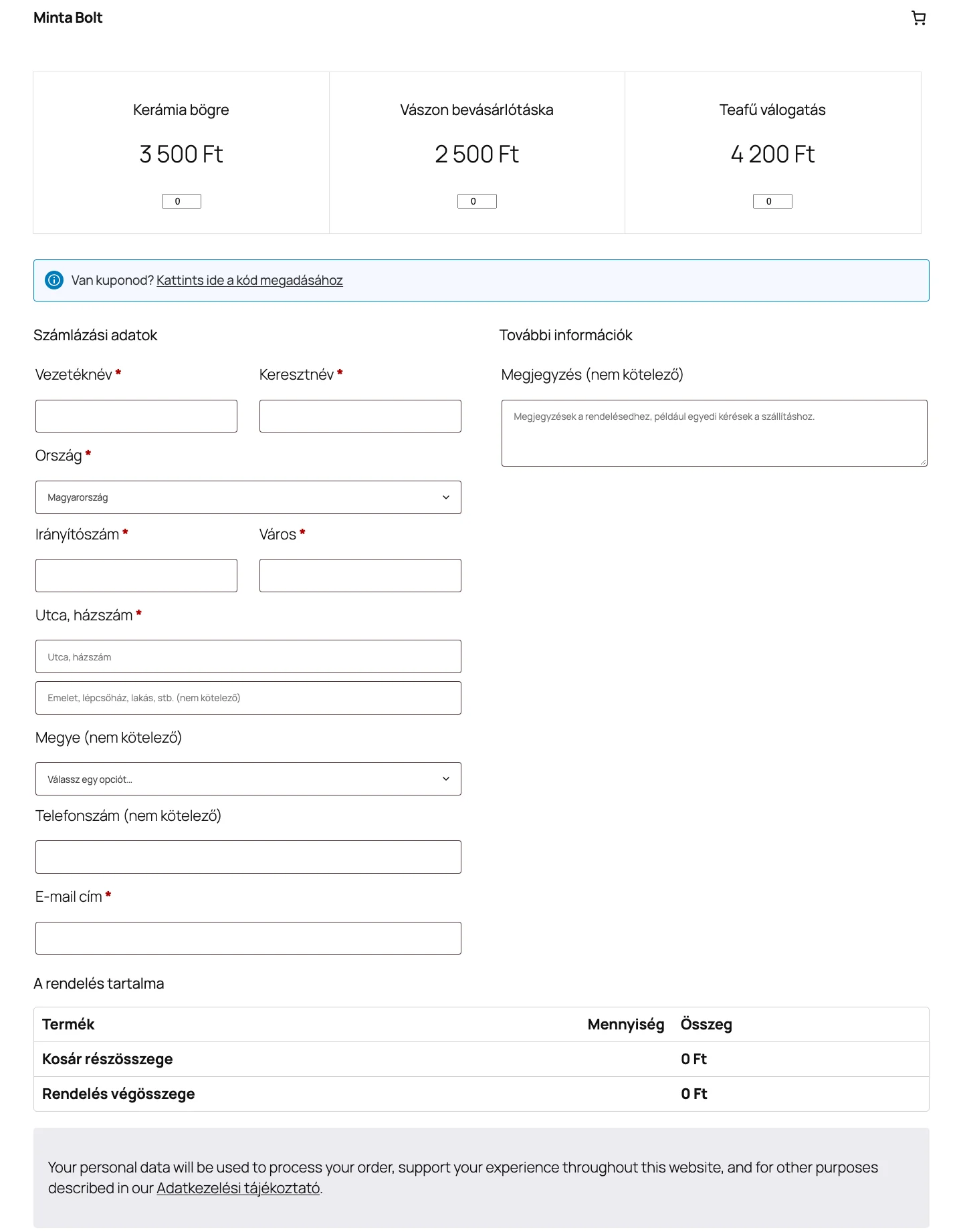
Árlista
Szekció neve “Árlista”A termékek 2 és 5 oszlop közötti táblázatban jelennek meg: felül a név, az ár és a mennyiségmező, alatta a tulajdonságok. Ha a termékeknek van szállítási súlya és mérete, ezek a táblázat alján látszanak.
Tulajdonságok az árlistában
Szekció neve “Tulajdonságok az árlistában”Az árlista a termékek tulajdonságait is kilistázza, így megjeleníthetők a termékek jellemzői. Taxonómiás és egyedi termék-tulajdonság egyaránt megjelenik. Az egyedi tulajdonság egyszerűbben beállítható, a taxonómiás könnyebben karbantartható, ha sok termék használja ugyanazt. A tulajdonság neve fejlécként, az értékei listaelemként jelennek meg.
Tipp: ha egy terméknek kevesebb tulajdonsága van, mint a többinek, tedd a product_ids listában a többi után, így az oszlop jobb szélre kerül.
Hogy mely tulajdonságok jelenjenek meg:
- Nyisd meg a termék szerkesztését.
- A Termék adatok panelen válaszd az Attribútumok fület.
- Jelöld be az attribútum „látható a termékoldalon” négyzetét.
- Mentsd a terméket.
A tulajdonság elrejtéséhez hagyd bejelöletlenül a négyzetet.
Easy Pricing Tables
Szekció neve “Easy Pricing Tables”A bővítmény támogatja az ingyenes Easy Pricing Table bővítményt és a FatCatApps fizetős Easy Pricing Tables bővítményét. Kétféleképpen használható:
- az
easy_pricing_tablesablonnal, vagy - az árlista shortcode-jának beírásával az oldal tartalmába.
Hogy a bővítmény felismerje a gombok termékét, az árlistát WooCommerce-hez kell beállítani: minden gomb címébe kerüljön be az ?add-to-cart={termékazonosító} rész.
Sablonnal
Szekció neve “Sablonnal”Állítsd a template értékét easy_pricing_table-re, és add meg az árlista azonosítóját az easy_pricing_table_id attribútumban:
[woocommerce_one_page_checkout template="easy_pricing_table" easy_pricing_table_id="454"]Árlista shortcode-dal
Szekció neve “Árlista shortcode-dal”Összetett árlistához (például váltókapcsolós, több táblás) az árlista shortcode-ját írd a One Page Checkout shortcode fölé, a One Page Checkout shortcode-on pedig ne legyen product_ids és template, hogy csak a pénztármezők jelenjenek meg:
[easy-pricing-toggle default_pricing_table_id="130" default_title="Éves" default_subtitle="Évente fizetve 20% megtakarítás" alternate_title="Havi" alternate_subtitle="Havonta fizetve" alternate_pricing_table_id="136"][woocommerce_one_page_checkout]Az Easy Pricing Tables rádiógombos választásánál is kiürül a kosár az új termék hozzáadása előtt. Ez a viselkedés a One Page Checkout Do Not Empty Cart nevű ingyenes bővítménnyel módosítható.
Gomb vagy mennyiségmező
Szekció neve “Gomb vagy mennyiségmező”A beépített sablonok attól függően tesznek ki gombot vagy mennyiségmezőt, hogy a termék Készlet fülén be van-e jelölve az Egyedi értékesítés (eladható csak egy darab). Ha igen, gomb van, mert egy rendelésbe csak egy ilyen termék kerülhet. Ha nem, a WooCommerce mennyiségmezője jelenik meg.
Csoportos és változatos termékek
Szekció neve “Csoportos és változatos termékek”Az Egy termék sablon kivételével a beépített sablonok csak önálló termékeket jelenítenek meg. Összetett termék esetén a gyermektermékek külön jelennek meg: a csoportos termék egyszerű termékei külön sorban vagy oszlopban, a változatos termék változatai külön-külön (a Terméklistában a név mögé fűzve a változat tulajdonságait).
Ezekben a sablonokban csak olyan változat jelenik meg, amelynél minden tulajdonság értéke meg van adva. Az az „Bármelyik” értékű változat, amelynek nincs saját azonosítója, csak az Egy termék sablonban választható.
Egyedi sablon
Szekció neve “Egyedi sablon”Ez a rész HTML, CSS és a WooCommerce-sablonrendszer ismeretét feltételezi.
- Hozz létre egy fájlt a témád
/woocommerce/checkout/mappájában, példáulmy-pricing-table.phpnéven. - Írd meg a fájlban a HTML-t és PHP-t a sablonnak átadott termékek megjelenítéséhez.
- Gondoskodj róla, hogy minden termékhez legyen beviteli mező, amelynek adat-attribútuma a termék azonosítója.
- Regisztráld a sablont a
wcopc_templatesszűrővel.
A bővítmény a WooCommerce sablonszerkezetét követi. Fejlesztés előtt érdemes megnézni egy-két beépített sablont.
Termékek ciklusa
Szekció neve “Termékek ciklusa”A sablon a $products tömböt kapja, elemei WooCommerce termékobjektumok (például WC_Product_Simple, WC_Product_Variation, WC_Product_Subscription), így az összes szokásos metódus használható, például WC_Product::get_title().
Extra adatok
Szekció neve “Extra adatok”| Adat | Jelentés |
|---|---|
$add_to_cart_id |
A kosárba tett azonosító: változatnál $product->variation_id, egyszerű terméknél $product->id. |
$in_cart |
Logikai érték: benne van-e már a kosárban (betöltéskor a mezők előbejelöléséhez). |
$cart_item |
Ha a termék a kosárban van, a kosártétel adatai (a mennyiségmező előtöltéséhez). |
Támogatott beviteli mezők
Szekció neve “Támogatott beviteli mezők”button, radio, checkbox, a, number.
Beépített sablonrészek
Szekció neve “Beépített sablonrészek”A legegyszerűbb a beépített sablonrészek használata. Gomb a hozzáadáshoz és elvételhez:
<?php wc_get_template( 'checkout/add-to-cart/button.php', array( 'product' => $product ), '', PP_One_Page_Checkout::$template_path ); ?>Mennyiségmező:
<?php wc_get_template( 'checkout/add-to-cart/quantity-input.php', array( 'product' => $product ), '', PP_One_Page_Checkout::$template_path ); ?>Ugyanígy kérhető radio vagy checkbox mező is.
Saját választómező
Szekció neve “Saját választómező”A beépített sablonok minden választómezőn data-add_to_cart attribútumot használnak, ebből ismeri fel a bővítmény a mezőt. Saját mezőhöz is tedd ki ezt az attribútumot, értéke a termék $product->add_to_cart_id tulajdonsága legyen. A beépített sablonrészek ezt automatikusan beállítják.
Sablon használata
Szekció neve “Sablon használata”A kész sablonra a template attribútumban a fájlnévvel hivatkozhatsz (.php kiterjesztéssel vagy anélkül). Ha a sablon a témád /woocommerce/checkout/ mappájában van, elég a neve:
[woocommerce_one_page_checkout template="my-pricing-table"]Ha másik mappában van a /woocommerce/ alatt, add meg a teljes elérési utat:
[woocommerce_one_page_checkout template="my-templates/my-pricing-table.php"]Sablon regisztrálása
Szekció neve “Sablon regisztrálása”A regisztrált sablon megjelenik a shortcode-készítő felület sablonlistájában. Csatolj egy függvényt a wcopc_templates szűrőhöz:
<?phpfunction eg_add_opc_template( $templates ) {
    $templates['my-custom-pricing-table'] = array(        'label'       => __( 'Saját árlista', 'eg' ),        'description' => __( 'Színes árlista a termékek tulajdonságaival, súly és méret nélkül.', 'eg' ),    );
    return $templates;}add_filter( 'wcopc_templates', 'eg_add_opc_template' );?>
A tömb kulcsa a sablon fájlneve kiterjesztés nélkül. A label a párbeszédablakban látszó név, a description a név melletti súgó szövege.
Készült: