

 Magyarmagyar
Használat
Az egyoldalas pénztár bekapcsolása termékenként, szerkesztővel és kosárba tevő hivatkozásokkal.
Bekapcsolás egy terméken
Szekció neve “Bekapcsolás egy terméken”A bővítmény egy új jelölőnégyzetet ad a termékszerkesztő Termék adatok panelének fejlécébe.
- Nyisd meg a terméket: Termékek → Összes termék, majd a termék szerkesztése.
- A Termék adatok fejlécében jelöld be a One Page Checkout négyzetet.
- Mentsd a terméket.
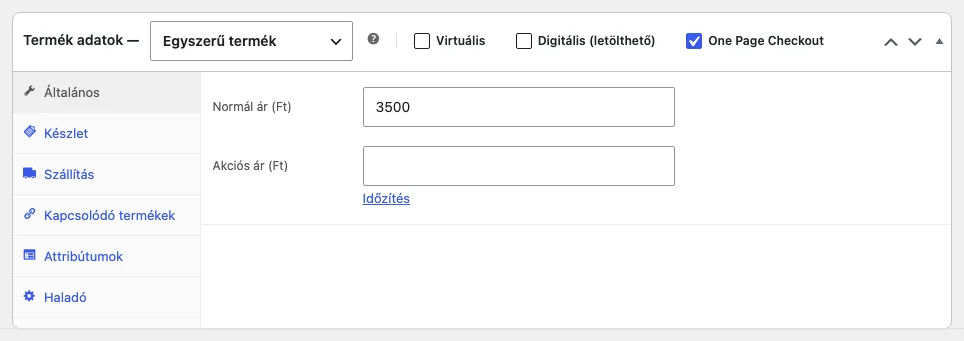
Figyeld a panel fejlécét: a Virtuális és a Digitális (letölthető) mellett áll a One Page Checkout négyzet.
Bekapcsolás után a pénztárűrlap a termékoldalon jelenik meg. A hozzáadás gomb nem a pénztárra visz, hanem a megadott mennyiséggel növeli a termék mennyiségét az oldalon lévő rendelésben. A máshol kosárba tett termékek is látszanak, ahogy a szokásos pénztáron.
Shortcode kézzel
Szekció neve “Shortcode kézzel”A [woocommerce_one_page_checkout] shortcode-ot bármely oldalra, bejegyzésre vagy egyedi tartalomtípusra beírhatod.
- Szúrd be a shortcode-ot a tartalomba.
- Add meg a
product_ids=""attribútumot a megjelenítendő termékek azonosítóival. - Add meg a
template=""attribútumot a használni kívánt sablon azonosítójával. - Mentsd az oldalt.
A blokkszerkesztőben (WordPress 5.0 óta az alap) csak ez a kézi mód érhető el. Az attribútumokat a Shortcode, a sablonokat a Sablonok fejezet írja le.
Shortcode beszúrása a szerkesztő gombjával
Szekció neve “Shortcode beszúrása a szerkesztő gombjával”A grafikus felület csak a Klasszikus szerkesztő bővítménnyel használható.
- Nyisd meg az Oldalak → Új oldal vagy a Bejegyzések → Új bejegyzés képernyőt.
- Állítsd a szerkesztőt Vizuális módra.
- Kattints a One Page Checkout ikonra.
- Kattints a Termékek mezőbe, és kezdd gépelni a megjelenítendő termékek nevét.
- Válaszd ki a termékeket.
- Válaszd ki a termékválasztó mezők sablonját.
- Kattints a Create Shortcode gombra.
Tartalom a shortcode előtt és után
Szekció neve “Tartalom a shortcode előtt és után”A shortcode elé vagy mögé bármilyen szokásos tartalom írható: szöveg, kép, videó, HTML, feltételek. A shortcode utáni tartalom a pénztármezők után jelenik meg.
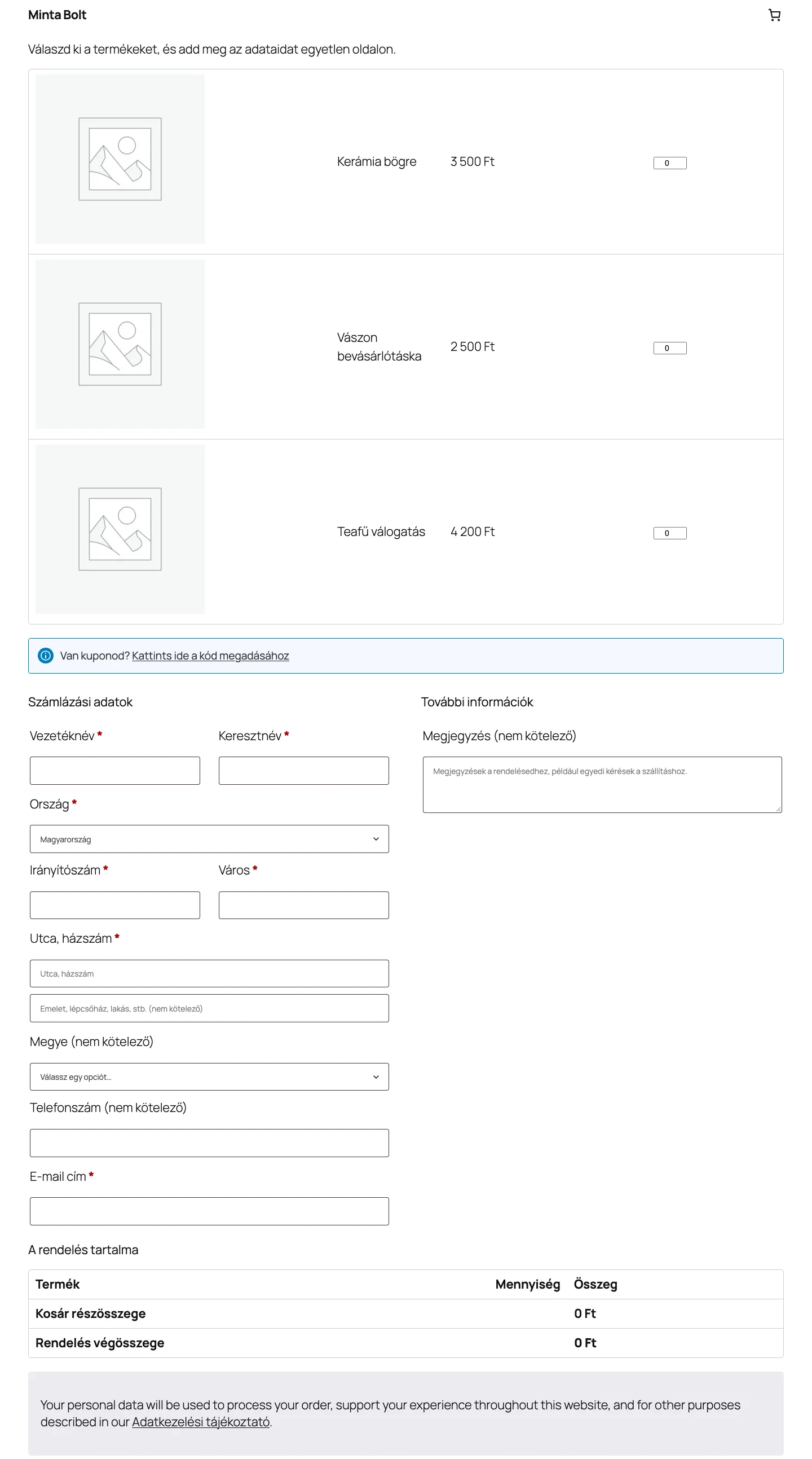
Figyeld, hogy a bevezető mondat a termékek fölött áll, a számlázási adatok és a rendelés tartalma pedig alattuk.
Kosárba tevő hivatkozás az oldalon kívül
Szekció neve “Kosárba tevő hivatkozás az oldalon kívül”A beépített sablonok oldalfrissítés nélkül tesznek termékeket a kosárba. Ha mégis kell gomb máshol (például nyitóképen vagy csúszkában), két lépés kell:
- Tedd az oldalra a shortcode-ot
product_idsnélkül:[woocommerce_one_page_checkout]. - Adj hozzá egy hivatkozást, amelynek címe az oldal címe
?add-to-cart=<termékazonosító>toldással:
<a href="https://example.com/holiday-sale/?add-to-cart=123" class="button">Termék a rendeléshez</a>Ez a módszer az oldalt teljesen újratölti, és nem görget az űrlaphoz.
Készült: