

 Magyarmagyar
Ajándékkártya-termékek
Egyszerű és változó ajándékkártya-termék létrehozása, e-mail kép, lejárat és e-mail szövegek.
Az ajándékkártya egy sima WooCommerce-termék, amelyen bekapcsolod az Ajándékkártya jelölőnégyzetet. A bővítmény csak az Egyszerű termék és a Változó termék típust támogatja.
Tudnivalók
Szekció neve “Tudnivalók”- Az ajándékkártya-termék digitális, fizikai kártyát nem lehet vele kiadni.
- Ha a termék akciós, a kártya értéke a normál ár lesz, a vásárló viszont az akciós árat fizeti. Akciós ajándékkártya előtt egyeztess a könyvelőddel.
- Ha a termék Egyénileg értékesített, a vásárló egy címzettet adhat meg hozzá. Több címzetthez hagyd kikapcsolva.
- Ajándékkártyát nem lehet ajándékkártyával vagy ajándékkártya-egyenleggel megvenni.
Egyszerű ajándékkártya
Szekció neve “Egyszerű ajándékkártya”Az egyszerű ajándékkártyának fix ára van.
- Nyisd meg a Termékek → Új hozzáadása oldalt.
- A Termék adatok dobozban válaszd az Egyszerű termék típust.
- Kapcsold be az Ajándékkártya jelölőnégyzetet.
- Az Általános fülön add meg a Normál ár értékét.
- Add meg a termék címét és leírását, és válassz termékképet.
- Mentsd a terméket.
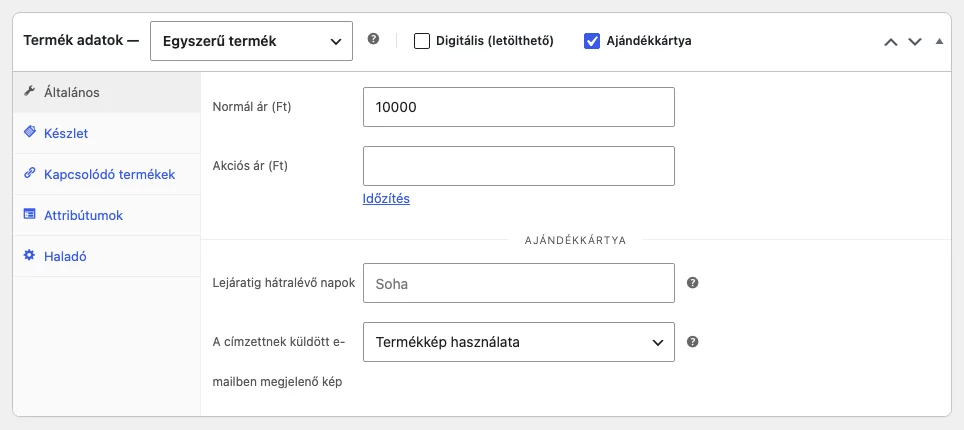
Az Általános fül alján látszik az AJÁNDÉKKÁRTYA szakasz a lejárat és az e-mail kép beállításával.
Változó ajándékkártya
Szekció neve “Változó ajándékkártya”Ha több összeg közül lehessen választani, használj változó terméket.
- Nyisd meg a Termékek → Új hozzáadása oldalt.
- Válaszd a Változó termék típust.
- Kapcsold be az Ajándékkártya jelölőnégyzetet.
- Az Attribútumok fülön vegyél fel egy összeg-attribútumot (és ha kell, egy kinézet-attribútumot), majd készítsd el hozzá a változatokat, ahogy bármely változó terméknél.
Ha a vásárló szabadon választhatna összeget, érdemes a Name Your Price bővítményt használni. Lásd a Kompatibilitás fejezetet.
Az e-mailben megjelenő kép
Szekció neve “Az e-mailben megjelenő kép”A címzettnek küldött e-mail tartalmazhat képet vagy kártyadizájnt. Termékenként vagy változatonként állíthatod be:
- Szerkeszd az ajándékkártya-terméket.
- Nyisd meg a Termék adatok → Általános fület.
- Az A címzettnek küldött e-mailben megjelenő kép mezőben válassz a három lehetőség közül: nincs kép, a termékkép használata (a mező alapértéke ezen a telepítésen: Termékkép használata), vagy egyéni kép feltöltése.
A bővítmény nem tartalmaz kész kártyadizájnokat. Több alkalomhoz (például születésnap, karácsony) két módszer van:
- külön ajándékkártya-termék minden alkalomhoz, közös termékkategóriában,
- egy változó ajándékkártya, amelynek attribútumával a vásárló kiválasztja a dizájnt.
Mindkét esetben a termék vagy a változat képbeállítása adja a címzett e-mailjében megjelenő képet.
Lejárat
Szekció neve “Lejárat”Alapból a kód korlátlan ideig érvényes. Lejáró kódot kártyánként állíthatsz be:
- Szerkeszd az ajándékkártya-terméket.
- A Termék adatok → Általános fülön keresd a Lejáratig hátralévő napok mezőt.
- Add meg az érvényesség hosszát napokban. A számolás a kézbesítés napjától indul. Üresen hagyva a kártya nem jár le (a mező helykitöltője: Soha).
Ha be van kapcsolva a lejárati emlékeztető, a címzett e-mailt kap a lejárat előtt. Lásd a Beállítások fejezetet.
E-mail szövegek szerkesztése
Szekció neve “E-mail szövegek szerkesztése”A bővítmény két e-mail sablont ad a WooCommerce e-mailjeihez:
- Ajándékkártya érkezett,
- Saját használatra vásárolt ajándékkártya megérkezett.
A szövegek módosítása:
- Nyisd meg a WooCommerce → Beállítások → E-mailek fület.
- Keresd meg a sablont, és kattints a Kezelés gombra.
- Szerkeszd a Tárgy, E-mail fejléc, E-mail tartalma és Kiegészítő szöveg mezőket.
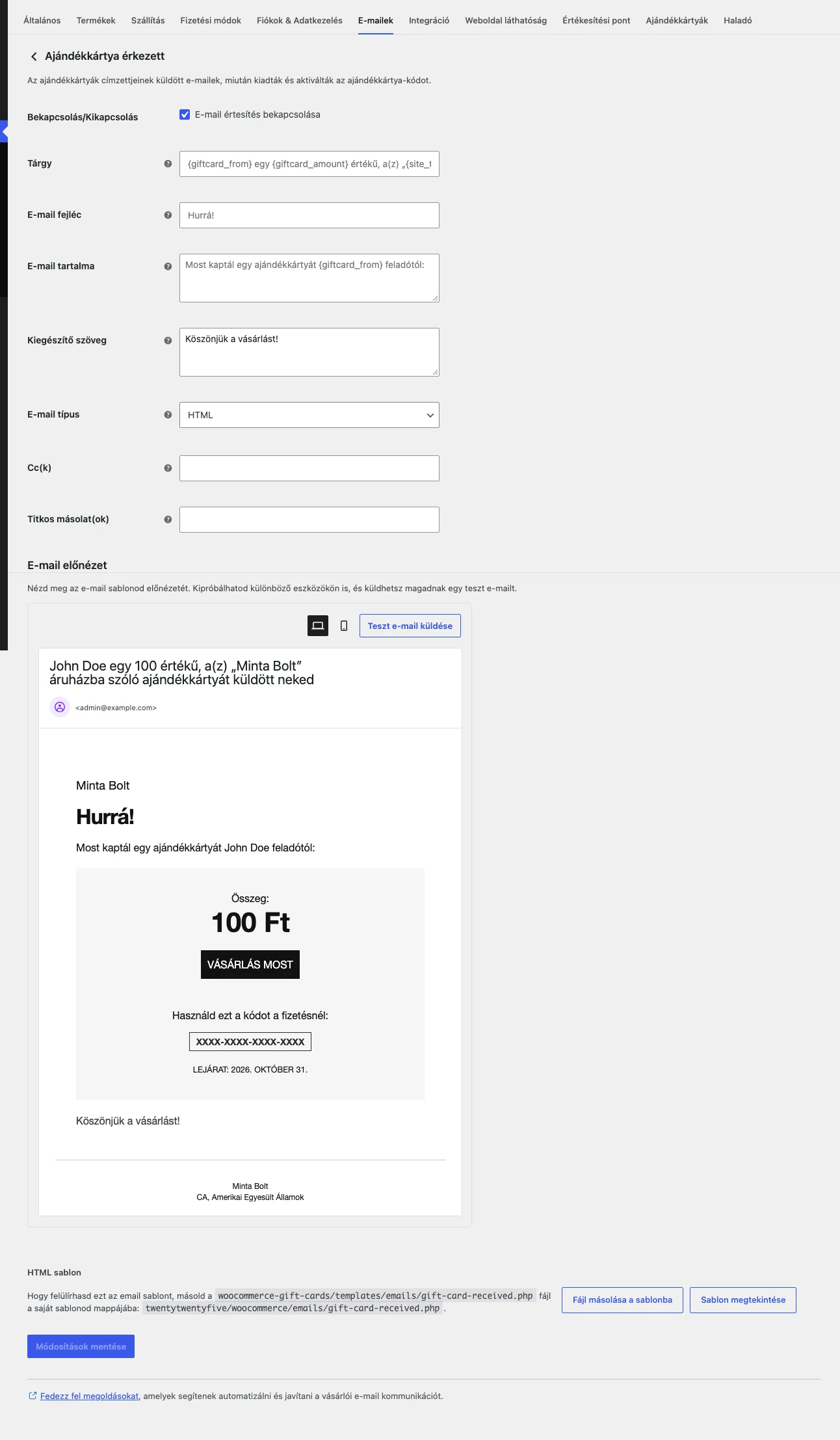
Az oldal alján az előnézetben azonnal látod az eredményt, és küldhetsz magadnak próbalevelet. Ennél mélyebb átalakításhoz e-mail-testreszabó bővítmény kell, vagy a sablont kell felülírnod a sablonmappádban. Az oldal alján lévő Fájl másolása a sablonba gomb ebben segít.
A bővítmény saját szövegeit fordítóbővítménnyel (például Loco Translate) is átírhatod. Az egyéni helyet használd, hogy a frissítés ne írja felül.
Készült: