

 Magyarmagyar
Kódok kezelése
A kiadott ajándékkártya-kódok listája, szerkesztése, történetük, import, export, visszatérítés és kézi rendelés.
Minden megvásárolt ajándékkártyához egyedi kód készül, amikor a rendelés kifizetett vagy teljesített állapotba kerül. A kódokat a Marketing → Ajándékkártyák oldalon éred el.
A kódok listája
Szekció neve “A kódok listája”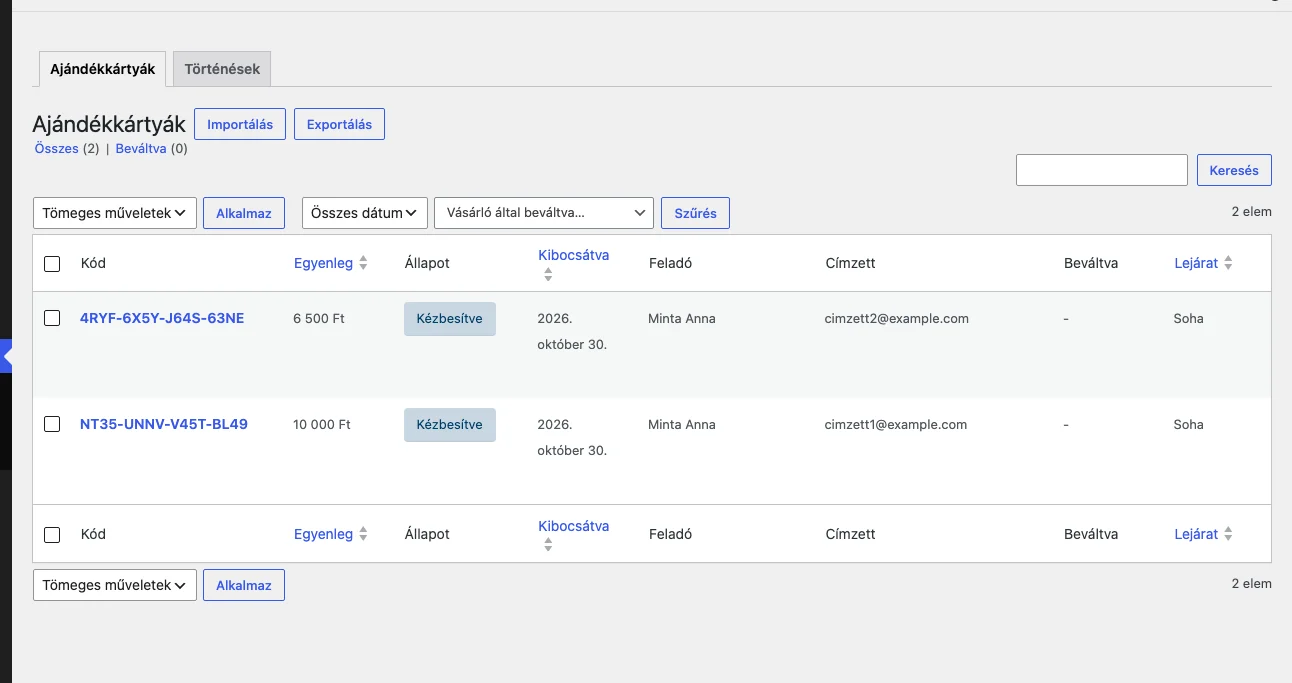
A lista oszlopai: Kód, Egyenleg, Állapot, Kibocsátva, Feladó, Címzett, Beváltva, Lejárat. A lista kódra, feladóra és címzettre kereshető, dátum szerint szűrhető, és szűrhető arra is, hogy melyik vásárló váltotta be a kártyát.
Az üzletkezelők csak a kód utolsó négy karakterét látják, a teljes kódot csak az adminisztrátorok. Az üzletkezelők a kód néhány karakterével is rá tudnak keresni. A teljes kód láthatóságát a Beállítások fejezetben írt Adminjogosultságok megadása az üzletkezelőknek módosítja.
Az Állapot azt mutatja, be lehet-e váltani a kódot, illetve fizethetsz-e vele.
Kód szerkesztése
Szekció neve “Kód szerkesztése”A kódra kattintva megnyílik a szerkesztő.
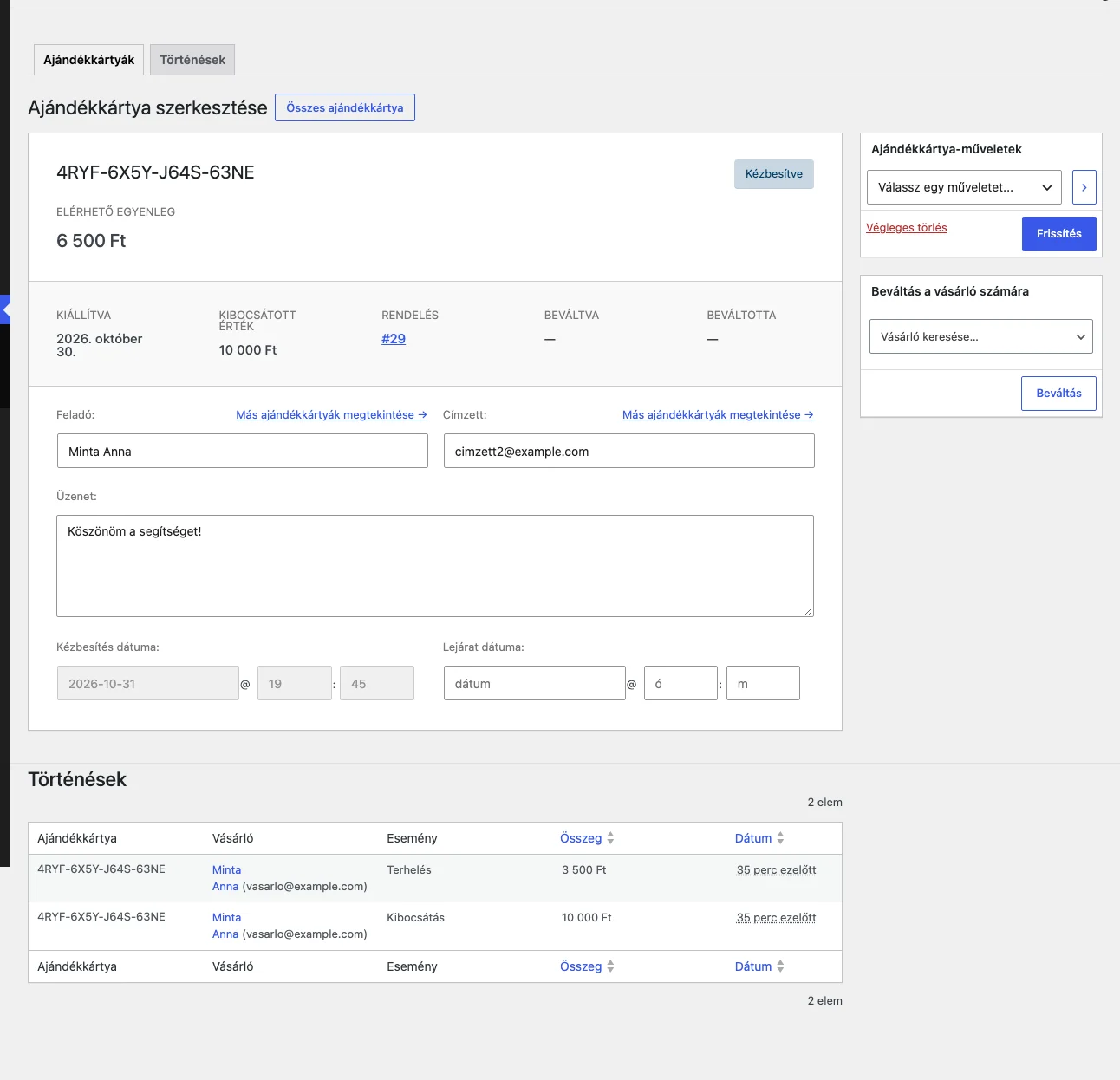
A felső részen a kód, az ELÉRHETŐ EGYENLEG, a kiállítás és a kibocsátott érték, a rendelés és a beváltás adatai látszanak. Alatta a Történések táblázatban a kártya eseményei.
Szerkeszthető mezők:
- Feladó: a feladó neve, ahogy a címzettnek megjelenik,
- Címzett: a címzett e-mail-címe,
- Üzenet: a feladó üzenete,
- Kézbesítés dátuma,
- Lejárat dátuma.
A jobb oldali Ajándékkártya-műveletek dobozból:
- újra elküldheted a címzettnek az értesítést,
- aktiválhatod vagy letilthatod a kódot, hogy a vásárlók ne tudják beváltani vagy használni,
- törölheted (Végleges törlés).
Az újonnan kiadott kódok inaktívak, és automatikusan aktiválódnak, amikor elmegy a címzettnek az e-mail. Ha a kézbesítés előtt kézzel aktiválod, az e-mail nem megy ki.
Beváltás a vásárló számára
Szekció neve “Beváltás a vásárló számára”Hozzáadhatsz egy kódot egy vásárló fiókjához, vagy átadhatod másik vásárlónak:
- Nyisd meg a Marketing → Ajándékkártyák oldalt, és kattints a kódra.
- A Beváltás a vásárló számára dobozban keresd meg és válaszd ki a vásárlót.
- Kattints a Beváltás gombra.
A kártyának aktívnak, le nem jártnak kell lennie, és kell rajta lennie elérhető vagy foglalt egyenlegnek. Ha nem sikerül, az oldalon megjelenő üzenet megmondja az okot.
Történések
Szekció neve “Történések”A Marketing → Ajándékkártyák → Történések fülön látod az összes ajándékkártya-eseményt.
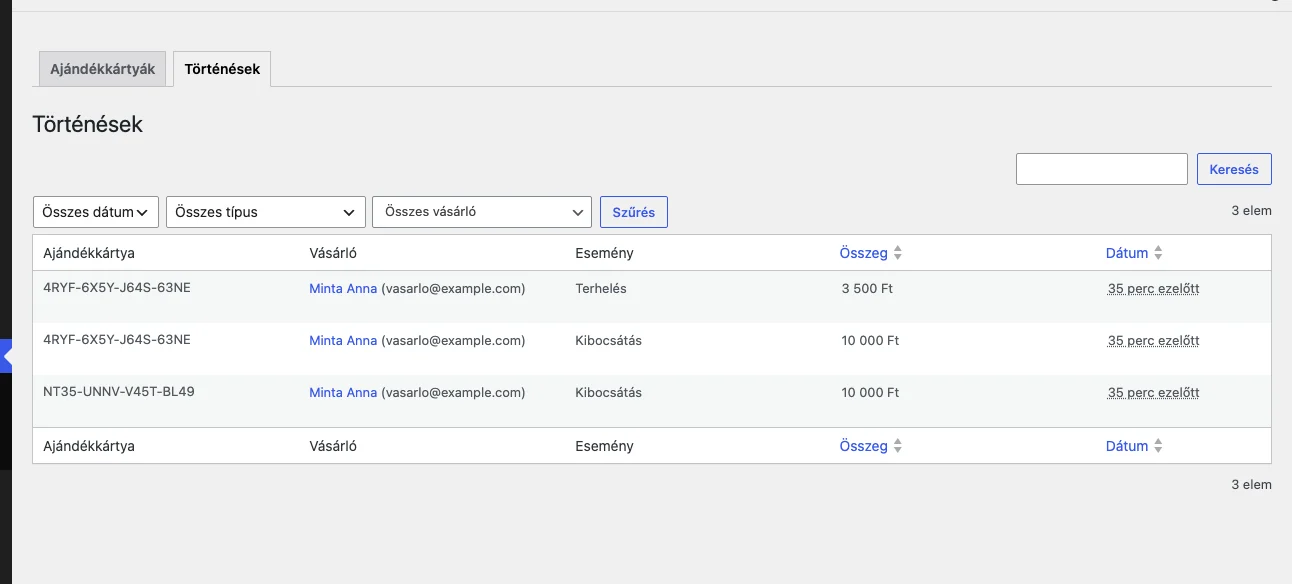
Naplózza a kód kibocsátását, beváltását, azt, hogy az egyenlegét rendelés fizetésére használták, és a visszatérítést. Az oszlopok: Ajándékkártya, Vásárló, Esemény, Összeg, Dátum. Az eseménytípusok: Kibocsátás, Terhelés és a további típusok. Kereshetsz kódra és vásárlóra, és szűrhetsz dátumra, típusra és vásárlóra.
Import és export
Szekció neve “Import és export”A kódokat CSV-fájlban exportálhatod és importálhatod. Mindkét gomb a Marketing → Ajándékkártyák oldal tetején van: Importálás, Exportálás.
Export
Szekció neve “Export”- Nyisd meg a Marketing → Ajándékkártyák oldalt.
- Kattints az Exportálás gombra.
- Ha csak a szűrt találatokat szeretnéd, jelöld be a megjelenő ablakban az aktuális szűrők alkalmazását („Apply current filters”).
- Kattints a CSV letöltése gombra. Az összes kód exportálásához az első jelölés nélkül kattints a letöltésre.
A CSV oszlopai:
| Oszlop | Tartalom |
|---|---|
| Code | A kód XXXX-XXXX-XXXX-XXXX formátumban |
| Recipient | A címzett e-mail-címe |
| Sender | A feladó neve |
| Sender E-mail | A feladó e-mail-címe |
| Message | A címzettnek szóló üzenet |
| Issued Value | A kibocsátott érték |
| Balance | A kód aktuális egyenlege |
| Order ID | A vásárláskor leadott rendelés azonosítója |
| Order Item ID | A rendelési tétel azonosítója |
| Template ID | Jelenleg nem használt, értéke default |
| Create date | A kód létrehozásának ideje |
| Delivery date | A feladó által választott kézbesítési idő |
| Expiration date | A lejárat ideje |
| Redeemed date | A beváltás ideje |
| Redeemed by user | A beváltó felhasználó azonosítója |
| Delivered | no: nincs kézbesítve, 0: a rendszer kézbesítette, szám: az üzletkezelő kényszerítette ki |
| Virtual | on vagy off (a fizikai kártya nem támogatott) |
| Status | on: aktív, off: inaktív |
| Activities | A használati adatok JSON-ban |
Import
Szekció neve “Import”Az importálóval meglévő, ennek a bővítménynek a kódjait töltheted be, vagy újakat hozhatsz létre tömegesen.
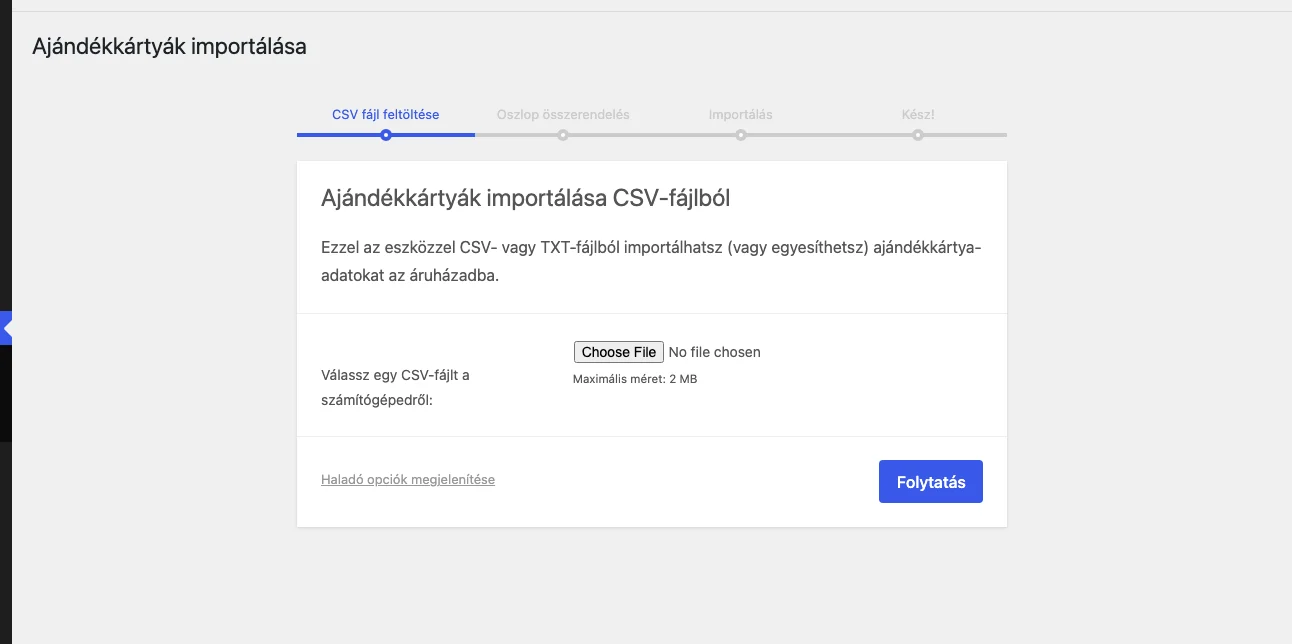
Az import négy lépésből áll: CSV fájl feltöltése, Oszlop összerendelés, Importálás, Kész!.
Tudnivalók:
- Az importáló nem szinkronizál két WooCommerce-oldal között, és meglévő kódot nem frissít.
- Csak a bővítmény saját, 19 karakteres kódformátumát (
XXXX-XXXX-XXXX-XXXX) fogadja el. Más bővítmények kódjait nem lehet betölteni. - Új kódokhoz a CSV-ben legalább ezek az oszlopok kellenek:
Code,Recipient,Sender,Balance. ACodemezőt üresen hagyhatod, ekkor a bővítmény generál kódot. - A
Delivery dateoszloppal ütemezheted az e-mailt a címzetteknek. A megadott idő legyen legalább néhány perccel a bolt aktuális ideje után.
Ha egy másik rendszer kódjait kell kiváltani, egy kerülőút: hozz létre új kódokat üres Code mezővel, add meg a Delivery date értéket, és a Message mezőben tájékoztasd a kártyatulajdonosokat a kódcseréről (érdemes a régi kódot is beleírni).
Kézi rendelés ajándékkártyára
Szekció neve “Kézi rendelés ajándékkártyára”Ha a vásárló az online pénztáron kívül fizet (például személyesen), kézi rendelést hozhatsz létre. Fizetség nélküli kiadás előtt egyeztess a könyvelőddel.
- Hozz létre kézi rendelést, és add hozzá az ajándékkártya-terméket.
- A tételsoron válaszd a Configure Gift Card lehetőséget, add meg a címzettet és a feladót, szükség esetén az üzenetet és a kézbesítési dátumot, majd válaszd a Done gombot. A későbbi módosítás az Edit Gift Card gombbal megy.
- Állítsd be a rendelés végösszegét a fizetésnek megfelelően, mentsd a rendelést, és ha ideje van, jelöld Teljesítve állapotúra.
Alapból a kártya értéke a termék normál árából jön, tehát egy 10 000 Ft-os kártya akkor is kiadható, ha a tétel összege 0 Ft.
Ajándékkártya a rendelésre (szerkeszthető rendelés)
Szekció neve “Ajándékkártya a rendelésre (szerkeszthető rendelés)”Kézi rendelésre kódot a rendelés szerkesztője alatt alkalmazhatsz:
- Add hozzá a termékeket, számold újra a végösszeget, és mentsd a rendelést.
- Amíg a rendelés szerkeszthető, válaszd az Apply gift card lehetőséget, és add meg a kódot. A rendelés végösszege nagyobb legyen nullánál.
A bővítmény a rendelés végösszegéig vagy a kártya egyenlegéig alkalmazza a kódot, kisebb összeget nem választhatsz. Ha utólag változtatsz a tételeken, vedd le a kártyát, számold újra a rendelést, és alkalmazd újra.
Visszatérítés ajándékkártyára
Szekció neve “Visszatérítés ajándékkártyára”A kártyával fizetett összeg részben vagy egészben visszatéríthető a kártyára. Ez független a fizetési mód felé indított visszatérítéstől, és a már meglévő kártyára tölti vissza az összeget, új kártyát nem ad ki.
- Nyisd meg a WooCommerce → Rendelések oldalt, és szerkeszd a kártyával (részben vagy egészben) fizetett rendelést.
- Kattints a rendelés összesítője alatt a Visszatérítés gombra.
- Add meg a visszatérítendő termékeket vagy egyéni összeget. A kártyákra visszatéríthető összeg nem lehet nagyobb a „Total available to refund to gift cards” értéknél.
- Szükség esetén add meg az okot.
- Kattints a „Refund … to gift cards” gombra.
Ha a rendelést részben kártyával, részben fizetési móddal fizették, két műveletet kell végezned: egyet a kártyás összegre, egyet a fizetési módra. Ha a fizetési mód támogatja az automatikus visszatérítést, a rendelés állapotának Visszatérített állapotra váltásával hasonló eredményt kapsz. A visszatérítés rögzítéséhez a rendelésre új tétel kerül.
Analitika
Szekció neve “Analitika”Az Analitika menüben, az ajándékkártyák alatt három jelentés érhető el: használt, kibocsátott és lejárt („Used”, „Issued”, „Expired”). A használt kártyák jelentése megadja a használt kártyák számát és az összes jóváírt, terhelt és nettó összeget. A kibocsátott és lejárt jelentés a darabszámot és az összeget adja egy időszakra. A jelentésekből a kódra kattintva a kártya adatlapjára jutsz.
Az ajándékkártya adásvétele a Bevétel jelentésben a bruttó értékesítés része, de a nettó értékesítésbe nem számít bele. Ha a vásárló kártyával fizet, az alkalmazott összeg a WooCommerce Analytics teljes és nettó értékesítéséhez adódik. A könyvelési és adózási kezelést egyeztesd szakemberrel.
Az adatok három adatbázistáblában vannak (az adatbázis előtagjával, például wp_): woocommerce_gc_cards (kártyák), woocommerce_gc_cardsmeta (kiegészítő adatok), woocommerce_gc_activity (események). Hibakereséshez se törölj, se módosíts ezekben.
Készült: