

 Magyarmagyar
Termékszintű díj
Díj beállítása egyes termékekhez fizetési módonként, a termék szerkesztőjében.
A termékszintű díjat egy-egy termékhez rendelheted hozzá, fizetési módonként külön. Ez a kosárszintű díj mellett érvényesül: a kettő összeadódik.
Beállítás
Szekció neve “Beállítás”- Nyisd meg a Termékek → Új termék hozzáadása oldalt, vagy szerkessz egy meglévő terméket.
- A Termék adatok panelen kattints az Additional Fees fülre.
- Felül válaszd ki a fizetési módot (például Utánvétes fizetés).
- Pipáld be az Enable additional fees jelölőnégyzetet. Alapból minden fizetési módnál ki van kapcsolva, ezért fizetési módonként be kell kapcsolnod.
- Add meg a díj adatait, majd mentsd a terméket.
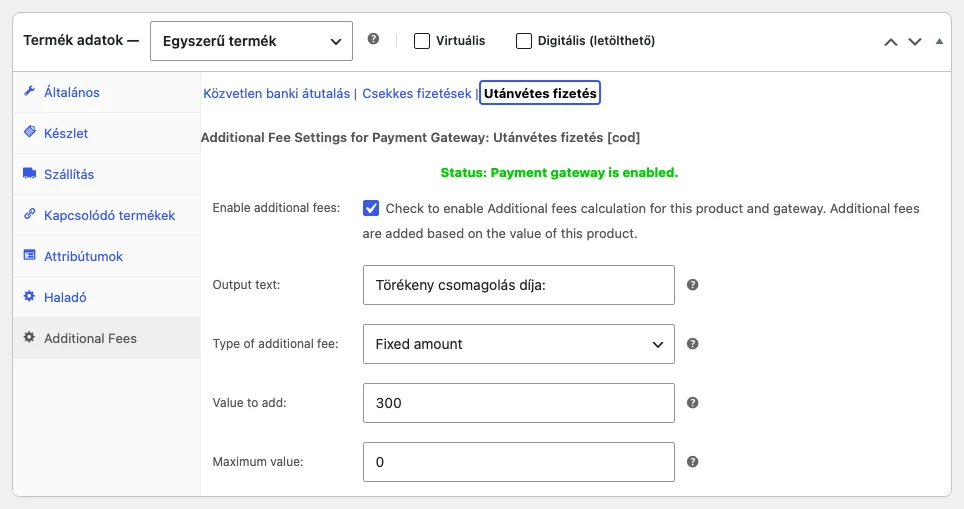
A képen az utánvét lapja látszik: a Törékeny csomagolás díja: nevű, 300 Ft-os fix díj.
A beállítások
Szekció neve “A beállítások”| Beállítás | Mit csinál | Alapérték |
|---|---|---|
| Enable additional fees | Bekapcsolja a díjat ennél a termékhez és fizetési módhoz. | kikapcsolva |
| Output text | A díj megnevezése: a rendelés tételei között a termék alatt jelenik meg. | Fee for <fizetési mód neve>: |
| Type of additional fee | A díj típusa: Fixed amount, add % to total amount vagy include % in total amount. A típusok működése megegyezik a kosárszintű díjnál leírtakkal. | add % to total amount |
| Value to add | A díj értéke (összeg vagy százalék). | 0 |
| Maximum value | Ha a termék ára ennél nagyobb, nincs díj. A 0 azt jelenti, hogy nincs felső határ. | 0 |
A Maximum value akkor hasznos, ha egy termék drágább változatainál már nem akarsz díjat felszámolni.
Az Output text a termékszintű díjnál a termék alatt, a rendelés tételeinek táblázatában látszik.
Készült: