

 Magyarmagyar
Kosárszintű díj beállítása
A fizetési módonkénti díj beállításai: szöveg, adóosztály, típus, érték, határértékek, kizárt e-mail-címek.
A kosárszintű díj a teljes kosár értékére vonatkozik. Itt állítod be, hogy melyik fizetési módnál mennyi felárat kérj.
Menüút: WooCommerce → Beállítások → Additional Fees.
Az oldal tetején minden telepített fizetési módnak saját lapja van (például Közvetlen banki átutalás, Csekkes fizetések, Utánvétes fizetés). Mindegyiket külön kell beállítani, a beállítások nem hatnak egymásra. Alapból egyik fizetési módnál sincs díj: fizetési módonként be kell kapcsolnod.
Az oldal minden lapján látszik, hogy a fizetési mód a WooCommerce-ben be van-e kapcsolva (Status: Payment gateway is enabled. vagy Status: Payment gateway is disabled).
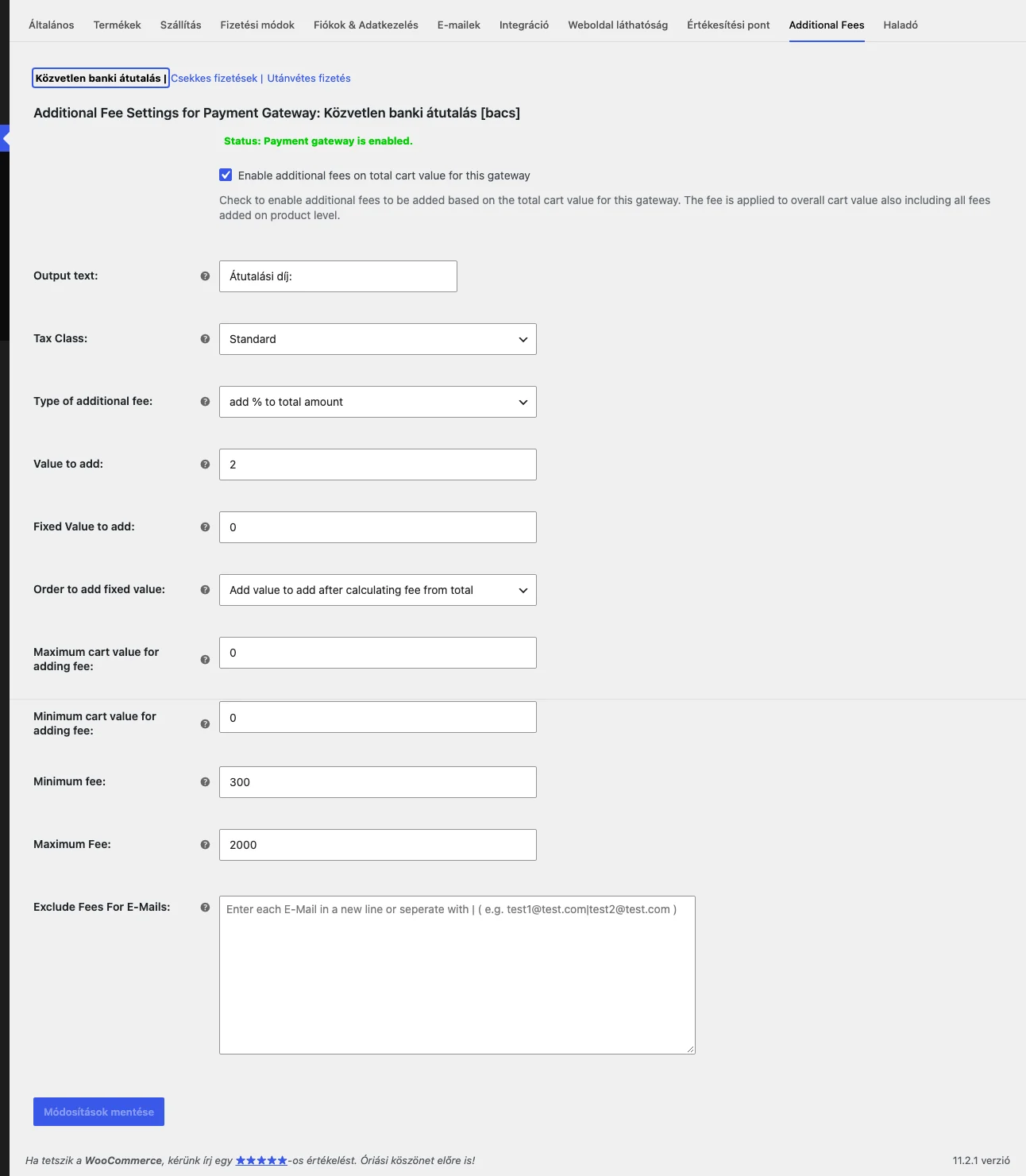
A képen az átutalás beállításai láthatók: 2% felár, legalább 300 Ft és legfeljebb 2000 Ft díjjal.
A beállítások
Szekció neve “A beállítások”| Beállítás | Mit csinál | Alapérték |
|---|---|---|
| Enable additional fees on total cart value for this gateway | Bekapcsolja a kosárszintű díjat ennél a fizetési módnál. A díj a teljes kosárértékre vonatkozik, a termékszintű díjakat is beleszámítva. | kikapcsolva |
| Output text | A díj megnevezése: ez látszik a pénztárban és a rendelés tételei között. | Fee for <fizetési mód neve>: |
| Tax Class | A díjra vonatkozó adóosztály: No Tax required, Standard, Reduced rate vagy Zero rate. Ha nem akarsz adót a díjra, válaszd a No Tax required lehetőséget. | Standard |
| Type of additional fee | A díj típusa, lásd lent. | add % to total amount |
| Value to add | A díj értéke: fix összegnél pénzösszeg, a két százalékos típusnál a százalék. Fix összegnél a „Prices entered with/without tax” beállításnak megfelelően add meg. | 0 |
| Fixed Value to add | A kiszámolt díj mellé adott fix összeg, például a bankkártya-szolgáltató fix tranzakciós díja. | 0 |
| Order to add fixed value | Mikor adja hozzá a fix összeget: Add value to add after calculating fee from total (a százalékos díj kiszámolása után) vagy Add value to add to total before calculating fee (előtte, így a fix összegre is jut százalékos díj). | after |
| Maximum cart value for adding fee | Ha a kosár összege ennél több, nincs díj. A 0 azt jelenti, hogy nincs felső határ. | 0 |
| Minimum cart value for adding fee | Ha a kosár összege ennél kevesebb, nincs díj. A 0 azt jelenti, hogy nincs alsó határ. | 0 |
| Minimum fee | Ha a kiszámolt díj ennél kisebb, ezt az összeget számolja fel. A 0 kikapcsolja a beállítást. | 0 |
| Maximum Fee | Ha a kiszámolt díj (a fix összeggel együtt) ennél nagyobb, ezt az összeget számolja fel. A 0 kikapcsolja a beállítást. | 0 |
| Exclude Fees For E-Mails | Az itt felsorolt e-mail-címekre nem számít fel kosárszintű díjat. Új sorba vagy ` | ` jellel elválasztva add meg őket. |
A díj típusai
Szekció neve “A díj típusai”A Type of additional fee három értéket kínál. A példák 20 000 Ft-os kosárral és 10-es értékkel számolnak.
| Típus | Működés | Példa |
|---|---|---|
| Fixed amount | Fix összeget ad a kosár értékéhez. | 20 000 Ft + 10 Ft = 20 010 Ft |
| add % to total amount | A kosár értékének megadott százalékát adja hozzá. | 20 000 Ft + 2 000 Ft = 22 000 Ft |
| include % in total amount | A díjat jutalékként számolja: a végösszeg úgy nő meg, hogy a díj levonása után pontosan a kosár értéke maradjon nálad. | 22 222,22 Ft végösszeg |
Mi a különbség a két százalékos típus között?
Szekció neve “Mi a különbség a két százalékos típus között?”Tegyük fel, hogy a fizetési szolgáltatód a végösszeg 10%-át jutalékként levonja.
- add % to total amount: 20 000 Ft + 10% = 22 000 Ft-ot kér a vásárlótól. A szolgáltató a 22 000 Ft 10%-át, 2 200 Ft-ot von le, így neked 19 800 Ft marad, nem 20 000 Ft.
- include % in total amount: a végösszeg 22 222,22 Ft. A 10% jutalék 2 222,22 Ft, így pontosan 20 000 Ft marad nálad.
Ha a díjjal a szolgáltatód jutalékát hárítod át, az include % in total amount a megfelelő.
Utánvét példa
Szekció neve “Utánvét példa”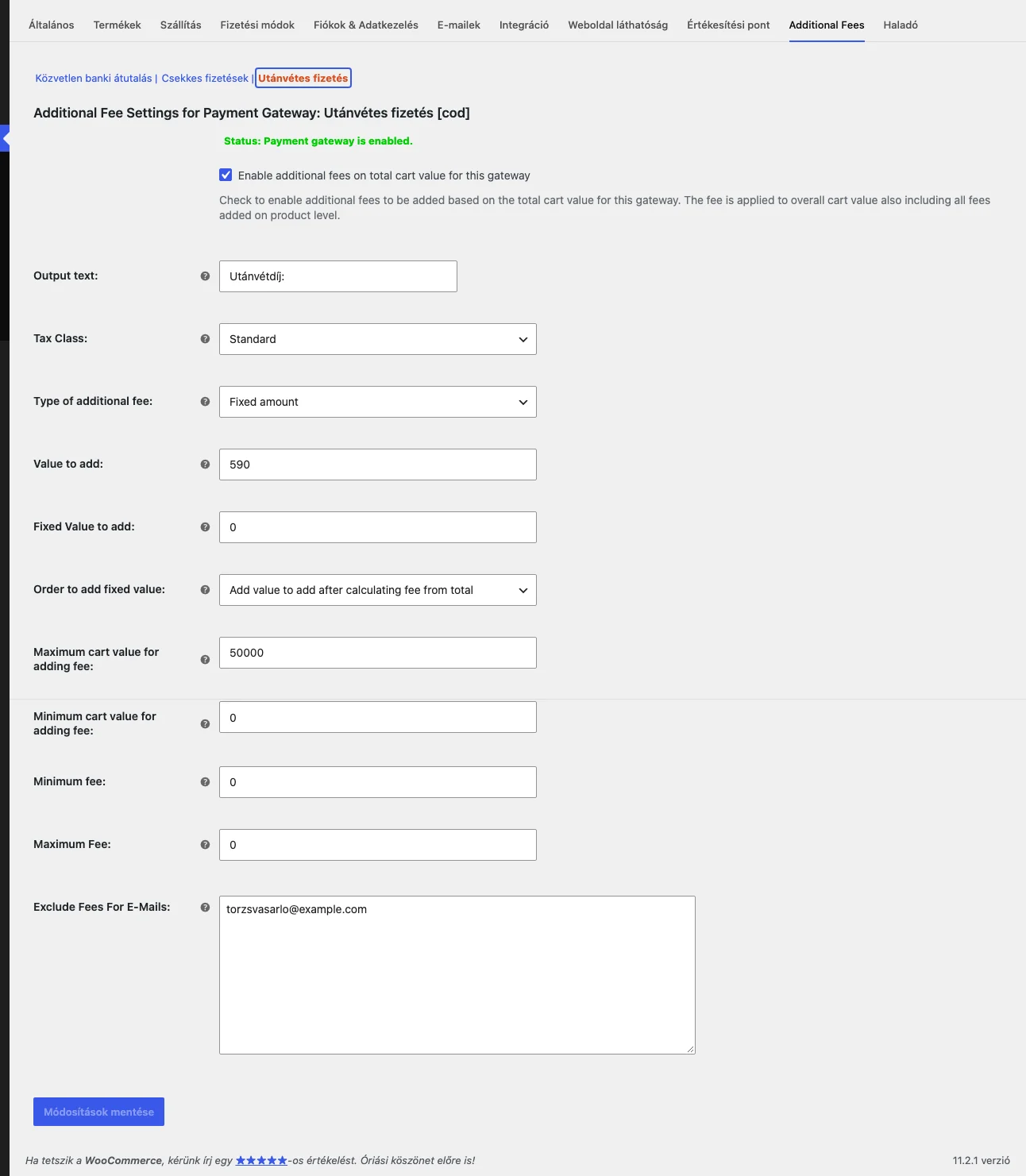
Az utánvétnél fix 590 Ft a díj. A 50 000 Ft feletti kosárnál nincs díj, és a megadott törzsvásárlónak sem számít fel díjat. A pénztárban az utánvét kiválasztásakor ez látszik:
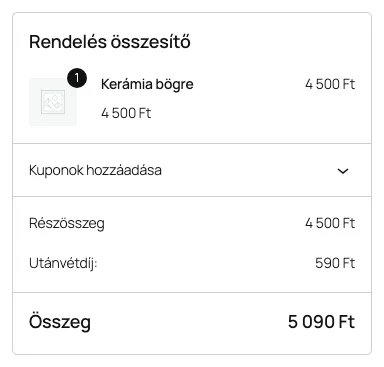
Az Utánvétdíj: sor a beállított Output text, az összeg pedig már a díjjal együtt szerepel.
Fontos tudnivalók
Szekció neve “Fontos tudnivalók”- Az Additional Fees oldalon beállított értékek mindig a teljes kosárra, illetve rendelésre vonatkoznak.
- Minden fizetési módnak külön, egymástól független beállítása van.
- A kosárszintű díj a termékszintű díjakat is tartalmazó kosárértékre számolódik.
- Negatív díj (kedvezmény) nem állítható be. Kedvezményhez inkább csökkentsd az árat, vagy használj kupont.
Készült: