

 Magyarmagyar
Szállítás és fizetés összekapcsolása
Add meg, mely fizetési módok jelenjenek meg az egyes szállítási módoknál, és állíts be kikapcsolási küszöböt.
A WooCommerce → Active Payments oldal Szállítás fülén egy táblázat köti össze a szállítási módokat a fizetési módokkal. A sorok a szállítási zónák szerint csoportosított szállítási módok, az oszlopok az engedélyezett fizetési módok.
Fizetési módok hozzárendelése szállításhoz
Szekció neve “Fizetési módok hozzárendelése szállításhoz”- Állítsd be a szállítási és fizetési módokat a WooCommerce-ben (WooCommerce → Beállítások), és engedélyezd azokat, amelyeket használni akarsz.
- Nyisd meg a WooCommerce → Active Payments menüpontot.
- A táblázatban jelöld be, melyik fizetési mód legyen elérhető az adott szállítási módnál. A kijelöletlen mód a pénztárban nem jelenik meg ahhoz a szállításhoz.
- Kattints a Módosítások mentése gombra.
- Nyisd meg a pénztárat, és ellenőrizd, hogy a kívánt fizetési módok vannak-e elrejtve.
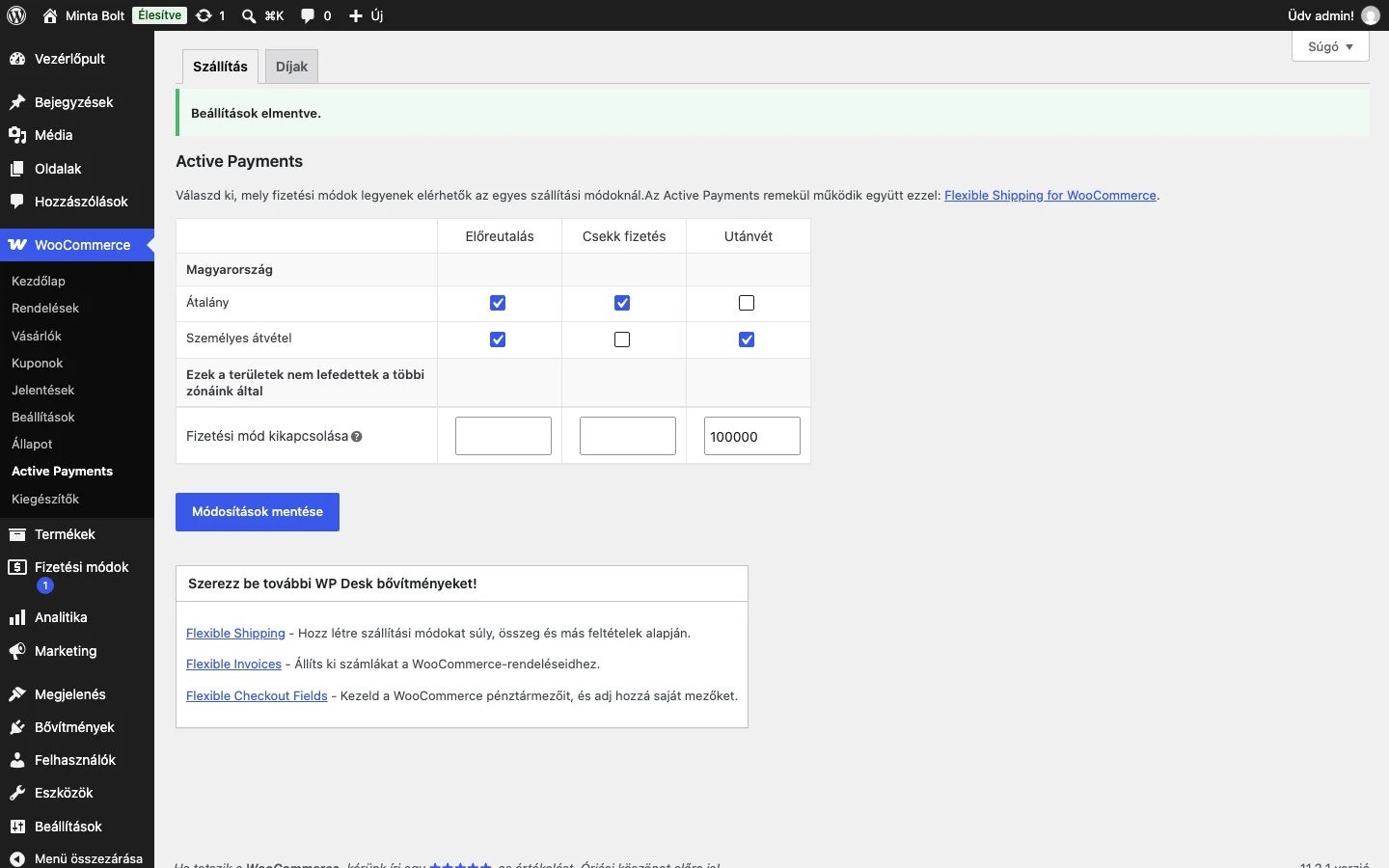
A képen az Átalány szállításnál az Utánvét nincs kijelölve, a Személyes átvétel esetén pedig a Csekk fizetés van kikapcsolva. Mentés után a Beállítások elmentve. üzenet jelenik meg.
Ha egy módot nem látsz a táblázatban, ellenőrizd, hogy engedélyezve van-e a WooCommerce beállításaiban.
Fizetési mód kikapcsolása küszöbértéknél
Szekció neve “Fizetési mód kikapcsolása küszöbértéknél”A táblázat utolsó sora a Fizetési mód kikapcsolása. Ide fizetési módonként egy összeget írhatsz. Ha a kosár értéke eléri ezt az összeget (a szállítási költség nélkül), a fizetési mód eltűnik a pénztárból. Így például kikapcsolhatod az utánvétet egy bizonyos rendelési érték fölött.
Üresen hagyott mezőnél nincs korlát.
Mit lát a vásárló
Szekció neve “Mit lát a vásárló”A pénztárban a vásárló csak az adott szállítási módhoz bejelölt fizetési módokat látja. Átalány szállításnál a fenti beállítással az Előreutalás és a Csekk fizetés választható, az Utánvét nem.
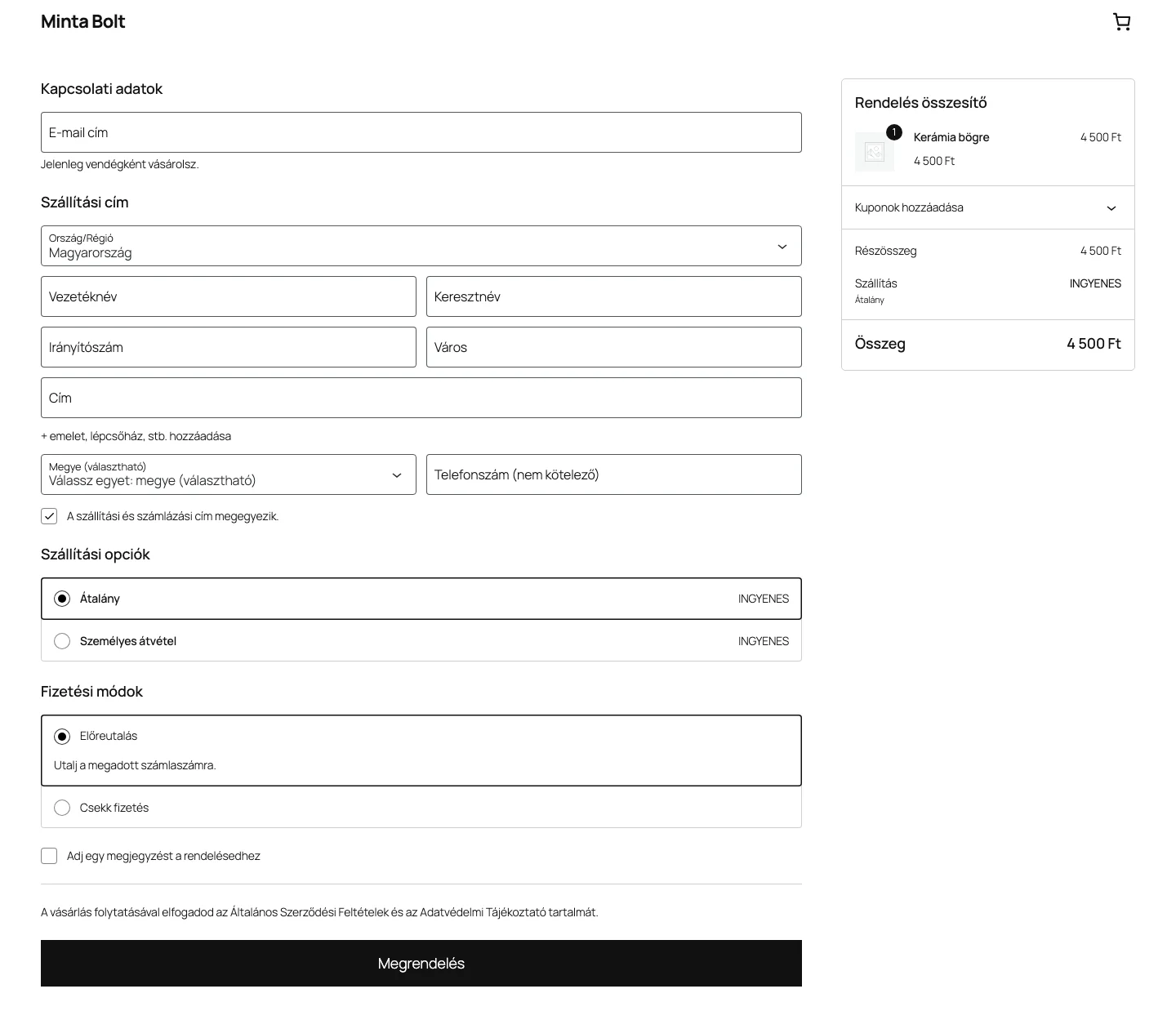
Ha a vásárló átvált a Személyes átvétel módra, a fizetési módok listája a hozzá tartozó beállítás szerint frissül.
Készült: