

 Magyarmagyar
Fizetési módhoz kötött díjak
Extra díj felszámolása kiválasztott fizetési módokra: cím, adóosztály, rendelési értékhatárok, típus és összeg.
A WooCommerce → Active Payments oldal Díjak fülén fizetési módonként további díjat állíthatsz be. A díj a pénztárban és a rendelés összesítőjében külön sorként jelenik meg.
Beállítások
Szekció neve “Beállítások”| Beállítás | Mit csinál |
|---|---|
| Bekapcsolás | Bejelölve az adott fizetési módra érvényes a díj. |
| Díj címe | A díj neve, amit a vásárló a pénztárban és a rendelés összesítőjében lát. |
| Adóosztály | A díj adóosztálya. Csak akkor jelenik meg, ha a WooCommerce-ben be van kapcsolva az adószámítás. A Nincs értéket válaszd, ha nem kell adót számolni a díjra. |
| Minimális rendelési összeg | Ennyi rendelési érték alatt nincs díj. Elhagyható. |
| Maximális rendelési összeg | Ennyi rendelési érték fölött nincs díj. Elhagyható. |
| Típus | Rögzített (fix összeg) vagy százalék a rendelés értékéből, a szállítási költséggel együtt. |
| Összeg | A díj mértéke a típus szerint: összeg vagy százalék. |
A minimum és maximum az adóbeállításaidhoz igazodik (WooCommerce → Beállítások → Adó): ha az árakat adóval együtt adod meg, az értékhatárokat is adóval együtt kell érteni, egyébként adó nélkül.
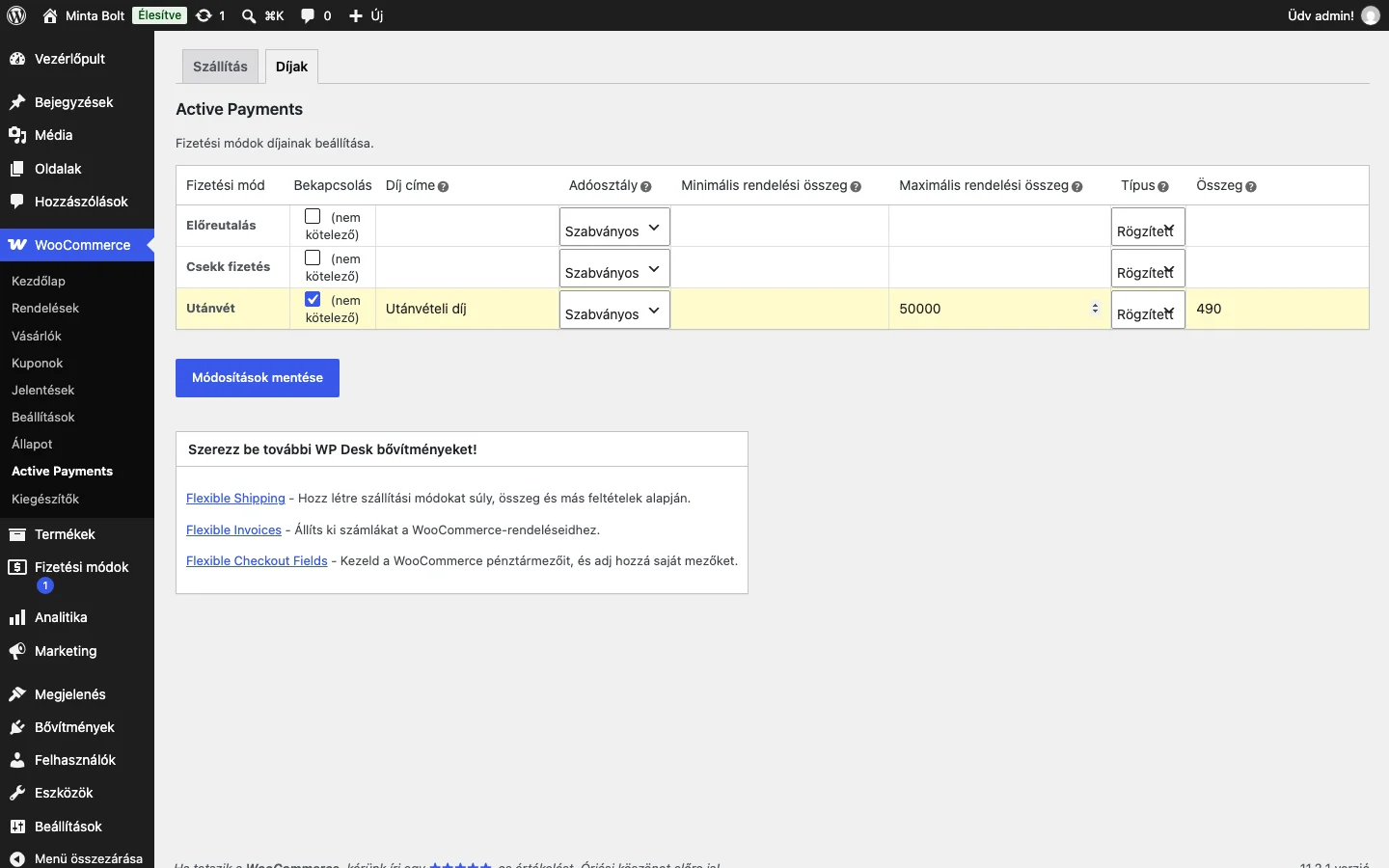
A képen az Utánvét sor sárgával kiemelt, mert be van kapcsolva: Utánvételi díj címmel, rögzített 490 összeggel, 50 000-es maximális rendelési értékig.
Eredmény a pénztárban
Szekció neve “Eredmény a pénztárban”- Állítsd be a díjat, és kattints a Módosítások mentése gombra.
- Nyisd meg a pénztárat, és válaszd ki az adott fizetési módot.
- A rendelés összesítőjében megjelenik a díj sora.
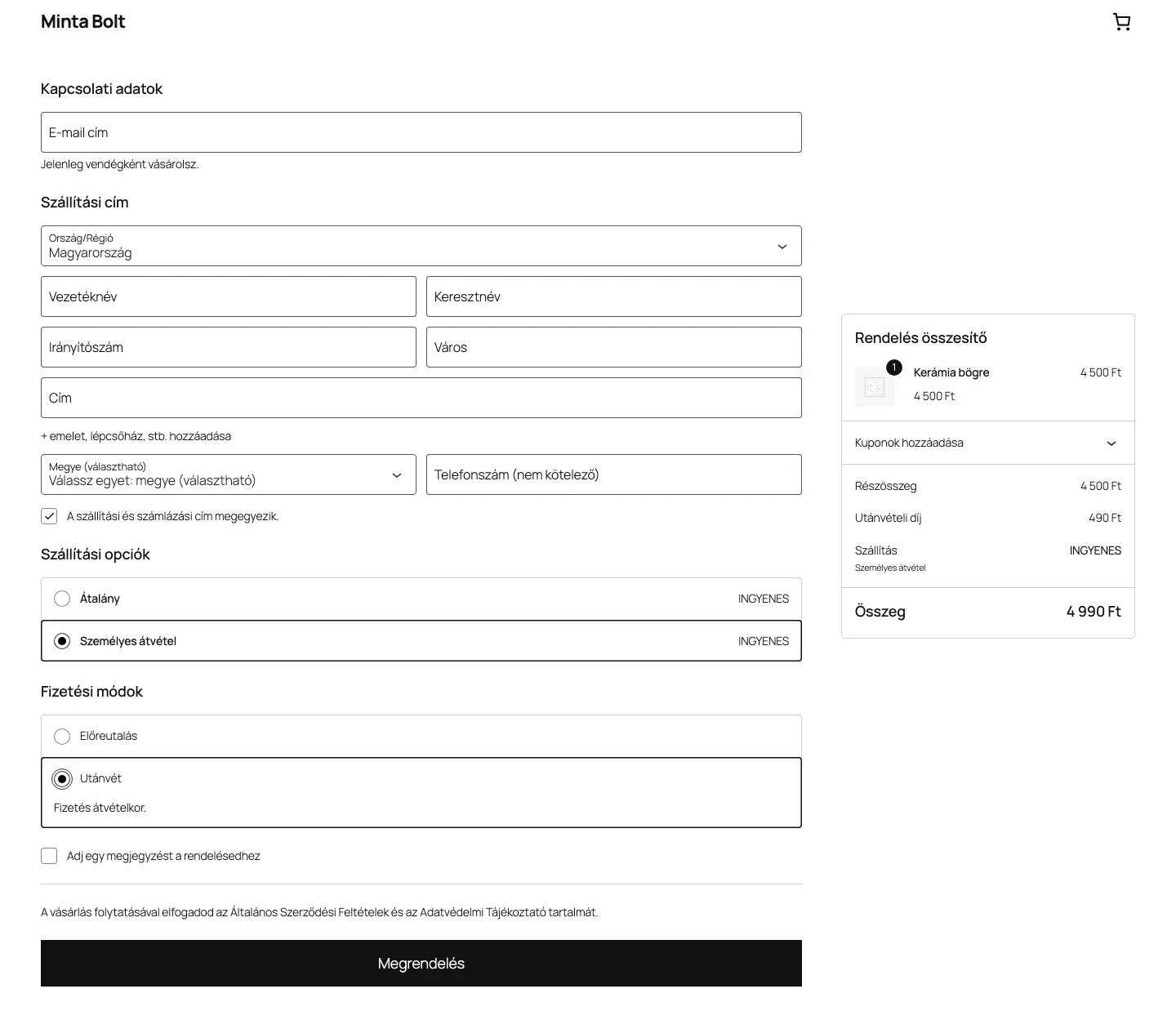
A képen a 4 500 Ft-os termékhez 490 Ft Utánvételi díj adódik, így a végösszeg 4 990 Ft.
Készült: