

 Magyarmagyar
Tartalom nyelv szerint
Tartalom megjelenítése vagy elrejtése nyelvenként shortcode-dal, Gutenberggel és Elementorral; WooCommerce és egyéb e-mailek nyelve.
Feltételes shortcode
Szekció neve “Feltételes shortcode”Két shortcode van, amellyel a tartalmat egy adott nyelvhez kötheted. A lang attribútumba vesszővel elválasztva a nyelvkódokat írd. A kódokat az Általános fül Kód oszlopában találod.
[language-include]: a tartalom csak a megadott nyelveken látszik.
[language-include lang="fr_FR"] Bonjour [/language-include][language-exclude]: a tartalom a megadott nyelveken nem látszik.
[language-exclude lang="en_US, es_ES"] Itt a tartalom [/language-exclude]PHP-ből a get_locale() függvénnyel is megoldható:
<?php$current_language = get_locale();
if ( $current_language == 'fr_FR' ) {    echo 'francia szöveg';}?>
Az oldalon, ahol a shortcode-ot használod, a látogató csak a saját nyelvének megfelelő részt látja.
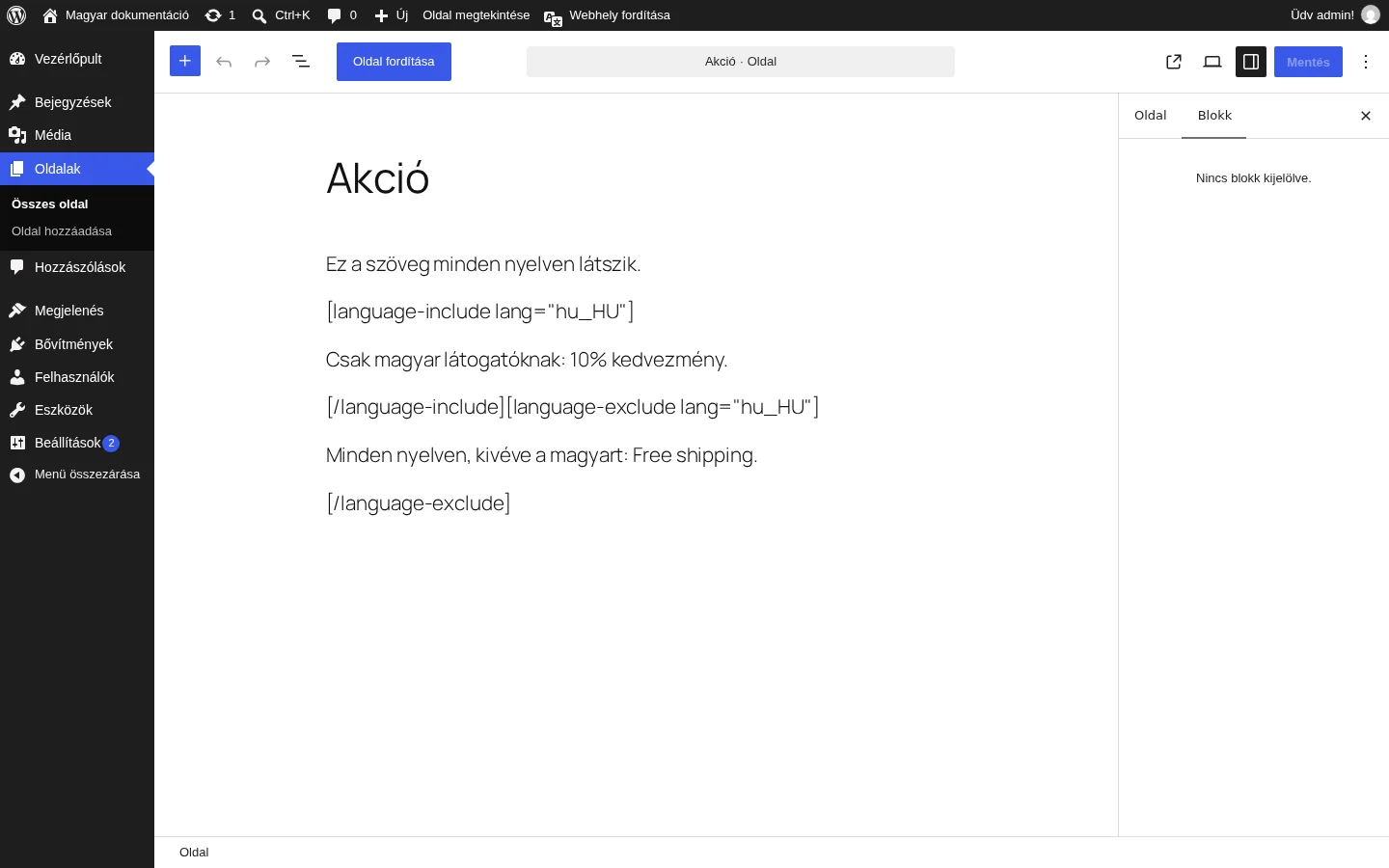
A szerkesztőben a nyitó és a záró shortcode közé kerül a nyelvhez kötött tartalom.
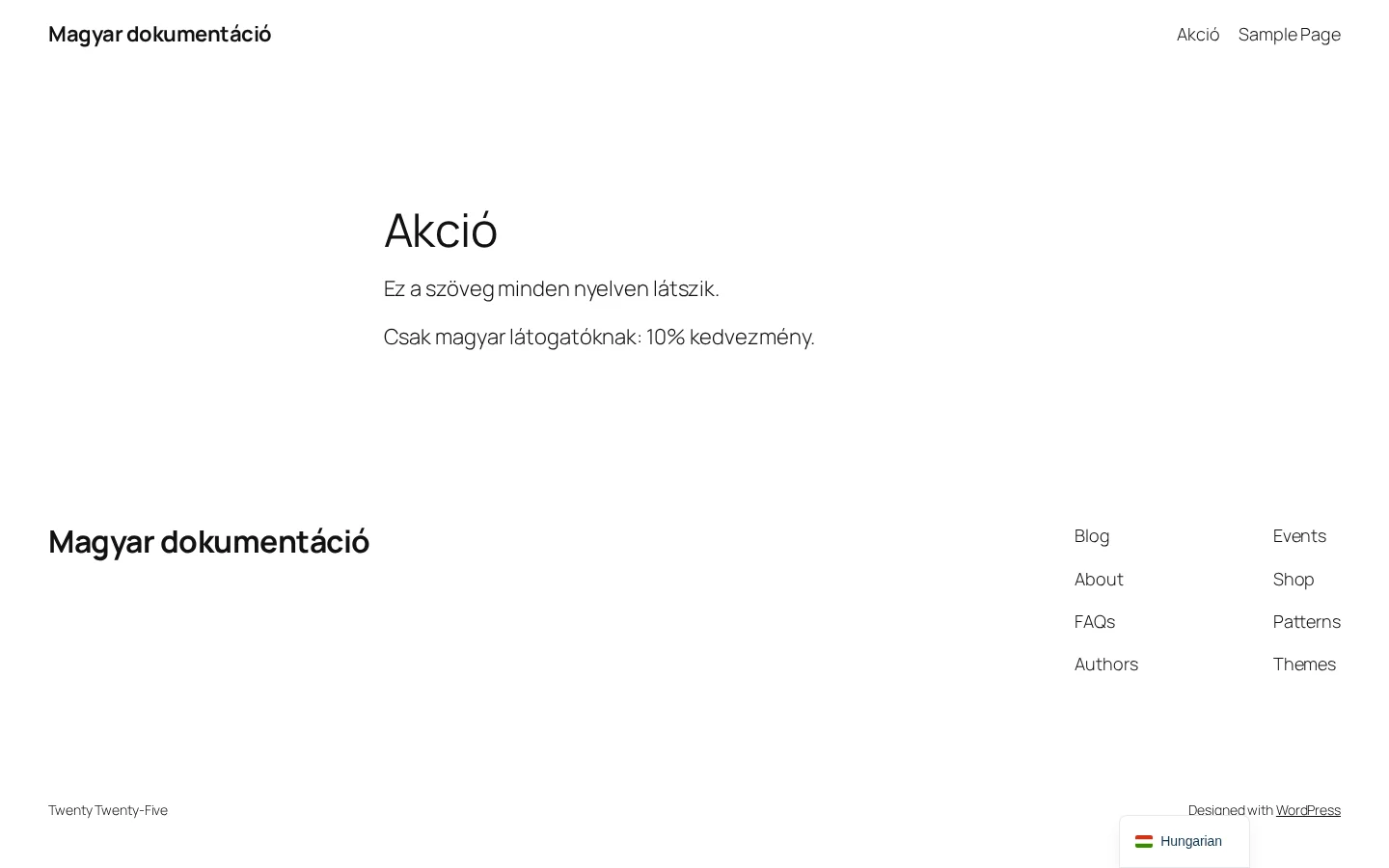
A magyar változaton a language-include tartalma látszik, a language-exclude-é nem.
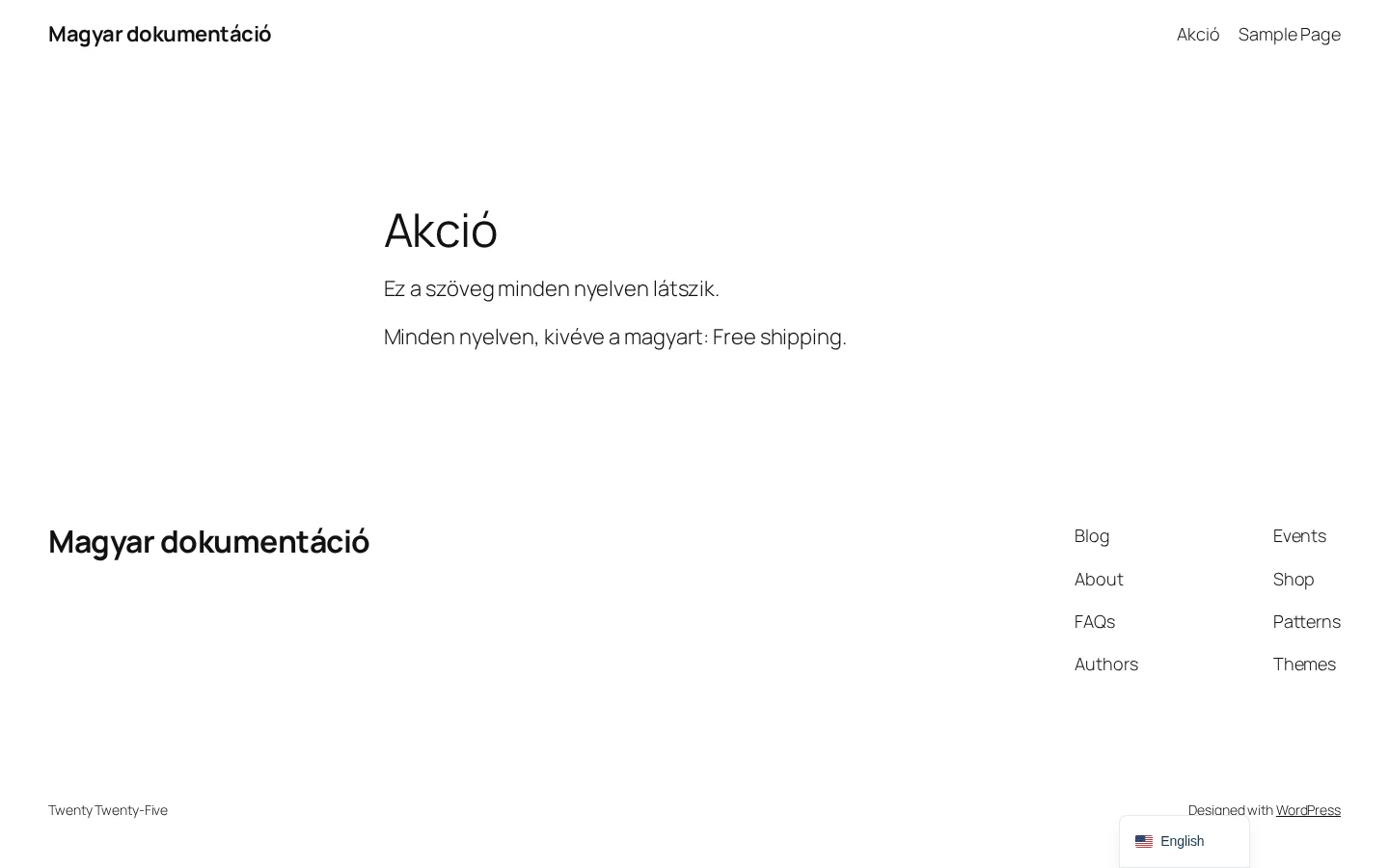
Az angol változaton fordítva: a magyar szöveg eltűnik, a kizárt nyelvű rész jelenik meg.
Gutenberg-blokkok shortcode-dal
Szekció neve “Gutenberg-blokkok shortcode-dal”Egy blokkot úgy köthetsz nyelvhez, hogy két shortcode blokk közé teszed: az elsőbe a nyitó ([language-include lang="en_US"]), a másodikba a záró ([/language-include]) rész kerül. Ugyanígy működik különböző nyelvű videók megjelenítése is: minden videót a saját nyelvéhez tartozó shortcode blokkok közé teszel.
A régi [trp_language] shortcode
Szekció neve “A régi [trp_language] shortcode”A [trp_language language="en_US"] … [/trp_language] shortcode a 2.9.21-es verzió óta elavult. Továbbra is működik, és nem fogják eltávolítani, ezért a meglévő oldalakon nem kell átírnod. Új munkánál a [language-include] és a [language-exclude] ajánlott: rugalmasabbak, és azt is megadhatod velük, hogy a tartalom fordítható legyen-e.
Képek nyelvenként
Szekció neve “Képek nyelvenként”Régebben a különböző nyelvű képeket is a feltételes shortcode-dal oldották meg: minden nyelvhez külön <img> címke került a saját shortcode-ja közé. Ma ugyanezt egyszerűbben megteheted a képfordítással közvetlenül az előoldalon.
Ha gettext-sztringeket (például e-maileket) kell fordítanod, a feltételes shortcode helyett a Sztring fordítás felületen listából is szerkesztheted őket.
Gutenberg-integráció
Szekció neve “Gutenberg-integráció”Blokkonként is beállíthatod a nyelvi korlátozást: jelöld ki a blokkot, a Blokk fülön keresd a TranslatePress Language Restriction szakaszt.
- Content Restriction Mode: Include: a blokk csak a kiválasztott nyelveken látszik.
- Content Restriction Mode: Exclude: a blokk a kiválasztott nyelveken nem látszik.
Mindkét módnál a nyelvet a szakaszban választod ki.
Elementor-integráció
Szekció neve “Elementor-integráció”Elementorban kattints egy widgetre vagy szekcióra, és a Speciális fülön találod a Restrict by Language részt.
- Restrict element to language: Igenre állítva kiválaszthatod azt a nyelvet, amelyen az elem látszik.
- Enable translation: akkor kapcsold be, ha a korlátozott tartalom az alapnyelven íródott (kézzel vagy olyan elem adja, mint a Bejegyzések elem). A tartalmat ilyenkor le kell fordítanod ahhoz, hogy helyesen jelenjen meg a korlátozott nyelven.
- Exclude from Language: az elem minden nyelven megjelenik, kivéve a kiválasztottakat.
Ha a korlátozott elem nem frissül, ellenőrizd az Elementor Element Caching beállítását, és kapcsold ki, mert elrejtheti a legutóbbi módosításokat.
E-mailek nyelve
Szekció neve “E-mailek nyelve”A látogatónak kiváltott e-mailek (regisztráció, rendelés leadása) a felhasználó nyelvén mennek ki. Ha az e-mailt admin vagy más felhasználó művelete váltja ki, előfordulhat, hogy nem a címzett nyelvén érkezik meg.
A felhasználó előnyben részesített nyelvét a bővítmény automatikusan tárolja: bejelentkezett felhasználónál az utoljára látogatott nyelv alapján frissíti. Az alapértelmezett Adatlap űrlapon látható és módosítható, a Mindig ezt a nyelvet használja pipával rögzíthető (a felhasználó a nyelvváltóval továbbra is válthat az előoldalon).
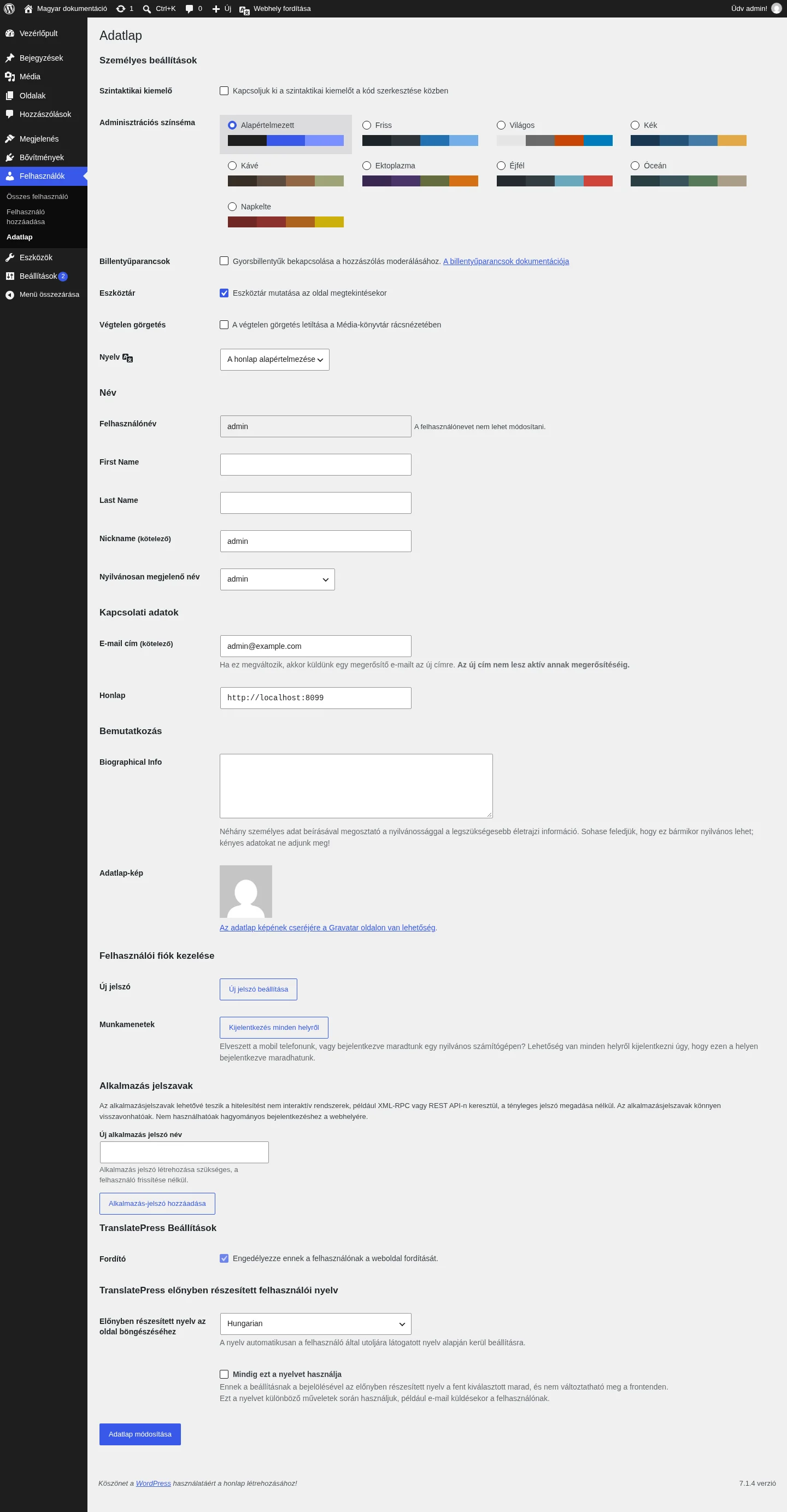
Az oldal alján, a TranslatePress előnyben részesített felhasználói nyelv szakaszban az Előnyben részesített nyelv az oldal böngészéséhez mező mutatja a tárolt nyelvet. A pipa bekapcsolása után a nyelv nem frissül magától, és az e-mailek küldésekor is ez érvényes.
A WooCommerce e-mailek fordítása külön támogatott, a többi bővítménynél vagy témánál az alábbi megoldás kell. Ha a bővítmény a gettext helyett saját sablonrendszert használ (például Mustache), az olyan sorokat, mint „Szia {{name}}”, nem érdemes kézzel fordítani, mert minden felhasználónál más a tartalmuk.
Ha olyan bővítménynél kell nyelvhelyes e-mail, amely saját sablonrendszert használ, adj hozzá do_shortcode támogatást az e-mail tárgyához és szövegéhez, hogy a feltételes shortcode-ot használhasd:
[language-include lang="en_US"]Ez a szöveg csak az angol felhasználóknak megy ki.[/language-include]
[language-include lang="ro_RO"]Ez a szöveg csak a román felhasználóknak megy ki.[/language-include]
WooCommerce e-mailek
Szekció neve “WooCommerce e-mailek”A WooCommerce e-mailek külön beállítás nélkül a címzett nyelvén mennek ki.
- Vásárlói e-mailek: abban a nyelvben, amelyet a vásárló utoljára használt az oldalon. Bejelentkezett felhasználónál ez automatikusan frissül. Ha nem kell bejelentkezni a rendeléshez, a pénztárnál használt nyelv érvényes a későbbi értesítésekre is. Ez a WooCommerce → Beállítások → E-mailek listán szereplő összes e-mailre igaz, függetlenül attól, hogy a vásárló vagy a bolt kezelője váltja ki.
- Admin és boltkezelői e-mailek: a címzett saját nyelvén. Az adminisztrátor nyelve a Felhasználók → Adatlap → Nyelv mezőben állítható. Ha az e-mail címzettjének egy másik, meglévő felhasználó (például boltkezelő) e-mail-címét adod meg, az ő felületi nyelvét használja. Több címzettnél az alapértelmezett TranslatePress-nyelven megy ki. Ha a címzett nyelve nincs a beállított nyelvek között, az alapértelmezett nyelv érvényes.
- Szövegek szerkesztése: a WooCommerce alapszövegei a WooCommerce nyelvi fájljain át a legtöbb nyelven már le vannak fordítva, a maradék gépi fordítással fordulhat le, ha be van kapcsolva. A saját kezűleg átírt e-mailszövegek (a WooCommerce e-mail-testreszabásánál megadottak) szintén gépi fordítást kapnak, ha be van kapcsolva. A szövegeket a Sztring fordítás felület E-mailek fülén szerkesztheted.
- Követelmények: a funkcióhoz TranslatePress Multilingual 2.3.5 vagy újabb és WooCommerce 6.8 vagy újabb kell.
Készült: