

 Magyarmagyar
Gyakori kérdések
Válaszok a TranslatePress leggyakoribb kérdéseire: licenc, alapértelmezett nyelv, zászlók, slugok, e-mailek, multisite, áthelyezés.
Licenc
Szekció neve “Licenc”Mi történik, ha lejár a licenc?
Szekció neve “Mi történik, ha lejár a licenc?”A bővítmény a beállítás szerint tovább működik. A prémium funkciók (például a TranslatePress AI), az új kiadások és a letöltések már nem érhetők el. A meglévő fordításaid a tieid maradnak, és tovább működnek.
Átváltok magasabb csomagra, megmarad a lejárati dátum?
Szekció neve “Átváltok magasabb csomagra, megmarad a lejárati dátum?”A magasabb csomagra a fiókodban lehet váltani, a különbözet kifizetésével. A váltás nem módosítja az eredeti lejárati dátumot, ezért érdemes az előfizetés első hónapjaiban megtenni.
Fizethetek euróstól eltérő pénznemben?
Szekció neve “Fizethetek euróstól eltérő pénznemben?”Az előfizetés alapból euróban van számlázva. Ha más pénznemű kártyával fizetsz (például USD), a bankod vagy a kártyakibocsátód a tranzakciókor az aktuális árfolyamon átváltja az összeget, és a kivonaton a saját pénznemedben látod.
Nem látom a Licenc fület
Szekció neve “Nem látom a Licenc fület”Lásd a Hibák és megoldásaik fejezet „Nem látom a Licenc fület” részét.
Nyelvek és nyelvváltó
Szekció neve “Nyelvek és nyelvváltó”Hogyan módosítom az alapértelmezett nyelvet a látogatók számára?
Szekció neve “Hogyan módosítom az alapértelmezett nyelvet a látogatók számára?”A látogatók alapból az alapértelmezett nyelvet látják. Ha inkább egy lefordított változatot akarsz nekik mutatni:
- Az Általános fülön állítsd Igen-re az Alkönyvtár használata az alapértelmezett nyelvhez opciót.
- Húzd a kívánt nyelvet a lista elejére.
Jobb megoldás az Automatikus felhasználói nyelvfelismerés kiegészítő, amely az IP-cím vagy a böngésző nyelve alapján a megfelelő nyelvre irányítja a látogatót. Lásd a Kiegészítők fejezetet.
Hogyan cserélhetem a nyelv zászlaját?
Szekció neve “Hogyan cserélhetem a nyelv zászlaját?”A fordítások érintetlenül maradnak. Két módon lehet:
- A Haladó beállítások fülön új zászlót tölthetsz fel (egyéni nyelvnél megadhatod a zászló URL-jét is).
- Kóddal, egy rövid részlettel. Lásd az Egyéni nyelv, nyelvnév, zászló és RTL fejezetet.
Hogyan teszek legördülő nyelvváltót a menübe?
Szekció neve “Hogyan teszek legördülő nyelvváltót a menübe?”A menü szerkesztésekor, ha a TranslatePress aktív, a Language Switcher szakaszban megtalálod a beállított nyelveket. Ugyanúgy hozhatsz létre belőlük legördülő menüt, mint bármely más menüpontból: a nyelveket behúzással rendezd egy szülő menüpont alá. Részletek a Nyelvváltó fejezetben.
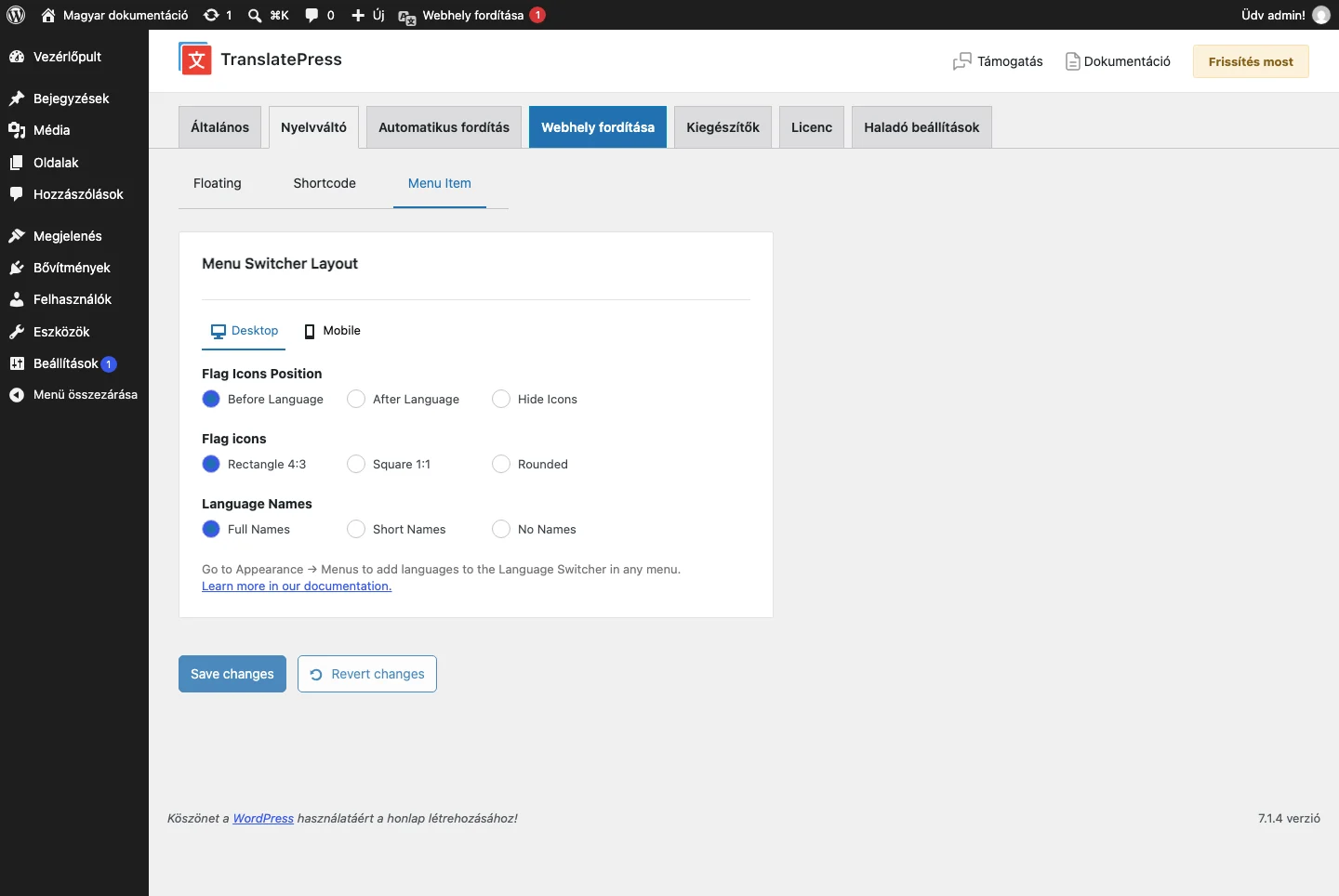
A képen a menüszerkesztő nyelvváltó szakaszát látod, innen adhatod hozzá a nyelveket a menühöz.
Fordítások kezelése
Szekció neve “Fordítások kezelése”Mi történik, ha módosítok egy már lefordított eredeti szöveget?
Szekció neve “Mi történik, ha módosítok egy már lefordított eredeti szöveget?”Az eredeti szöveg bármilyen módosítása érvényteleníti a front-end fordítást, mert a fordítások irányítottak: minden lefordított sztring az adatbázisban van mentve, és a módosított szöveg egy új sztring, amelyet újra le kell fordítani.
A régi fordítások nem vesznek el, a _trp_* adatbázistáblákban megmaradnak, csak az oldalon nem jelennek meg. A fordítási memória segít: ha a fordítófelületen kijelölöd az új sztringet, javaslatként felkínálja a korábban lefordított, akár már nem látható sztringek fordításait is. A memória közelítő, nem mindig pontos.
Ha a Haladó beállítások → Egyéb beállítások részben bekapcsolod az Automatikus fordítási memória opciót, az eredeti szöveg kisebb (legfeljebb 5%-nyi) módosítása megtartja a hozzárendelt fordítást. Ez a fordítási blokkokra nem vonatkozik.
Hogyan viszek át fordításokat egyik nyelvről a másikra?
Szekció neve “Hogyan viszek át fordításokat egyik nyelvről a másikra?”Minden fordítás a *_trp_* táblákban van. Példa: az alapértelmezett nyelv angol (USA), a kiegészítő nyelv kínai (Kína), és át akarsz váltani kínai (Tajvan) nyelvre úgy, hogy a meglévő kínai (Kína) fordításaid megmaradjanak.
- A kínai (Kína) fordítások a
_trp_dictionary_en_us_zh_cntáblában vannak. Készíts róla másolatot_trp_dictionary_en_us_zh_twnéven. (Egy nyelv kódját az Általános fül Összes nyelv táblázatának Kód oszlopában találod.) - Állítsd be a kínai (Tajvan) nyelvet a TranslatePress beállításaiban, és mentsd a módosításokat.
A rendszer ezután a _trp_dictionary_en_us_zh_tw tábla fordításait használja.
Áttelepíthetem a fordításokat másik oldalra (például staging oldalról élesbe)?
Szekció neve “Áttelepíthetem a fordításokat másik oldalra (például staging oldalról élesbe)?”Igen. A TranslatePress minden fordítást a WordPress adatbázis *_trp_* tábláiban tárol, és nem köti őket domainhez. Ha az éles oldalra átviszed ezeket a táblákat az oldal tartalmával együtt, a fordítások ott is működnek. Az ajánlott módszer a teljes adatbázis áthelyezése (vagy legalább a *_trp_* táblák átvitele), például áttelepítő bővítménnyel vagy az adatbázis másolásával. A folyamatot a Fejlesztői eszközök és áttelepítés fejezet írja le részletesen.
Felhasználhatom a WPML-fordításaimat, ha áttérek a TranslatePressre?
Szekció neve “Felhasználhatom a WPML-fordításaimat, ha áttérek a TranslatePressre?”Nem. A két bővítmény felépítése különbözik: a TranslatePress sztring szinten, a WPML bejegyzés szinten menti a fordításokat, ezért nem kompatibilisek. Az oldalt elölről kell lefordítani, kézzel vagy automatikus fordítással.
Tartalom és e-mailek
Szekció neve “Tartalom és e-mailek”Hogyan jelenítsek meg különböző tartalmat különböző nyelveken?
Szekció neve “Hogyan jelenítsek meg különböző tartalmat különböző nyelveken?”Használd a nyelv szerinti feltételes shortcode-ot, vagy a Gutenberg és az Elementor integrációt. Lásd a Tartalom nyelv szerint fejezetet.
Hogyan mutassak más videót minden nyelven?
Szekció neve “Hogyan mutassak más videót minden nyelven?”Tedd mindkét változatot a tartalomba, és burkold őket a megfelelő nyelv shortcode-jába:
[trp_language language="en_US"]    https://www.youtube.com/watch?v=példa1[/trp_language]
[trp_language language="ro_RO"]    https://www.youtube.com/watch?v=példa2[/trp_language]
Hogyan fordítsam le az irányítópulton szerkesztett e-mailt?
Szekció neve “Hogyan fordítsam le az irányítópulton szerkesztett e-mailt?”Burkold nyelvenként a tartalmat a feltételes shortcode-dal, így a felhasználónak csak a saját nyelvű rész megy ki:
[trp_language language="en_US"]    Ez a szöveg csak az angol felhasználóknak megy ki.[/trp_language]
[trp_language language="ro_RO"]    Ez a szöveg csak a román felhasználóknak megy ki.[/trp_language]
Hogyan fordítsam a WooCommerce e-maileket?
Szekció neve “Hogyan fordítsam a WooCommerce e-maileket?”Automatikusan a WooCommerce nyelvi csomagjaival és a gépi fordítással, kézzel a Sztring fordítás felület E-mailek fülén. Részletek a Tartalom nyelv szerint fejezetben.
Gépi fordítás
Szekció neve “Gépi fordítás”Ingyenes a Google Translation API?
Szekció neve “Ingyenes a Google Translation API?”Nem. A Google a lefordított karakterek száma szerint számláz. Van ingyenes próbaidőszak, amely 12 hónapra meghatározott pénzkeretet ad. Mivel a TranslatePress helyben tárolja a fordításokat, az adatot a Google-től csak egyszer kéri le, utána a saját adatbázisodból szolgálja ki, így a keret sokáig elég lehet.
Regisztrációkor a Google bankkártyát vagy más fizetési módot kér, de ez csak a személyazonosságod igazolására szolgál. A próbaidőszak vége: a keret felhasználása vagy 90 nap, amelyik előbb bekövetkezik.
Ingyenes a DeepL API?
Szekció neve “Ingyenes a DeepL API?”Nem. Az API-hozzáférést tartalmazó csomag külön vásárolható, és a használatért is fizetni kell.
Slugok és linkek
Szekció neve “Slugok és linkek”Hogyan fordítom automatikusan a slugokat?
Szekció neve “Hogyan fordítom automatikusan a slugokat?”- A Kiegészítők fülön kapcsold be a SEO Pack modult.
- Az Automatikus fordítás fülön kapcsold be a Slugok automatikus fordítása opciót.
Ezután a további nyelveken lapozva a fordítások megjelennek. A Gettext és a slugok még a bővítmény előtt töltődnek be, ezért a fordítás az oldal második betöltésétől érvényesül.
Hogyan fordítom kézzel a slugokat?
Szekció neve “Hogyan fordítom kézzel a slugokat?”Kapcsold be a SEO Pack modult a Kiegészítők fülön. A lefordítandó oldal slugját megtalálod a fordítószerkesztő sztringlistájában vagy a Sztring fordítás felület Slugok fülén.
Hogyan hagyatok ki egy egyéni URL-t a feldolgozásból?
Szekció neve “Hogyan hagyatok ki egy egyéni URL-t a feldolgozásból?”Ha a Nyelv kényszerítése egyéni hivatkozásokban opció Igen, a TranslatePress minden egyéni linket kiegészít a nyelvvel. Ha egy URL-t ki akarsz hagyni, fűzd hozzá a #TRPLINKPROCESSED kódot:
https://pelda.hu/kihagyott-url#TRPLINKPROCESSEDMűködési környezet
Szekció neve “Működési környezet”Működik WordPress Multisite-on?
Szekció neve “Működik WordPress Multisite-on?”Igen, az alapbővítményt hálózati szinten is aktiválhatod. A prémium változatot a főoldalon vagy az egyes aloldalakon külön kell aktiválni (nem hálózatosan), különben a licencmező nem jelenik meg. A licenckulcsot a főoldal Beállítások → TranslatePress → Licenc fülén add meg, nem a hálózati vezérlőpulton.
Az egyes aloldalakon külön nyelveket állíthatsz be. Az viszont nem működik, hogy minden aloldal egy másik nyelv legyen.
Működik aldomainekkel és több domainnel?
Szekció neve “Működik aldomainekkel és több domainnel?”Az alapbővítmény nem támogatja, hogy minden nyelvnek külön domain vagy aldomain jusson (például pelda.hu, pelda.ro, fr.pelda.com). Erre való a Nyelvenként eltérő domain kiegészítő, lásd a Külön domain minden nyelvhez fejezetet. Ha külön domain-rendszerre van szükséged, érdemes más, erre kialakított többnyelvűsítő megoldást is megnézni.
Készült: