

 Magyarmagyar
Automatikus fordítás
TranslatePress AI, Google Translate és DeepL beállítása, szószedet, keresés és csere a fordításokban, fordítási memória.
Az Automatikus fordítás fül három almenüből áll: Általános, Glossary (szószedet) és Haladó beállítások. Az automatikus fordítás kikapcsolt állapotból indul.
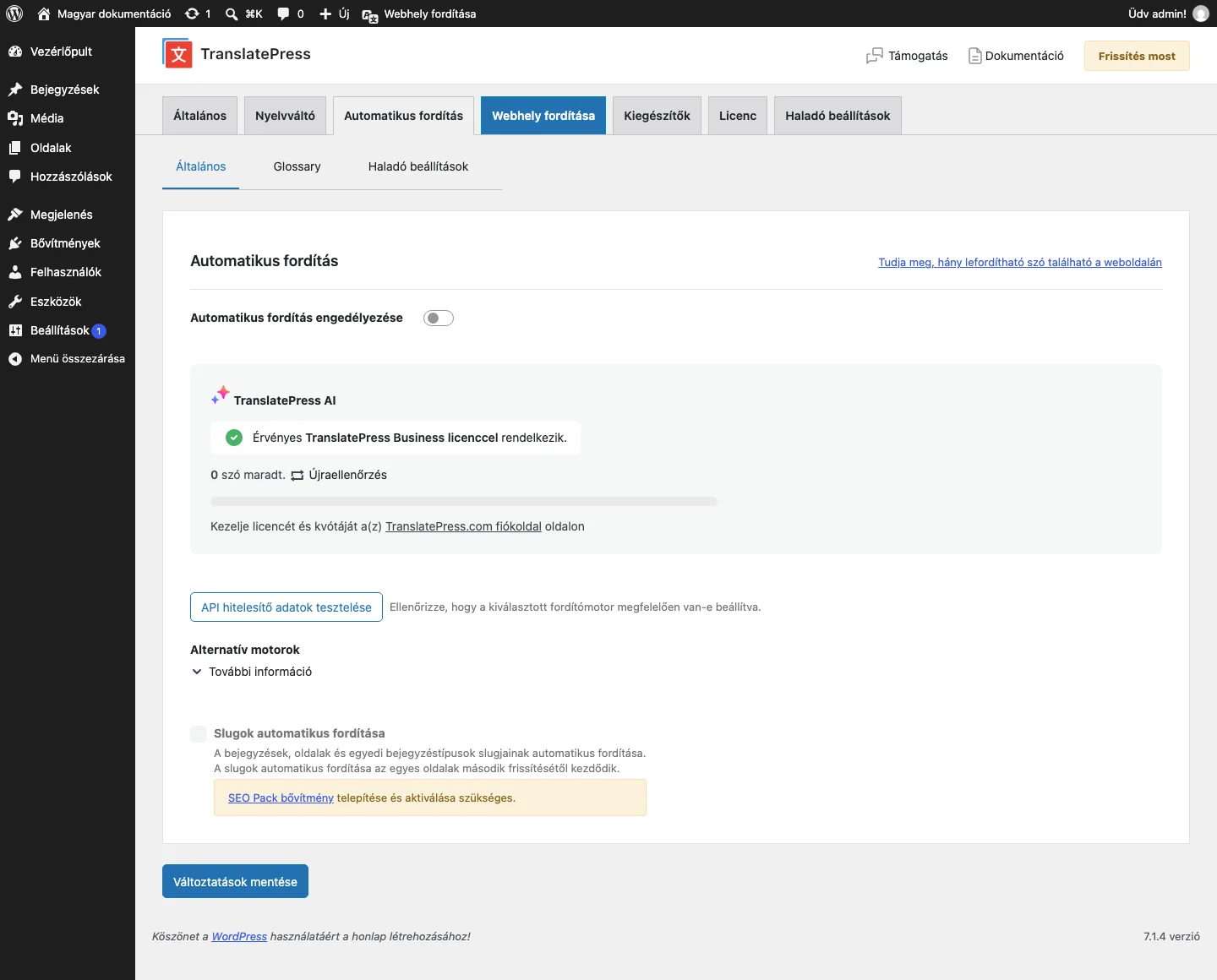
Minden le nem fordított szöveget a bővítmény csak egyszer fordít le, utána az eredmény az adatbázisban marad. Így a fordítómotort minden egyedi szövegnél csak egyszer kell hívni.
Fordítómotorok
Szekció neve “Fordítómotorok”| Motor | Mit kell hozzá tudni |
|---|---|
| TranslatePress AI | Nem kell hozzá külső fiók vagy API-kulcs, csak érvényes licenc. A licenccel kapott szókeretből fogy |
| Google Translate | Saját Google Cloud API-kulcs kell |
| DeepL | A DeepL automatikus fordítás kiegészítő bekapcsolása és saját DeepL API-kulcs kell |
A képen a licenc érvényes, a TranslatePress AI panel mutatja, hány szó maradt a keretből, és az Újraellenőrzés gombbal frissítheted az adatot. Az API hitelesítő adatok tesztelése gomb azt ellenőrzi, hogy a kiválasztott motor jól van-e beállítva. Az Alternatív motorok szakaszban találod a többi motort.
Általános beállítások
Szekció neve “Általános beállítások”| Beállítás | Mit csinál |
|---|---|
| Automatikus fordítás engedélyezése | Be- és kikapcsolja a gépi fordítást |
| Crawlerek tiltása | Ha be van kapcsolva, az oldalt indexelő keresőrobotok nem váltanak ki gépi fordítást |
| Slugok automatikus fordítása | A bejegyzések, oldalak és egyedi bejegyzéstípusok slugját is lefordítja, az egyes oldalak második frissítésétől. Az SEO Pack kiegészítő bekapcsolása kell hozzá |
| Gépi fordítás/karakterek napi korlátozása | Napi karakterkorlát a gépi fordításnak, a költségek féken tartására. Az alapérték 1 000 000 karakter |
| Gépi fordítási lekérdezések naplózása | Minden kérés bekerül az adatbázisba. Csak tesztelésre és hibakeresésre használd, mert lassíthat |
A karakterkorlát és a kizárások csak azokra a szövegekre hatnak, amelyeket a beállítás után fordít a rendszer.
TranslatePress AI
Szekció neve “TranslatePress AI”A TranslatePress AI az Automatikus fordítás fülön kapcsolható be. Ha nincs aktív licenced, előbb a Licenc fülön aktiváld. A bekapcsolás után az oldal a beállított nyelvekre automatikusan lefordul.
Néhány tudnivaló a szókeretről:
- A szavakat nyelvenként számolja. Egy 2000 szavas oldal két nyelvre 4000 szót használ.
- Egy szöveg lefordítása egyszer számít, utána az adatbázisból jön, amíg az eredeti szöveg nem változik.
- A szókeret a licenchez tartozik, nem egy konkrét oldalhoz.
- A már elhasznált szavakat nem írja jóvá, akkor sem, ha később törölsz egy nyelvet vagy fordítást.
- Lejárt licenccel a szavak nem használhatók.
- A TranslatePress fiókodban oldalanként is beállíthatod a szókeretet. Ha egy oldalon nem akarsz gépi fordítást, korlátozd 0 szóra. Ha egy oldal nem látszik a listában, a fiókban szinkronizálni kell.
- Ha más motorral már lefordított szövegeid vannak, azok megmaradnak, a TranslatePress AI csak az új tartalmat fordítja.
- A szókeret a licenc aktív ideje alatt nem évül el, az év közben meg nem használt szavak megmaradnak. Megújításkor a licenctípusnak megfelelő új keretet kapsz.
- Ha elfogyott a keret, a TranslatePress fiókodban extra szócsomagot vásárolhatsz. A megvett szavak nem évülnek el, és a megújítás sem nullázza őket.
Mikor és hogyan fordít
Szekció neve “Mikor és hogyan fordít”A fordítás az oldal látogatásakor, az előoldalon készül:
- Az új tartalom előbb csak az alapnyelven létezik.
- Amikor valaki először megnyitja azt másodlagos nyelven, a TranslatePress AI valós időben lefordítja.
- Az eredmény bekerül az adatbázisba, így a következő látogatásnál már onnan jön, gyorsan, újabb szóhasználat nélkül.
Ezért nem kell előre lefordítani az egész oldalt.
Szókeret oldalanként
Szekció neve “Szókeret oldalanként”A TranslatePress fiókodban, a licenc oldalainál a Manage Individual Site Quota hivatkozással oldalanként oszthatod szét a keretet (például egy oldalnak 10 000 szót, egy másiknak a licenc teljes maradék keretét). Fontos szabályok:
- Ha az összes megmaradt keretet már lefoglalták fix értékek, egy 0 szavas oldalnak nem tudsz újat adni, és az Unlimited beállítás sem segít, mert nincs szabad keret.
- Az AI szavakat egy 1:5 karakterarány alapján számolja, ami a Google és a DeepL karakteralapú számlálásánál pontosabb keretezést ad.
Adatkezelés
Szekció neve “Adatkezelés”A TranslatePress AI a szöveget a háttérben a Google, a DeepL és a Microsoft fordítómotorjainak továbbítja, az oldal alapnyelvétől függően. A közvetítő nem tárol személyes adatot, a szöveget nem használja modellképzésre, és nem őrzi meg a fordításokat. A lefordított mondatokat rövid ideig gyorsítótárazhatja, ez nem kapcsolódik a licencedhez vagy az oldaladhoz. A harmadik fél motorok adatkezelését nem a bővítmény szabályozza.
Váltás másik motorra
Szekció neve “Váltás másik motorra”Ha a TranslatePress AI kerete elfogyott, átválthatsz Google Translate-re vagy DeepL-re. A korábban lefordított szövegek megmaradnak, nem fordítja le újra őket.
Google Translate API-kulcs készítése
Szekció neve “Google Translate API-kulcs készítése”A Google Cloud-fiókhoz kártyaadat kell, de a fordítási API a havi ingyenes keretig (500 000 karakter) díjmentes. A kártyát addig nem terheli meg a Google, amíg magad nem váltasz fizetős csomagra.
- Lépj be a Google Cloud Console-ba, és hozz létre egy új projektet (a felső sávban a projektválasztó nyíllal, majd New Project).
- A projekt kiválasztása után nyisd meg az API & Services részt, kattints az Enable APIs and Services gombra, keress rá a Cloud Translation API nevű szolgáltatásra, és engedélyezd.
- A Credentials oldalon válaszd a Create Credentials → API Key lehetőséget.
- Korlátozd a kulcsot az oldaladra: a Google felületén az HTTP referrer mezőbe írd be azt a címet, amit a Beállítások → TranslatePress → Automatikus fordítás oldalon a Google API-kulcs mező leírásában látsz.
- Állíts be használati korlátot: az Enabled APIs and Services listában nyisd meg a Cloud Translation API-t, a Quotas fülön válaszd ki a módosítandó korlátokat, és szerkeszd őket. Ez fontos, hogy ne fogyjon el váratlanul a keret.
- A Credentials oldalon az új kulcs mellett a Show key gombbal megjelenítheted, és kimásolhatod a kulcsot.
- A Beállítások → TranslatePress → Automatikus fordítás oldalon állítsd az automatikus fordítást engedélyezettre, a fordítómotornak válaszd a Google Translate v2 lehetőséget, illeszd be a kulcsot a megjelenő mezőbe, és mentsd a módosításokat. Ezután a nyelvválasztóval megnyitott másodlagos nyelvű oldalon már lefordított tartalmat látsz.
DeepL
Szekció neve “DeepL”- A Kiegészítők fülön kapcsold be a DeepL automatikus fordítás modult.
- Készíts DeepL-fiókot, és másold ki az API-kulcsot a fiókod Account oldaláról. Új fiókhoz a DeepL fejlesztői csomagjait kínálja.
- Az Automatikus fordítás fülön válaszd ki a DeepL motort, jelöld meg az API-verziót (Pro vagy Free), és add meg a kulcsot.
- A DeepL fiókodban költségkorlátot is beállíthatsz (Change cost control settings): maximális havi összeg és maximális havi használat.
A DeepL kiegészítő a Business és a Developer licencben érhető el. A DeepL fejlesztői oldalán három csomag van: ingyenes Developer (összesen 1 millió karakter, egyszeri keret, nem újul meg havonta), Growth (havi vagy éves karakterkerettel) és Enterprise (egyedi megállapodással). A korábbi DeepL API Free és Pro csomagok új ügyfeleknek már nem vásárolhatók, a meglévők változatlanul működnek. A regisztrációkor kártyaadat kell; az ingyenes csomagnál ezt csak a többszörös regisztráció ellen kéri.
A DeepL támogatott nyelveit érdemes előre ellenőrizni, mielőtt rá építesz.
Szószedet (Glossary)
Szekció neve “Szószedet (Glossary)”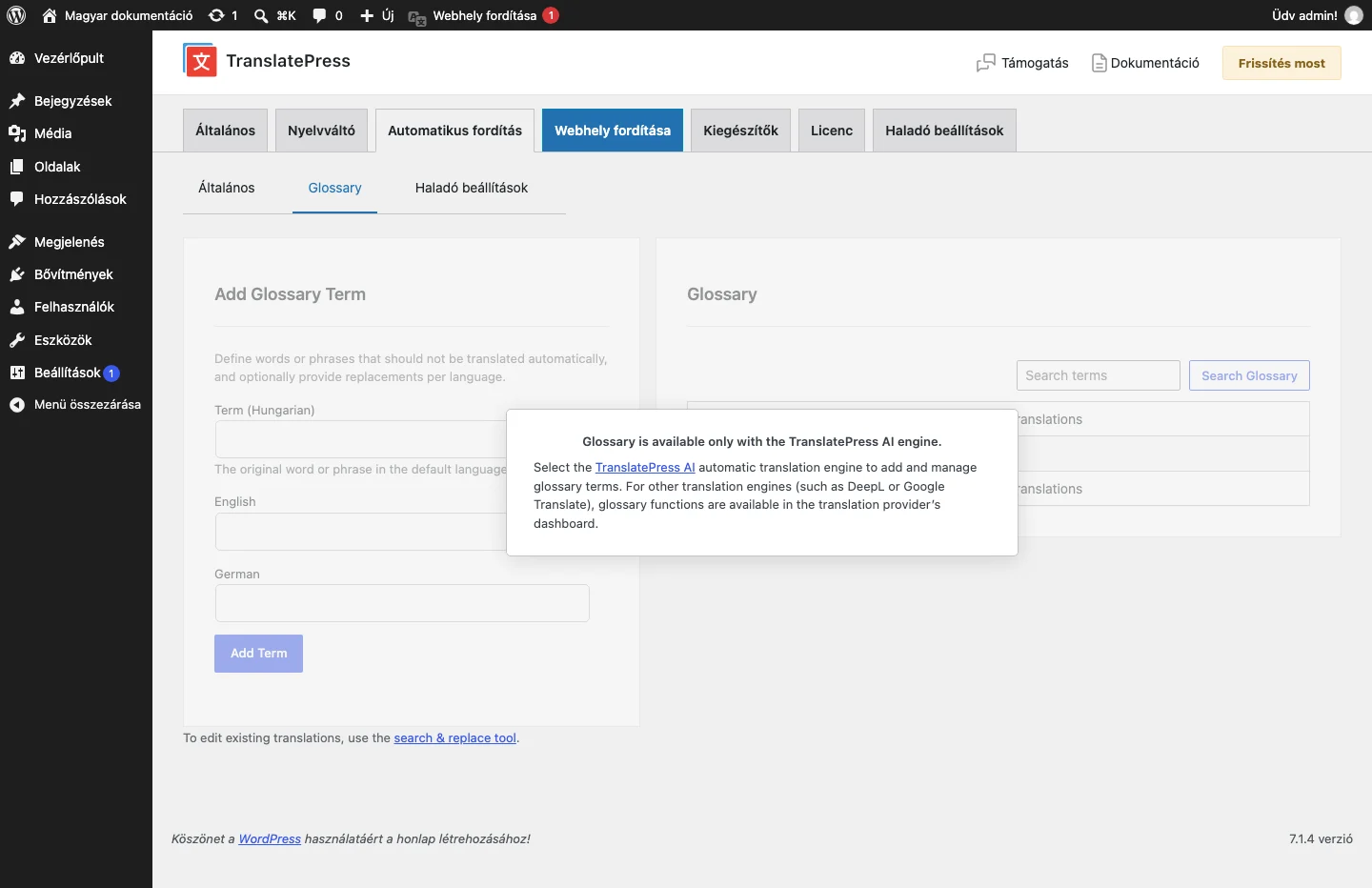
A szószedetben megadhatod, hogyan fordítson egy szót vagy kifejezést az automatikus fordítás (márkanevek, szakszavak). A szószedet csak akkor hat, ha a TranslatePress AI motor van kiválasztva. Más motornál a képen látható halvány felület és tájékoztató felirat jelenik meg, és a motor saját szószedetét kell használni (Google Cloud Translation vagy DeepL szószedet).
- Kifejezés felvétele: írd be a kifejezést az alapnyelven, adj meg legalább egy nyelvhez fordítást, majd kattints az Add Term gombra. A duplikátumot elutasítja. Ahol nem adsz fordítást, ott a motor szabadon fordít.
- Szerkesztés: a sor fölé víve az Edit gombra kattints, és módosíthatod a fordításokat vagy magát a kifejezést.
- Törlés: a Delete gombbal, megerősítéssel.
- A lista a Search terms mezővel szűrhető.
Szabályok:
- Kisbetűvel add meg a kifejezést és a fordítást. A kisbetű/nagybetű az eredeti szöveg alakját követi: a „CAT” kifejezésből „KATZE”, a „Cat” kifejezésből „Katze” lesz.
- A kifejezést teljes szóként keresi: a
catnem cserélődik a „category” szóban. - A szóköz nélküli nyelveknél (kínai, japán, thai, lao, khmer, burmai, tibeti) szövegrészként keres.
- A szószedet csak az új fordításokat érinti, a meglévőket nem írja át.
Keresés és csere a fordításokban
Szekció neve “Keresés és csere a fordításokban”A meglévő fordítások javítására a szószedet alján lévő search & replace tool hivatkozás szolgál. Ez minden motornál elérhető.
- Keresés: írd be a kifejezést az eredeti nyelven, és nyelvenként táblázatban látod a mostani fordításokat (egyszerre 5 sor).
- Csere: nyelvenként egy „Meglévő fordítás → Új fordítás” párt adsz meg. A Meglévő fordítás mezőbe nem az eredeti szöveget, hanem a hibás, már lefordított szót kell írnod. Például ha a „support” olaszul „assistenza” lett, de „supporto” kell, az olasz sorba „assistenza” → „supporto” kerül.
- A csere kis- és nagybetűre nem érzékeny, és az új szó átveszi a talált szó betűméretét. Egy futtatáskor nyelvenként egy pár adható meg.
- A csere nem vonható vissza, közvetlenül az adatbázist módosítja. Futtatás előtt készíts adatbázis-mentést. A művelet előtt megerősítő ablak jelenik meg.
- Sok módosítandó fordításnál a háttérben fut, a végén értesítés jelenik meg a TranslatePress beállítóoldalakon.
Automatikus fordítási memória
Szekció neve “Automatikus fordítási memória”Ha az oldalon nagyon hasonló szövegek vannak, elég az egyiket lefordítani, a többi átveszi a fordítást. Bekapcsolása: Haladó beállítások → Egyéb beállítások → Automatikus fordítási memória.
- A hasonlóságnak legalább 95%-osnak kell lennie, és a szövegnek legalább 50 karakter hosszúnak.
- Fordítási blokkokon nem működik.
- Az átvett fordítás állapota az adatbázisban 3, a szerkesztőben módosítva 2-re változik.
- Az automatikus fordítás előtt fut, tehát ha az eredeti szöveg le van fordítva, a hasonlók onnan veszik át a fordítást, nem a gépi fordításból.
- A küszöbök a
trp_minimal_characters_per_strings_considered_for_similarityés atrp_minimal_percent_of_compatibility_for_strings_to_be_similarszűrőkkel módosíthatók.
Kizárás az automatikus fordításból
Szekció neve “Kizárás az automatikus fordításból”Bizonyos szövegek (nevek, szakszavak) vagy HTML-elemek kizárhatók a gépi fordításból. Lásd a Haladó beállítások fejezetet.
Készült: