

 Magyarmagyar
Telepítés, licenc és frissítés
A két bővítmény telepítése, a licenc aktiválása, csomagváltás és az átállás a 2.0.5 előtti, különálló kiegészítőkről.
A TranslatePress két bővítményből áll. A TranslatePress Multilingual az alapbővítmény, a TranslatePress Business a prémium kiegészítőket adja hozzá. A kettő együtt működik, ezért mindkettőt telepítened és bekapcsolnod kell.
Telepítés
Szekció neve “Telepítés”- Töltsd le mindkét bővítmény zip-fájlját: az alapbővítményét és a megvásárolt csomagét (Personal, Business vagy Developer).
- Nyisd meg a Bővítmények → Új bővítmény → Bővítmény feltöltése oldalt, válaszd ki a zip-fájlt, és kattints a Telepítés most gombra. Ugyanígy telepítheted a másikat is. A kicsomagolt mappát az FTP-vel a
/wp-content/pluginskönyvtárba is feltöltheted. - A telepítés után kattints a Bővítmény bekapcsolása gombra.
Végül a Bővítmények listában mindkét bővítménynek aktívnak kell lennie:

A képen nézd meg, hogy a TranslatePress - Multilingual és a TranslatePress - Business is kapcsolva van (a kék sáv jelzi).
Hol találod a beállításokat?
Szekció neve “Hol találod a beállításokat?”A bekapcsolás után a beállítások a Beállítások → TranslatePress menüpontban vannak.

A beállítóoldal az admin sávból is elérhető, az előoldalon is: a Beállítások legördülő listában találod az új gombot.
A licenc aktiválása
Szekció neve “A licenc aktiválása”- Nyisd meg a Beállítások → TranslatePress oldalt, és válaszd a Licenc fület.
- Írd be a licenckulcsot.
- Kattints az aktiváló gombra.
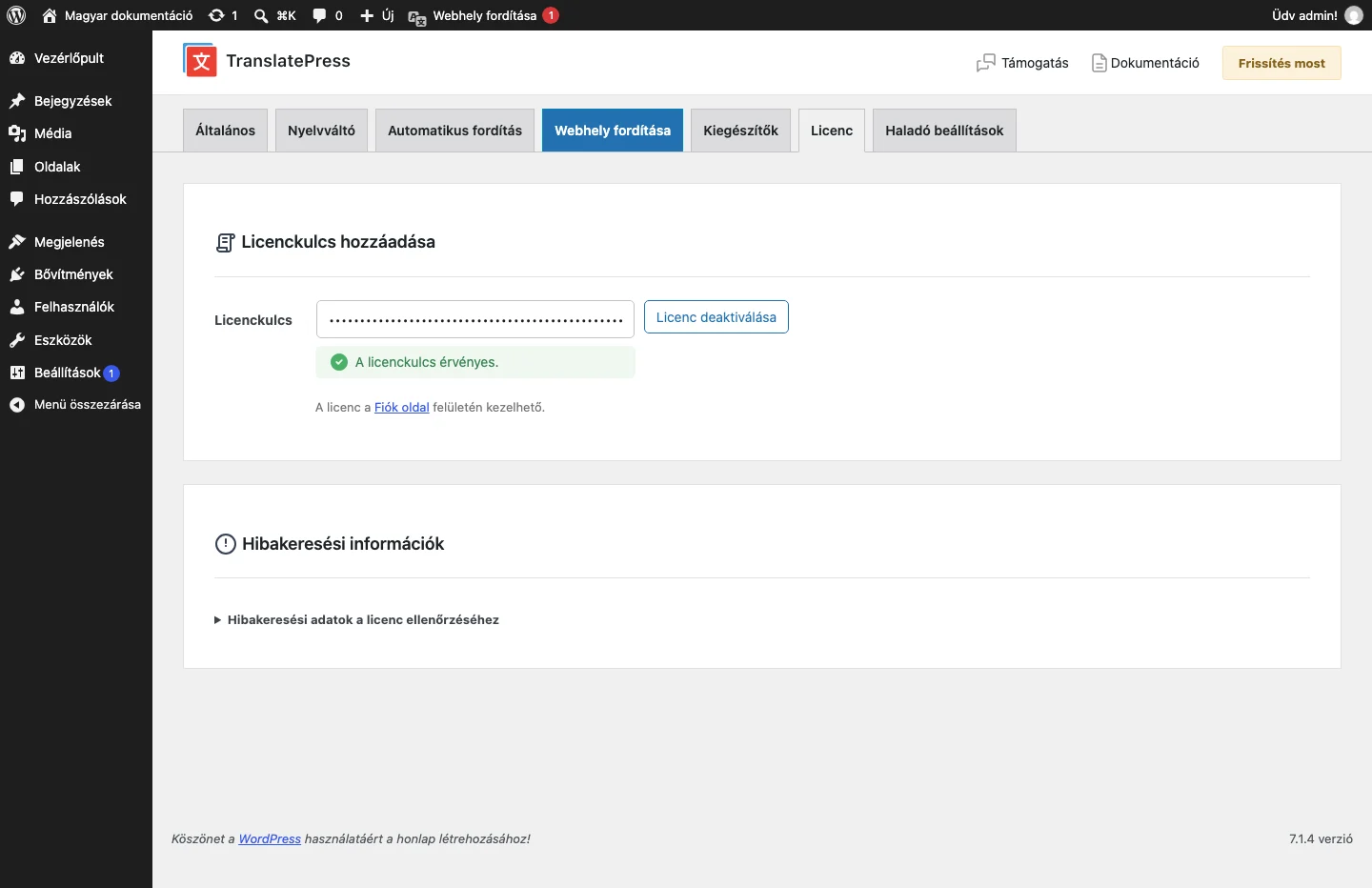
Érvényes, le nem járt kulcsnál az aktiválás sikerül, és zöld üzenet jelenik meg. Ha a kulcs érvénytelen vagy lejárt, az aktiválás nem sikerül, és hibaüzenet látszik.
Átállás magasabb csomagra
Szekció neve “Átállás magasabb csomagra”Ha a licencedet magasabb csomagra cseréled (például Personalról Businessre vagy Developerre), az új csomaghoz tartozó prémium bővítményt kell telepíteni a régi helyett. A beállításaid és a fordításaid az adatbázisban vannak, és nem kötődnek a licenc típusához, ezért ezeket a csere nem érinti.
- A Bővítmények → Telepített bővítmények oldalon kapcsold ki, majd töröld a korábbi csomag prémium bővítményét.
- Töltsd le az új csomaghoz tartozó prémium bővítményt.
- Telepítsd a Bővítmények → Új bővítmény → Bővítmény feltöltése oldalon, és kapcsold be.
Átállás a 2.0.5 előtti verzióról
Szekció neve “Átállás a 2.0.5 előtti verzióról”A 2.0.5-ös kiadástól a korábban külön telepített prémium kiegészítők három prémium csomagba kerültek: Personal, Business és Developer. Ha ennél régebbi verzióról frissítesz, ezeket a lépéseket kövesd:
- Frissítsd az alapbővítményt. A Bővítmények → Telepített bővítmények oldalon kattints a Frissítés most gombra, vagy telepítsd újra a legfrissebb változatot.
- Telepítsd és kapcsold be a megvásárolt prémium csomagot a fenti telepítési lépésekkel.
- Töröld a régi, különálló kiegészítőket. Ezek már nem kapnak frissítést, mert a funkcióik bekerültek a prémium csomagba.
- Kapcsold be a szükséges funkciókat a Kiegészítők fülön. A Beállítások → TranslatePress → Kiegészítők oldalon kiegészítőnként be- és kikapcsolhatod a funkciókat.
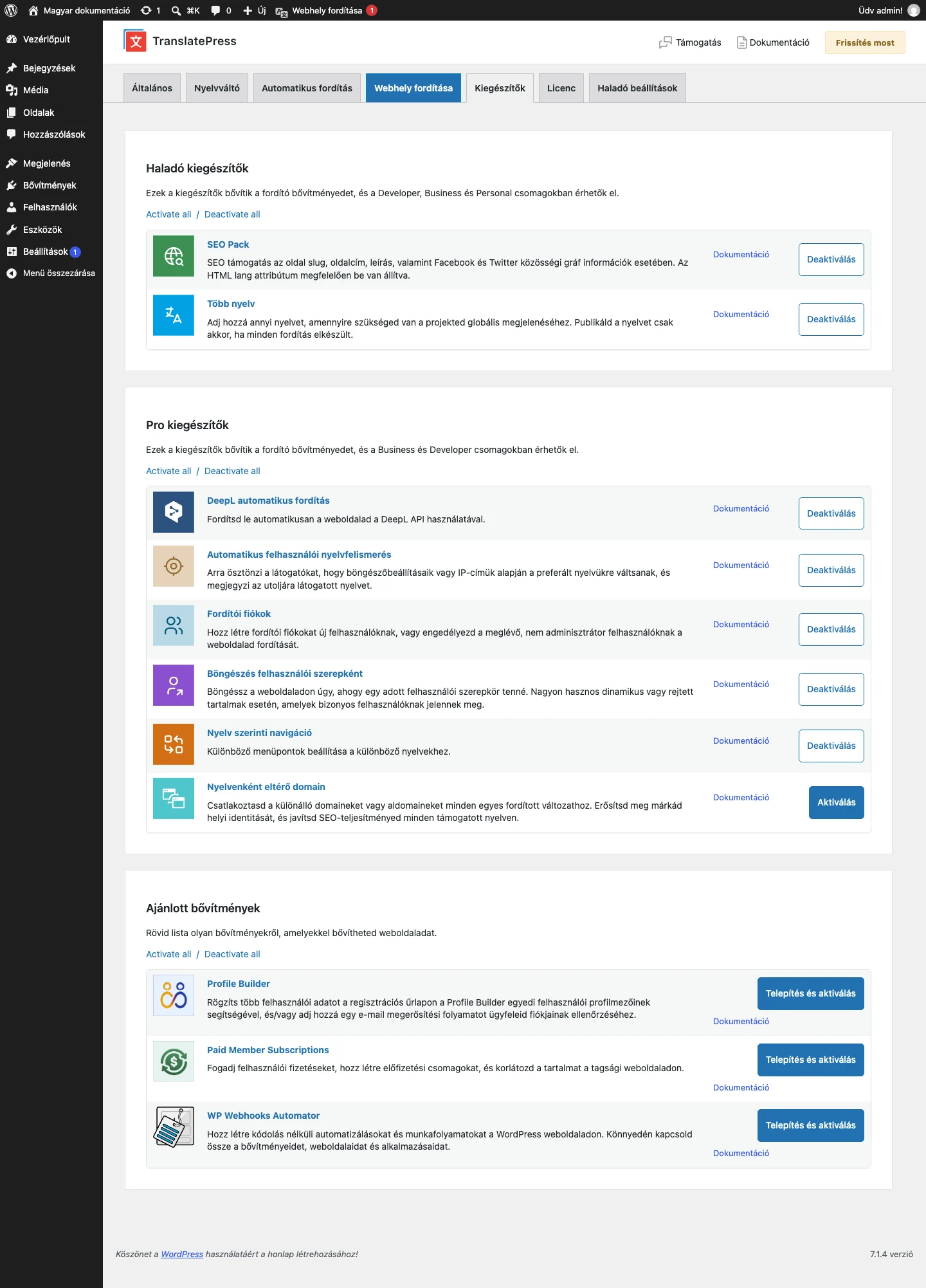
Amikor bekapcsolsz egy kiegészítőt, a régi, meglévő beállításai átkerülnek az újba. A kiegészítők részletes leírását a Kiegészítők fejezetben találod.
Hogyan tovább?
Szekció neve “Hogyan tovább?”Az alapbeállításokat az Általános beállítások fejezet írja le, a nyelvváltót a Nyelvváltó, a haladó opciókat a Haladó beállítások fejezet.
Készült: