

 Magyarmagyar
A fordítószerkesztő
Az oldal szövegeinek, képeinek, linkjeinek és slugjainak fordítása a vizuális szerkesztőben és a sztringfordító felületen.
A fordítószerkesztő az előoldalon nyílik meg, és oldalanként, sztringenként fordíthatod benne az oldal tartalmát.
Megnyitás
Szekció neve “Megnyitás”- Az admin sávban a Webhely fordítása gombbal.
- Ha nincs admin sáv (például bizonyos tárhelyeken), a Beállítások → TranslatePress → Webhely fordítása fülről.
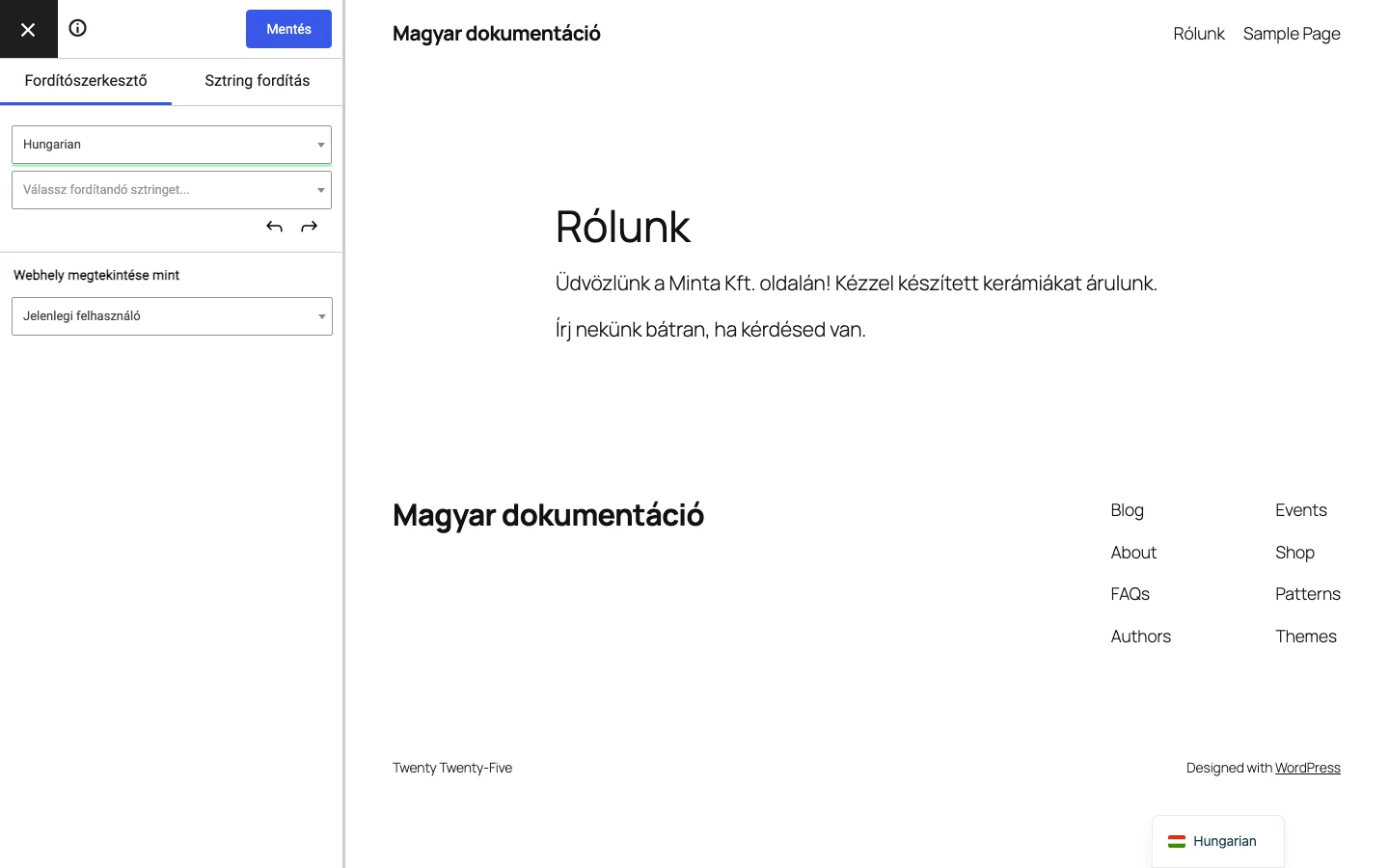
A bal oldali sávban két fül van: Fordítószerkesztő és Sztring fordítás. A Mentés gombbal mented a fordítást, az X gombbal zárod be a szerkesztőt. A sáv tetején a nyelvválasztóval az előnézet nyelvét, a Válassz fordítandó sztringet… listával az oldal sztringjeit választhatod.
Látható szöveg szerkesztése
Szekció neve “Látható szöveg szerkesztése”- Vidd az egeret a szöveg fölé az előnézetben.
- Kattints a bal oldalon megjelenő ceruza ikonra.
- A bal oldali sávban írd be a fordítást.
- Mentsd el a Mentés gombbal vagy a
Ctrl + Sbillentyűvel.
Nyelvváltással az oldalt az adott nyelven nézheted és böngészheted, így könnyebben észreveszed a le nem fordított szövegeket.
Keresés a sztringek között
Szekció neve “Keresés a sztringek között”Nem minden szöveg látszik az oldalon. A SEO-címek, a meta leírások és más, ceruza nélküli sztringek a sztringlistában keresve találhatók meg.
Böngészés másként
Szekció neve “Böngészés másként”A Webhely megtekintése mint listával (a képen: Jelenlegi felhasználó) beléphetsz bejelentkezett vagy kijelentkezett felhasználóként is, így azokat az oldalakat is lefordíthatod, amelyek a bejelentkezéstől függően változnak. A Böngészés felhasználói szerepként kiegészítővel bármelyik szerepkör nézőpontjából is nézheted az oldalt.
Fordítási memória
Szekció neve “Fordítási memória”Ha egy már lefordított eredeti szövegen módosítasz (például pontot teszel a végére), az új szövegnek már nincs fordítása (az állapota 0), új sztringként kezelődik. A fordítási memória ilyenkor javaslatokat ad a korábban lefordított szövegek alapján, ha kiválasztod a sztringet a szerkesztőben.
SEO-elemek fordítása
Szekció neve “SEO-elemek fordítása”A SEO Pack kiegészítővel a szerkesztőben a Meta információ csoport alatt fordítható:
- az oldal, a bejegyzés, az egyedi bejegyzéstípus slugja,
- az oldalcím és az oldalleírás,
- a képek alt szövege,
- a Facebook- és Twitter-címek és leírások (ezeket általában a SEO-bővítmény adja, és a tartalom megosztásakor jelennek meg).
A fenti elemeket a sztringlistából, a Meta információ csoportból választhatod ki. A TranslatePress minden SEO-bővítménnyel együtt működik, és a SEO Pack a SEO-bővítmények oldaltérképét kibővítve magától többnyelvű XML-oldaltérképet készít az összes lefordított tartalommal. A többnyelvű oldaltérkép támogatott SEO-bővítményei: Yoast, Rank Math, SEOPress, All in One SEO Pack, Squirrly SEO és Slim SEO.
Lásd még a Kiegészítők fejezetet.
Fordítási blokkok
Szekció neve “Fordítási blokkok”Ha egy nagyobb HTML-részletet egyetlen fordításként akarsz kezelni, több sztringet fordítási blokká kell összevonnod.
- Vidd az egeret az összevonandó sztring fölé.
- Kattints a fölfelé mutató nyíl (Merge) gombra. A blokk az előnézetben kiemelődik, a teljes HTML-szerkezettel együtt megjelenik a bal sávban.
- Szükség esetén írd be a fordítást, és mentsd.
Az összevonás blokkelemeken (bekezdés, div) működik, és a wp-ajax kéréssel érkező tartalom is használhatja. Gettext sztringekkel és JavaScripttel beszúrt szöveggel nem kompatibilis. A blokk fordításánál ügyelj arra, hogy érvényes HTML-t írj.
A blokk visszabontásához vidd az egeret a blokk fölé, és kattints a lefelé mutató nyíl (Split) gombra, majd erősítsd meg. A teljes blokk fordítása megmarad, és újra összevonáskor visszajön.
Szavak fordítása különböző jelentésben
Szekció neve “Szavak fordítása különböző jelentésben”Bármely HTML-elemet kijelölhetsz egyetlen egységként a translation-block osztállyal:
<div class="translation-block"><div class="masc">Partner</div></div><div class="translation-block"><div class="fem">Partner</div></div>Az osztály egy összetettebb blokkra is ráteheted, ilyenkor a benne lévő minden szöveg egyetlen fordítási egység lesz:
<div class="translation-block"> Translate <em>everything</em> <div>inside</div></div>Csak az oldal HTML-jében már meglévő, statikus szöveg kezelhető így. Dinamikus szövegnél egyedi fejlesztés kell: például a női partner elemére teszel egy CSS-osztályt, és a másik nyelven az osztály alapján cseréled a szöveget.
Képek fordítása
Szekció neve “Képek fordítása”Ha egy nyelven más képet akarsz mutatni:
- Kattints a kép melletti ceruzára, vagy válaszd ki a képet a sztringlista Images csoportjából.
- A bal sávban az Add Media gombbal tölts fel vagy válassz ki másik képet a médiatárból, vagy írd be a másik kép URL-jét.
- A képhez tartozó többi adatot (alt szöveg, title, a kép köré tett link
href-je) ugyanitt fordíthatod. Az alt szöveg fordításához a SEO Pack kell.
Képcsúszkánál és karusszelnél minden képnél külön kattints a ceruzára.
Linkek fordítása
Szekció neve “Linkek fordítása”- A belső oldal- és bejegyzéslinkeket a bővítmény magától az aktuális nyelvhez igazítja.
- Az egyéni belső linkeket (például a tartalomba írt, PHP nélküli linkeket) a Nyelv kényszerítése egyéni hivatkozásokban beállítás alakítja át, ha az Igen. Alapból be van kapcsolva, a Beállítások → TranslatePress → Általános fülön módosítható.
- A médiatár fájljaira mutató és a külső linkeket kézzel fordítod: vidd az egeret a link fölé, kattints a gombra, és nyelvenként add meg az új URL-t vagy válassz fájlt az Add Media gombbal.
- PDF-nél is így jársz el, de a PDF-et magát a bővítmény nem fordítja le. Minden nyelvhez neked kell elkészítened a dokumentum változatát.
Sztring fordítás felület
Szekció neve “Sztring fordítás felület”A bal alsó sarokban a Sztring fordítás fülre váltva keresés és szűrés alapján kezelheted az összes fordítást, anélkül hogy az adott oldalra mennél.
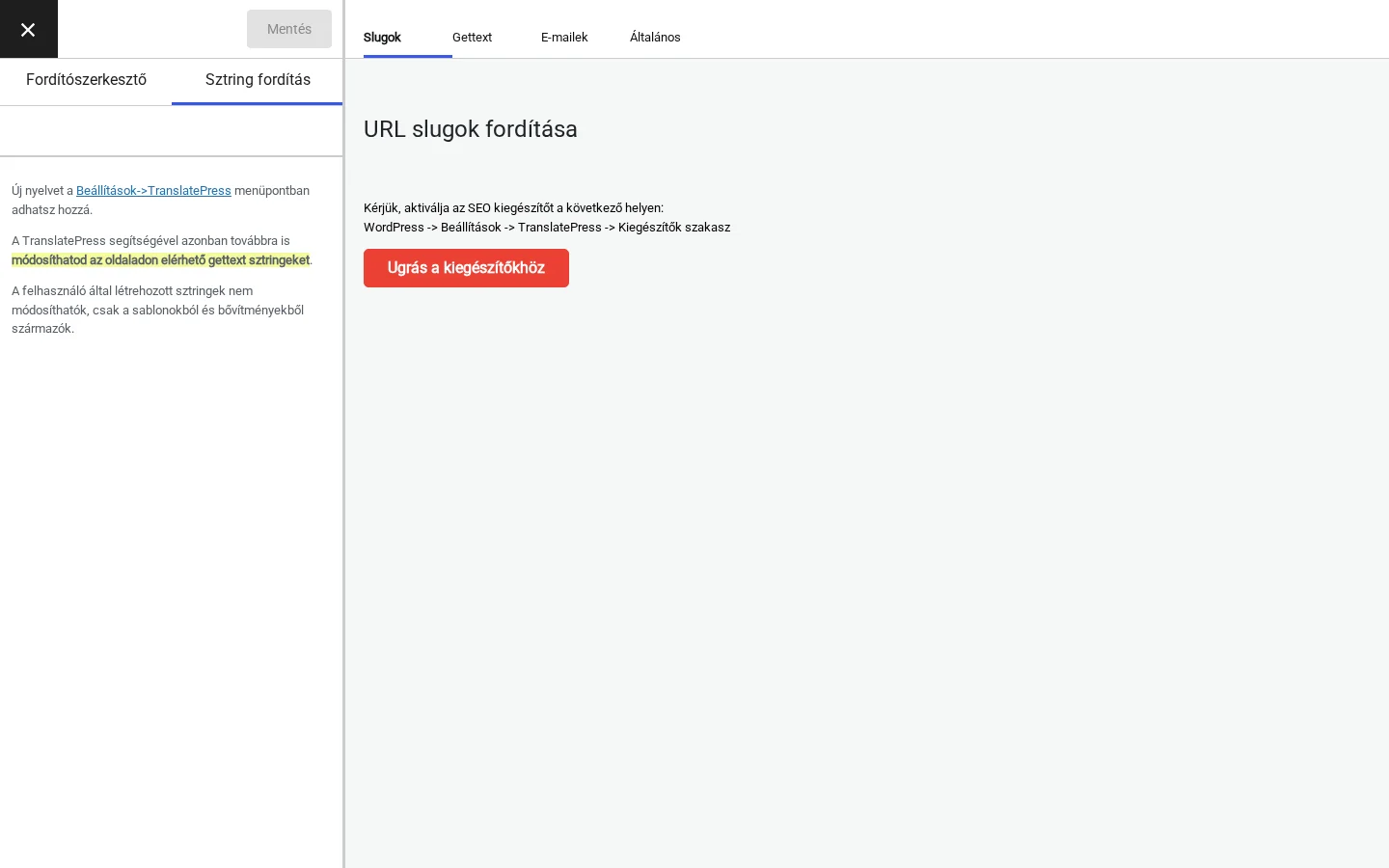
A képen a Slugok fül látszik: a SEO Pack kiegészítő kikapcsolt állapotában a fül az Ugrás a kiegészítőkhöz gombbal a Kiegészítők fülre irányít.
- Slugok: az oldalak, bejegyzések, egyedi bejegyzéstípusok, taxonómiák és kifejezések slugjai egy helyen. A SEO Pack kiegészítő kell hozzá. A keresés a fordított slugra is működik („found in translation” jelzéssel).
- Gettext: a témák és bővítmények szövegei (alapértelmezett űrlapmezők, felugró szövegek, e-mailek). Ezeket a bővítmény- és témaszerzők írták, nem az oldal szerkesztői. Alapból csak a már megjelent szövegek látszanak. Ha egy szöveget nem találsz, kattints a Rescan plugins and theme for strings gombra: ez végigolvassa az aktív bővítmények és az aktív téma fájljait, és pótolja a hiányzó szövegeket az adatbázisban. Itt nem fut automatikus fordítás.
- E-mailek: a WooCommerce és más bővítmények e-mailjeinek szövegei. Előbb futtasd le a fenti újraolvasást, és várd meg a végét. Itt csak a bővítmény által lokalizált szövegek jelennek meg. Ha módosítottad az alapszövegeket (a WooCommerce beállításaiban vagy saját e-mailsablonnal), azok az Általános (Regular) fülön lehetnek, és legalább egy e-mailt el kell küldened velük, hogy a bővítmény észlelje őket.
- Általános (Regular): a rendes oldalszövegek. Alapból rejtett, a Haladó beállítások fülön lehet bekapcsolni. Csak a korábban megjelent szövegek látszanak, és olyanok is, amelyek azóta eltűntek az oldalról. Az automatikus fordítás itt sem fut.
A listák szűrhetők fordítási állapot, domain vagy kulcsszó szerint, a Clear filters gombbal törölheted a szűrőket. Ha nyelvre szűrsz, a fordítási állapot csak arra a nyelvre vonatkozik, nem az összesre. Az összes nyelv szerinti állapotszűrésből az alapnyelv (angol) kimarad, mert a gettext-szövegek többnyire angolok. Nyelvre szűrve a fordítás és az állapota közvetlenül a táblázatban látszik, szerkesztéshez kattints a sorra, és a bal sávban módosítsd.
Az e-maileket másképp is fordíthatod: a WordPress adminban testreszabott levelek szövegét tedd a feltételes shortcode-ba (lásd a Tartalom nyelv szerint fejezetet). Minden nyelvhez a megfelelő shortcode-ba csomagolod a szöveget, és a felhasználó csak a hozzá tartozó részt kapja. A csomagolást megteheted közvetlenül a levélsablonban (a beállításokban lévő e-mailmezőkben), vagy a sablonfájlokban a do_shortcode() hívással.
Slugok fordítása
Szekció neve “Slugok fordítása”Slugot fordítani az SEO Pack kiegészítővel lehet, kézzel és automatikusan is.
- Automatikusan: az Automatikus fordítás fülön kapcsold be a Slugok automatikus fordítása opciót.
- Kézzel az oldalról: a szerkesztőben válaszd a Post Slug lehetőséget, és add meg nyelvenként a fordítást.
- Kézzel a sztringfordítóban: a Slugok fülön keress rá, és szerkeszd.
- Törlés: a sztringfordító törlés gombjával, ez az inaktív slugokra is igaz. Inaktív slug akkor marad, ha az eredeti slugot a WordPress akkor nem találta (törölt vagy ideiglenesen kikapcsolt bejegyzés, kifejezés, taxonómia, vagy például az egyedi bejegyzéstípust létrehozó bővítmény ki van kapcsolva). Ezek nem zavarják a működést, csak akkor érdemes törölni őket, ha újra akarod használni ugyanazt a slugot vagy a fordításait.
- Fontos: ha törölsz egy slugfordítást, de a Slugok automatikus fordítása be van kapcsolva, a slug újra le lesz fordítva. Ha egy slugot fordítatlanul akarsz hagyni, add meg minden nyelvnél ugyanazt a szöveget, mint az alapnyelven, így az automatika nem írja felül.
Billentyűparancsok
Szekció neve “Billentyűparancsok”| Parancs | Mit csinál |
|---|---|
Ctrl (⌘) + S |
Elmenti a szerkesztett sztringek fordítását |
Ctrl (⌘) + Alt + Z |
Elveti a szerkesztett sztringek módosításait (minden nyelven, a hozzá tartozó címmel, alt szöveggel, kép forrásával együtt) |
Ctrl (⌘) + Alt + → |
A következő sztringre ugrik |
Ctrl (⌘) + Alt + ← |
Az előző sztringre ugrik |
Készült: