

 Magyarmagyar
Egyéni nyelv, nyelvnév, zászló és RTL
Új nyelv felvétele, meglévő nyelv nevének és zászlójának cseréje, valamint a jobbról balra író nyelvek kezelése.
Ez a fejezet azt mutatja meg, hogyan veheted fel azt a nyelvet, amely nincs az Általános fül listájában, hogyan cserélheted egy nyelv nevét vagy zászlaját, és mire figyelj jobbról balra író (RTL) nyelvnél.
Egyéni nyelv felvétele
Szekció neve “Egyéni nyelv felvétele”Ha olyan nyelvre fordítasz, amely nincs az Általános fül nyelvlistájában, vedd fel egyéni nyelvként.
- Nyisd meg a Beállítások → TranslatePress oldalt, és kattints a Haladó beállítások fülre.
- Válaszd az Egyéni nyelv almenüt.
- Töltsd ki a mezőket (táblázat lent).
- Kattints a Hozzáadás gombra, majd a Változtatások mentése gombra.
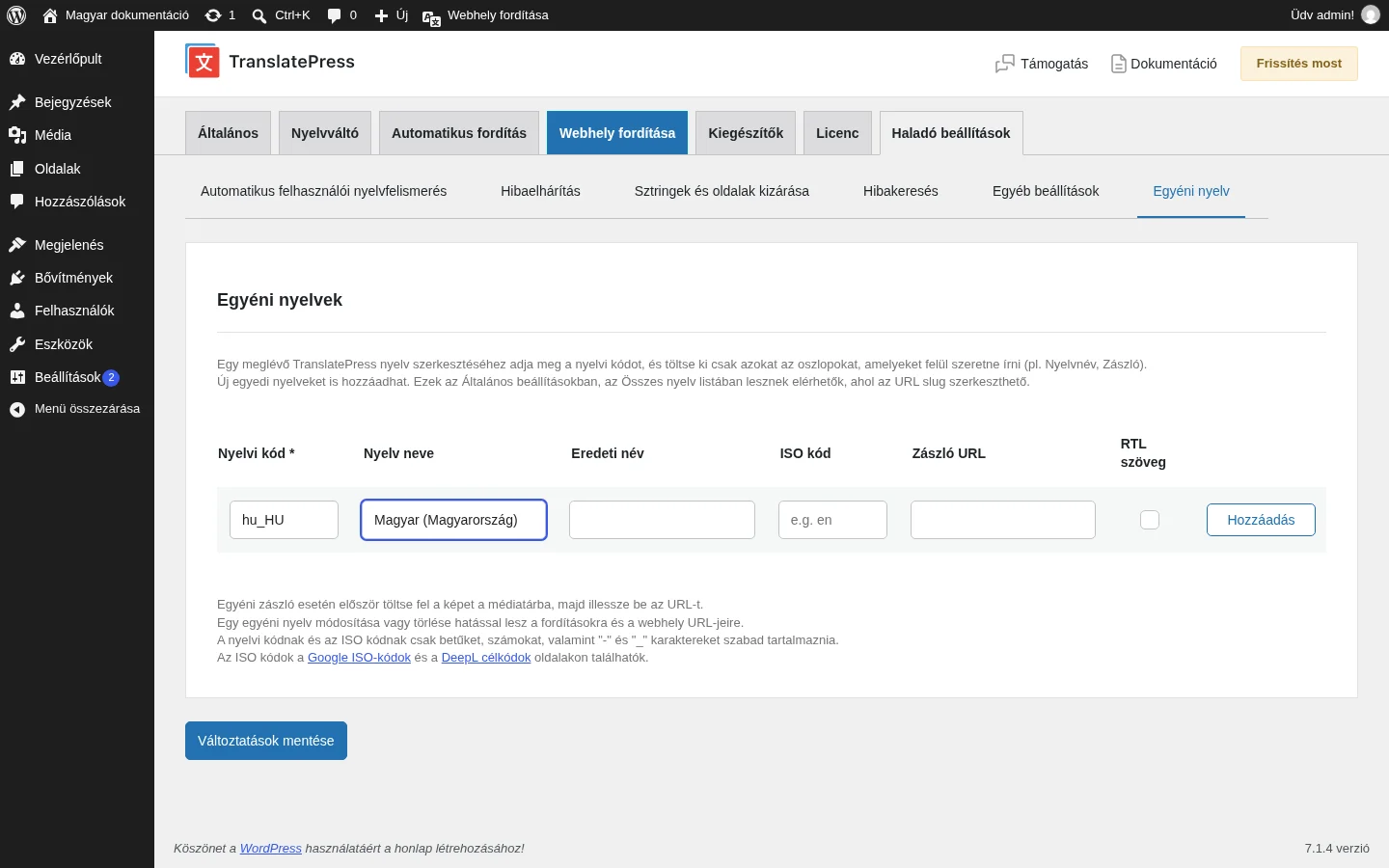
A képen a Nyelvi kód és a Nyelv neve mező már ki van töltve. Az új sor a Hozzáadás gombra kerül a listába.
| Mező | Mit írj bele |
|---|---|
| Nyelvi kód * | A nyelv kódja, ez kerül az URL-be. Kötelező |
| Nyelv neve | A név, ahogy a nyelvek listájában megjelenik |
| Eredeti név | A nyelv saját nevén, csak akkor látszik, ha a nyelveket az eredeti nevükön jelenítteted meg |
| ISO kód | A gépi fordítás (Google Translate vagy DeepL) által használt kód |
| Zászló URL | A zászló képének címe. Tölts fel egy PNG-t a médiatárba, és másold ide az URL-jét, az átméretezést a TranslatePress elvégzi |
| RTL szöveg | Csak akkor pipáld be, ha a nyelvet jobbról balra írják |
A nyelvi kód és az ISO kód csak betűt, számot, - és _ karaktert tartalmazhat. Mentés után az új nyelv megjelenik az Általános fül nyelvlistájában, ahonnan hozzáadhatod az oldalhoz. Utána elérhető a fordítószerkesztőben és a nyelvváltóban is. Az egyéni nyelvek száma nem korlátozott.
Meglévő nyelv szerkesztése
Szekció neve “Meglévő nyelv szerkesztése”Ugyanezen a szakaszon módosíthatod egy már létező nyelv nevét vagy zászlaját.
- Az Általános fül nyelvlistájában keresd meg a nyelv kódját a Code oszlopban, és másold ki.
- Az Egyéni nyelv szakaszban írd be ezt a Nyelvi kód mezőbe.
- Töltsd ki azt az oszlopot, amelyet módosítani akarsz. A nyelvi kód kötelező, az üresen hagyott mezőket a bővítmény a nyelv eredeti adataival tölti ki.
- Kattints a Hozzáadás gombra, majd mentsd a változtatásokat.
A módosított nyelv ezután az Általános fül nyelvlistájában az egyéni nyelvek között jelenik meg. Egy egyéni nyelv módosítása vagy törlése hatással van a fordításokra és a webhely URL-jeire.
Nyelv nevének cseréje a nyelvváltóban
Szekció neve “Nyelv nevének cseréje a nyelvváltóban”Ha a nyelvváltó a nyelvek teljes nevét mutatja, és mást szeretnél látni, mint az alapnév, használd ugyanezt a módszert.
- Add meg a lecserélendő nyelv kódját a Nyelvi kód mezőben.
- Írd át a Nyelv neve mezőt a kívánt névre.
- Kattints a Hozzáadás gombra, és mentsd a változtatásokat.
Más nyelv neve nem változik. Az új névvel a nyelvet az Általános fül nyelvlistájából választhatod ki.
Zászlók cseréje
Szekció neve “Zászlók cseréje”Két módszer van.
Zászló cseréje a beállításokból
Szekció neve “Zászló cseréje a beállításokból”Az Egyéni nyelv szakaszban add meg a nyelv kódját, és a Zászló URL mezőbe írd az új kép címét (előbb töltsd fel a médiatárba). Mentsd a változtatásokat.
Zászló cseréje kóddal
Szekció neve “Zászló cseréje kóddal”Ha több nyelv zászlaját akarod egyszerre kicserélni, készíts egy saját, üres bővítményt. Tegyél mellé egy flags mappát, amelybe az új zászlófájlok kerülnek. A fájlnevek egyezzenek a TranslatePress bővítmény assets/images/flags/ mappájában lévő eredeti fájlnevekkel. Ha más fájlneveket akarsz, használd a trp_flag_file_name szűrőt.
A bővítmény fájljának végére ezt a kódot írd, és a nyelvkódok listáját igazítsd a saját nyelveidhez:
add_filter( 'trp_flags_path', 'trpc_flags_path', 10, 2 );function trpc_flags_path( $original_flags_path, $language_code ) { // csak ezeknél a nyelveknél változik a zászlók mappája $languages_with_custom_flags = array( 'en_US', 'es_ES' ); if ( in_array( $language_code, $languages_with_custom_flags ) ) { return plugin_dir_url( __FILE__ ) . '/flags/'; } return $original_flags_path;}A bővítményt másold a wp-content/plugins mappába FTP-vel, vagy csomagold zip-be, és töltsd fel a WordPress bővítményfeltöltőjével. A többi nyelv zászlaja nem változik.
Jobbról balra író (RTL) nyelvek
Szekció neve “Jobbról balra író (RTL) nyelvek”A TranslatePress teljesen kompatibilis az RTL nyelvekkel, de a megjelenítés a sablonon múlik. A WordPress dönti el, hogy egy nyelv RTL-e, a sablon felel azért, hogy jól jelenjen meg. Ha a sablon támogatja az RTL-t, a bővítmény gond nélkül együttműködik vele.
- Ne állíts szövegigazítást közvetlenül a szerkesztőben az alapnyelven, mert az a további nyelveken is megjelenhet, és ott rossz oldalra igazítja a szöveget.
- Ha mégis kell, korlátozd a CSS-t egy nyelvre. A TranslatePress a
bodyelemre nyelvkódos osztályt tesz (translatepress-<nyelvkód>), és ezzel célozhatod az adott nyelvet:
.translatepress-ar .item_1 { text-align: right;}- A CSS-t a Megjelenés → Testreszabás → További CSS helyen adhatod meg.
- Ha az összes balra igazított elemet jobbra szeretnéd igazítani, célozd a
.has-text-align-leftosztályt. - Egy elemhez saját CSS-osztályt is hozzáadhatsz a szerkesztőben, és azt célozhatod nyelvenként. Így például egy bekezdés betűtípusa, mérete és színe is eltérhet egy másik nyelven.
Készült: