

 Magyarmagyar
Kiegészítők
A prémium modulok be- és kikapcsolása, és mindegyik használata: SEO Pack, több nyelv, DeepL, nyelvfelismerés, fordítói fiókok és a többi.
A Kiegészítők fülön kapcsolod be és ki a modulokat. Egy modul a hozzá tartozó Aktiválás gombbal kapcsolható be, a Deaktiválás gombbal ki. Az Activate all és Deactivate all hivatkozások egy csoport összes moduljára egyszerre hatnak.
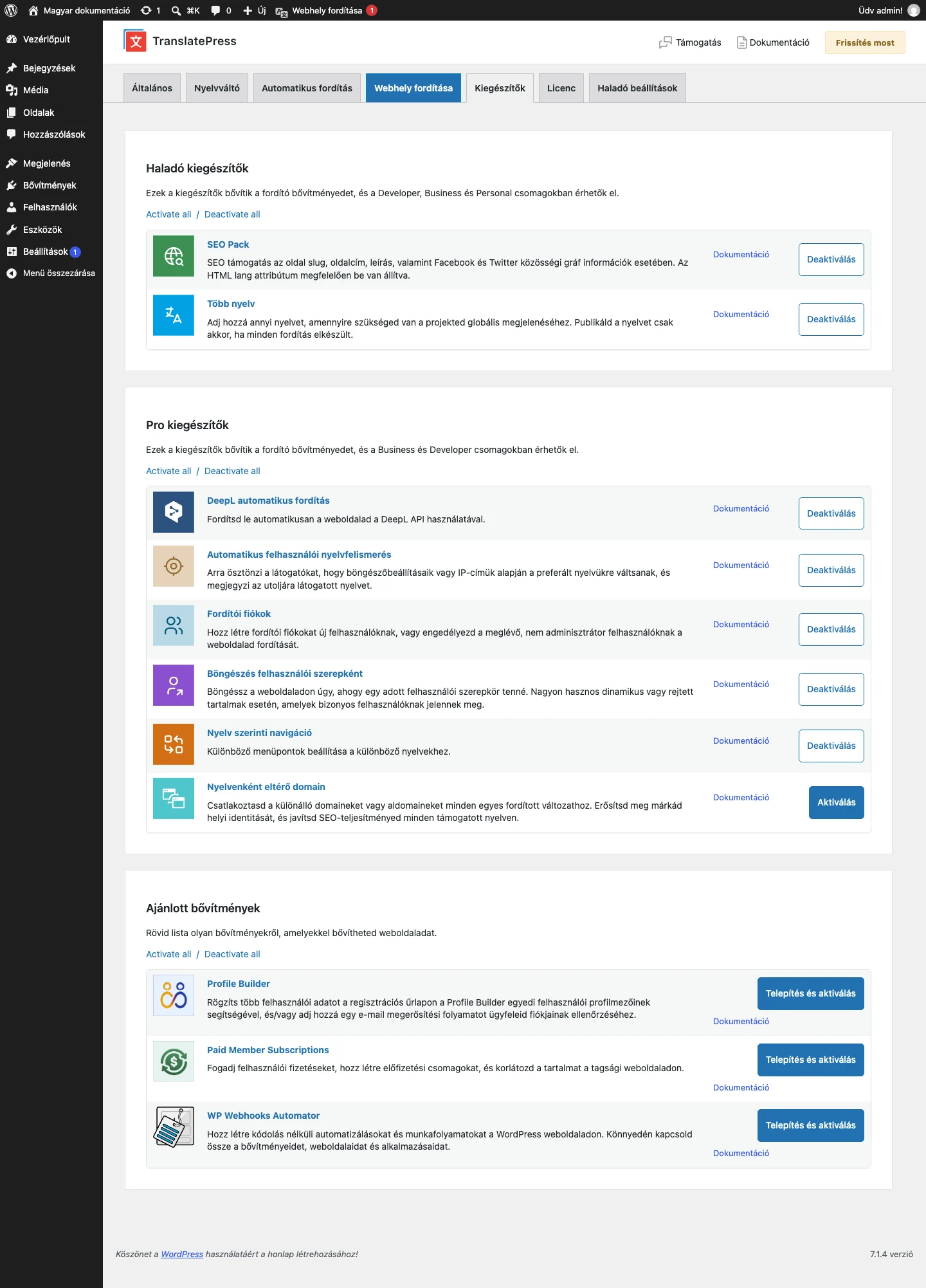
A fül teljes tartalma, minden modul külön leírással:
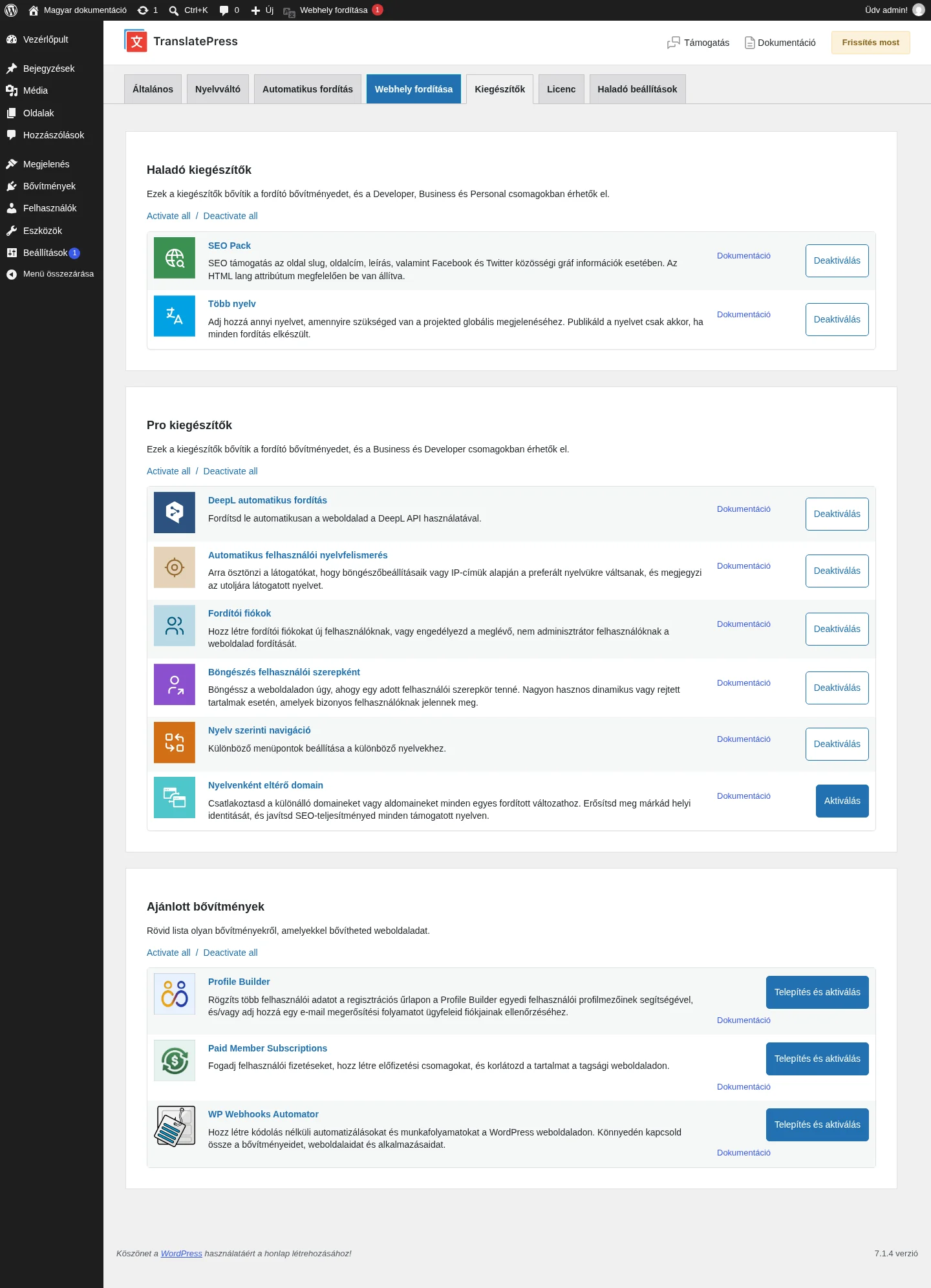
Figyelj a kapcsolók állapotára: a bekapcsolt modulnál Deaktiválás, a kikapcsoltnál Aktiválás gomb áll. Az Ajánlott bővítmények soraiban Telepítés és aktiválás gomb van. Minden sorban ott a Dokumentáció hivatkozás is.
A modulok a licenc csomagjától függenek. A Haladó kiegészítők (SEO Pack, Több nyelv) a Personal, Business és Developer csomagban érhetők el. A Pro kiegészítők (DeepL, nyelvfelismerés, fordítói fiókok, böngészés szerepként, nyelv szerinti navigáció, nyelvenként eltérő domain) a Business és Developer csomagban.
A fül három csoportra oszlik: Haladó kiegészítők (SEO Pack, Több nyelv), Pro kiegészítők (DeepL automatikus fordítás, Automatikus felhasználói nyelvfelismerés, Fordítói fiókok, Böngészés felhasználói szerepként, Nyelv szerinti navigáció, Nyelvenként eltérő domain) és Ajánlott bővítmények (más bővítmények, külön telepítéssel).
SEO Pack
Szekció neve “SEO Pack”A SEO Pack a keresőoptimalizálás szempontjából fontos elemek fordítását teszi lehetővé:
- URL-slugok (oldal, bejegyzés, egyedi bejegyzéstípus, bejegyzéstípus-alap, taxonómia és kifejezés),
- oldalcím és oldalleírás,
- a képek alt szövege,
- a Facebook- és Twitter-címek és leírások (ezeket általában a SEO-bővítmény adja).
Bekapcsolás előtt legyen telepítve és aktív a TranslatePress valamelyik prémium csomagja, utána a Kiegészítők fülön kapcsold be a SEO Pack modult.
Bekapcsolás után a szerkesztő sztringlistájában a Meta információ csoportban találod ezeket: válaszd ki, írd be a fordítást, és kattints a mentésre. A slugokat részletesen a Sztring fordítás felület Slugok füle kezeli.
Slugok fordítása
Szekció neve “Slugok fordítása”A modul ezeket az URL-részeket fordítja:
- taxonómia-slugok,
- kifejezés-slugok,
- bejegyzés-slugok (az oldalak és az egyedi bejegyzéstípusok is),
- bejegyzéstípus-alapok,
- WooCommerce-slugok.
A fordító szerkesztőben válts a Sztring fordítás fülre, és a kis fülekkel válaszd ki, melyik slugfajtát listázod. A lista szűrhető fordítási állapot és kulcsszó szerint, és nyelvet is választhatsz az áttekintéshez.
A bővítmény minden SEO-bővítménnyel együtt működik, és a SEO-bővítmények sitemapjét kiegészíti egy többnyelvű sitemappel, amely tartalmazza a lefordított tartalmakat is. A többnyelvű sitemap támogatott SEO-bővítményei: Yoast SEO, Rank Math, SEOPress, All in One SEO Pack, Squirrly SEO, Slim SEO. A fordított változatok alternatív linkjei a Google ajánlásának megfelelően kerülnek be. Ha minden fontos SEO-elem le van fordítva, és van többnyelvű XML-sitemap is, az oldal több nyelven is jobban szerepel a keresőkben.
Több nyelv
Szekció neve “Több nyelv”A kiegészítő korlátlan számú nyelv hozzáadását teszi lehetővé (160 feletti nyelv közül), és szerkesztői kontrollt ad: egy nyelvet csak akkor tehetsz közzé, ha minden le van fordítva. A kiegészítő a prémium bővítmény telepítése után magától bekapcsol, ha mégsem, a Kiegészítők fülön kapcsold be.
A nyelveket az Általános fülön adod hozzá, és a nyelv előtti kapcsolóval állítod, hogy a látogatók is látják-e, vagy csak az adminisztrátor és a fordító. Mentsd a változtatásokat az oldal alján. Ha egy nyelvet csak az adminisztrátornak és a fordítónak szeretnél mutatni, kapcsold ki a nyelv kapcsolóját: a nyelv addig nem látszik a látogatóknak, amíg minden le nincs fordítva.
DeepL automatikus fordítás
Szekció neve “DeepL automatikus fordítás”Bekapcsolása után az Automatikus fordítás fülön a DeepL motort használhatod. A beállítás részleteit az Automatikus fordítás fejezet írja le.
Automatikus felhasználói nyelvfelismerés
Szekció neve “Automatikus felhasználói nyelvfelismerés”A modul felugró ablakban (vagy sávban) felajánlja az első látogatónak a böngészője vagy IP-címe alapján felismert nyelvet. A választás cookie-ban megmarad, a következő látogatáskor az oldal ezen a nyelven tölt be. Ha a látogató később nyelvet vált, az ablak megerősítésül újra megjelenik.
A modul a Business és Developer csomagban érhető el. Kapcsold be a Kiegészítők fülön, majd a beállításokat a Haladó beállítások fülön az Automatikus felhasználói nyelvfelismerés almenüben találod.
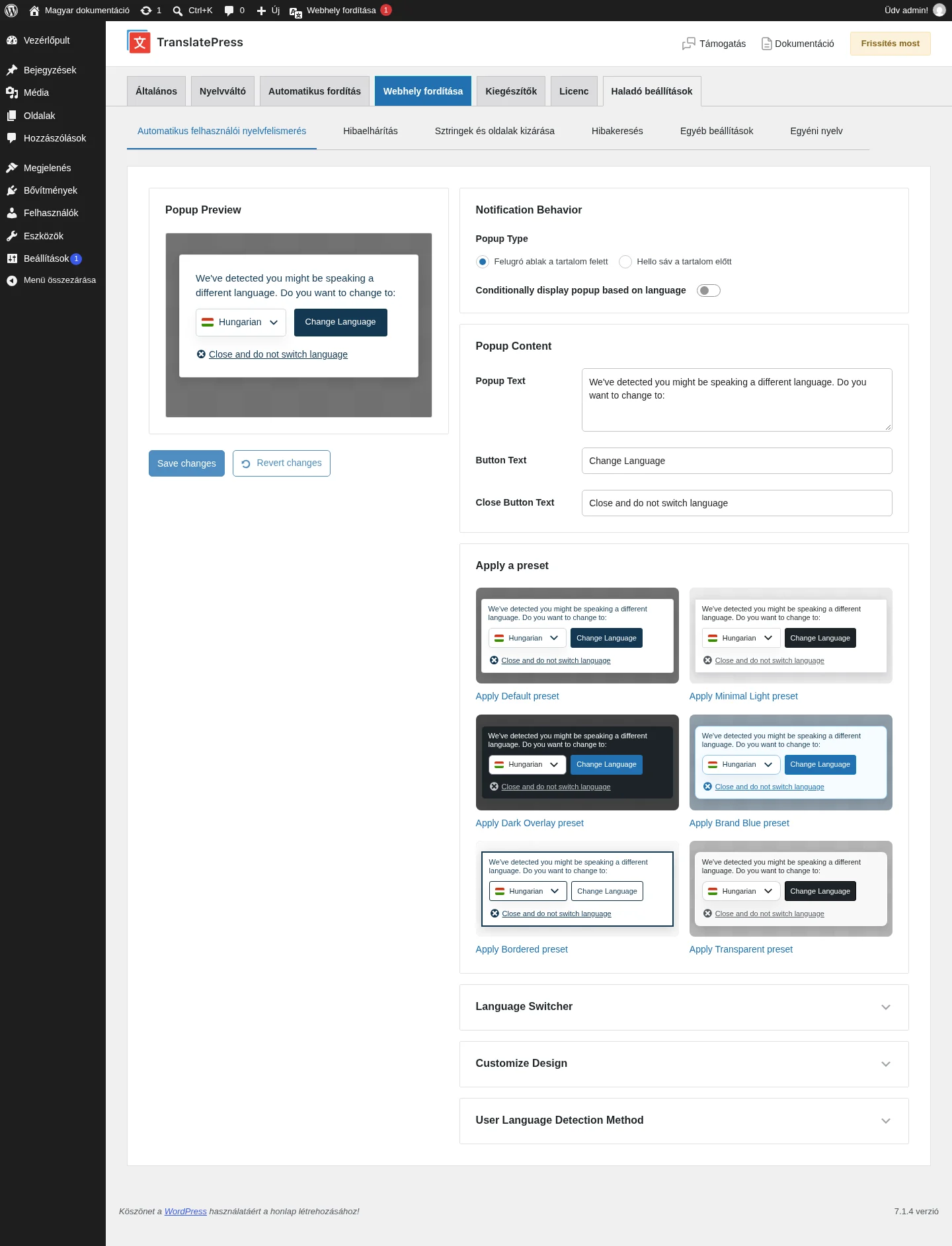
A bal oldalon élő előnézet látszik, jobbra a beállítások dobozai. Az Apply a preset doboz kész kinézeteket kínál (Default, Minimal Light, Dark Overlay, Brand Blue, Bordered, Transparent): az Apply … preset hivatkozással alkalmazod, utána tovább finomíthatod.
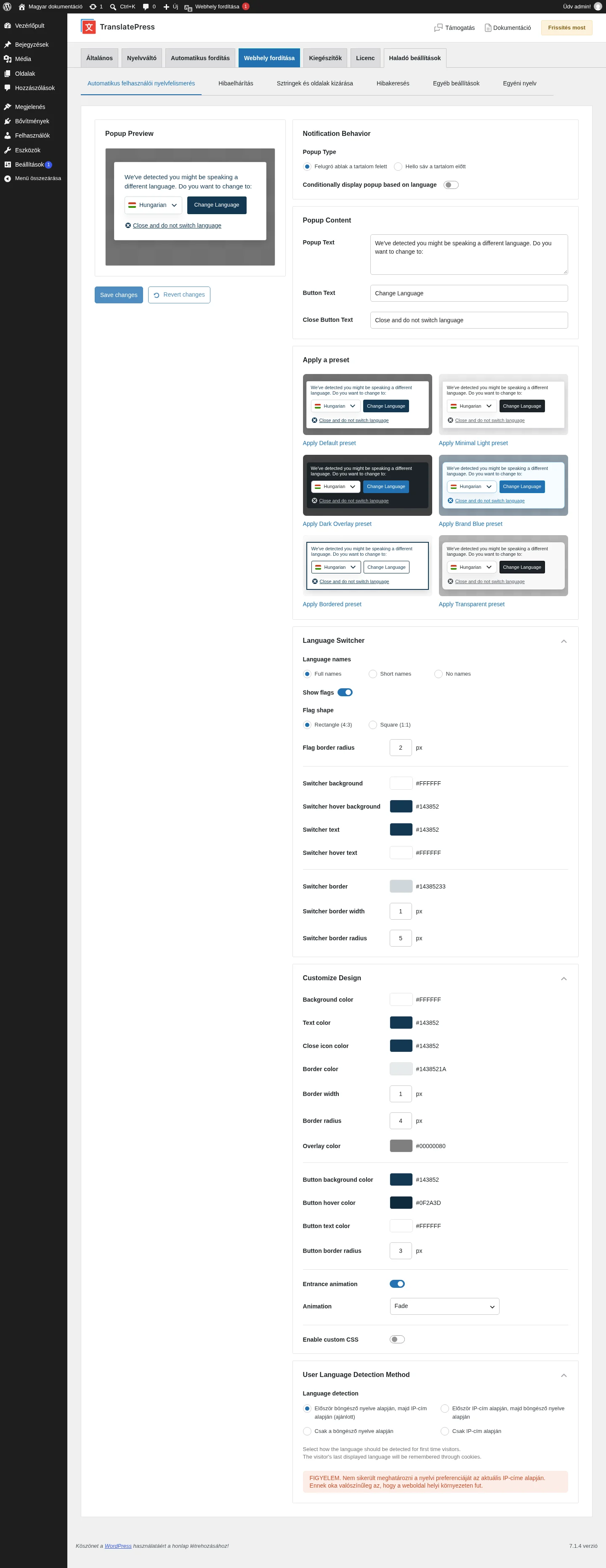
A kinyitott dobozokon látszik a nyelvváltó, a kinézet és a felismerési mód beállítása.
Felismerési mód
Szekció neve “Felismerési mód”A User Language Detection Method dobozban négy lehetőség közül választasz:
- Először böngésző nyelve alapján, majd IP-cím alapján (ajánlott): előbb a böngésző nyelvét veszi figyelembe, és ha az nem egyezik az oldal nyelveivel, az IP-cím alapján keres.
- Először IP-cím alapján, majd böngésző nyelve alapján: fordított sorrend.
- Csak a böngésző nyelve alapján és Csak IP-cím alapján: nincs tartalék módszer.
Az első látogató nyelvét a modul a cookie-ban megjegyzi. Ha az IP-cím alapú felismerés nem tud országot meghatározni (például helyi környezetben), a doboz alján piros FIGYELEM üzenet jelzi ezt.
Ha egyik sem ad találatot, az alapértelmezett nyelv jelenik meg, vagy ha be van kapcsolva az alapnyelv alkönyvtára, a nyelvek listájának első eleme.
Az IP-cím alapú felismerés a GeoLite2 adatbázisban keresi meg az országot, majd az ország kódját a beállított nyelvek kódjai között. (A termék a MaxMind GeoLite2 adatait tartalmazza.)
Felugró ablak és sáv
Szekció neve “Felugró ablak és sáv”Két típus közül választasz a Popup Type beállításban (a Notification Behavior dobozban):
- Felugró ablak a tartalom felett: a tartalom fölé kerülő ablak. Görgetéskor az oldal tetején marad, és közben a tartalom látható és kattintható.
- Hello sáv a tartalom előtt: a tartalom előtti sáv, görgetéskor nem követi az oldalt. Ellenőrizd, hogyan hat a témád vagy más bővítmények elemeire.
Mindkettőben van egy nyelvválasztó, amely nyitott állapotában az összes nyelvet mutatja, zártan az észlelt nyelvet. A Change Language gomb átirányít az észlelt nyelvre, és átállítja a cookie-t, így az ablak nem jelenik meg újra. Az ablak a nyelvváltás nélkül is bezárható. Mindkét változat reszponzív.
A szövegek a Popup Content szakaszban módosíthatók: Popup Text, Button Text, Close Button Text. Ezekre az automatikus fordítás nem hat, tehát bármelyik nyelven megadhatod őket.
Megjelenítés nyelv szerint
Szekció neve “Megjelenítés nyelv szerint”A Conditionally display pop-up based on language bekapcsolásával két további beállítás jelenik meg:
- Content Restriction Mode: az Include csak a kiválasztott nyelveknél, az Exclude a kiválasztottakon kívül minden nyelvnél mutatja az ablakot.
- Select language: a nyelvek kiválasztása (csak a közzétett nyelvek közül), a választott nyelvek zászlós jelvényként jelennek meg.
Az ablak kinézete
Szekció neve “Az ablak kinézete”A korábbi Redirect Directly (közvetlen átirányítás) beállítás már nem érhető el: ha egy régi telepítésben még megvan, a beállítások következő mentése után eltűnik. Az automatikus átirányítás a keresőrobotok miatt indexelési gondokat okozhat, ezért javasolt helyette a nyelvváltó kitétele az oldalra, vagy egy üdvözlőoldal, ahol a látogató maga választ nyelvet.
A vizuális konfigurátorral szövegezést, színeket, szegélyt, megjelenési animációt és a benne lévő nyelvválasztót is testre szabhatod, élő előnézettel.
- Language Switcher doboz: a nyelvnevek formája (teljes, rövid, csak zászló), a zászlók be- és kikapcsolása, a zászló alakja és sarokkerekítése, a nyelvváltó háttere, szövege, szegélye, hover-színei.
- Customize Design doboz: az ablak háttér-, szöveg-, bezárógomb- és szegélyszíne, szegélyvastagsága, sarokkerekítése, a háttér elsötétítésének színe (Overlay color, csak ablaknál van), a gomb színei és sarokkerekítése, valamint a megjelenési animáció (Fade, Slide from top, Slide from right, Slide from bottom, Slide from left).
- Custom CSS: az Enable custom CSS bekapcsolásával CSS-szerkesztő jelenik meg a saját stílusoknak.
Fordítói fiókok
Szekció neve “Fordítói fiókok”A modul lehetővé teszi, hogy admin jog nélküli felhasználók is fordítsanak az oldalon, közvetlenül az előoldalról, a WordPress admin felülete nélkül.
Fordítói fiók a Business és Developer csomagban érhető el. Kapcsold be a Kiegészítők fülön, utána:
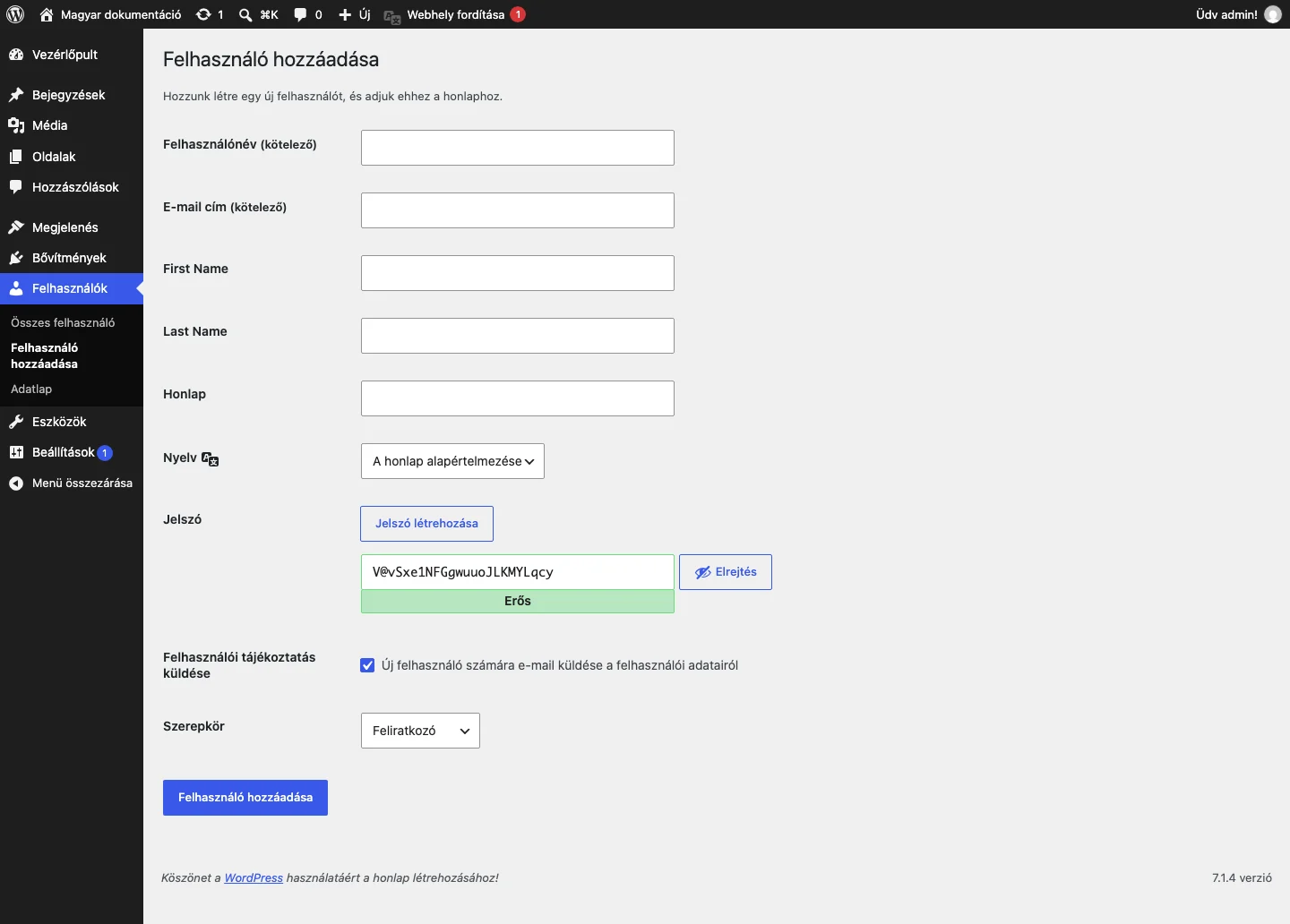
- Új fordító: a Felhasználók → Felhasználó hozzáadása oldalon válaszd a Fordító szerepkört.
- Meglévő felhasználó: a Felhasználók → Felhasználó szerkesztése oldalon, a TranslatePress Beállítások szakaszban pipáld be az Engedélyezze ennek a felhasználónak a weboldal fordítását opciót (vagy állítsd a szerepkörét Fordítóra).
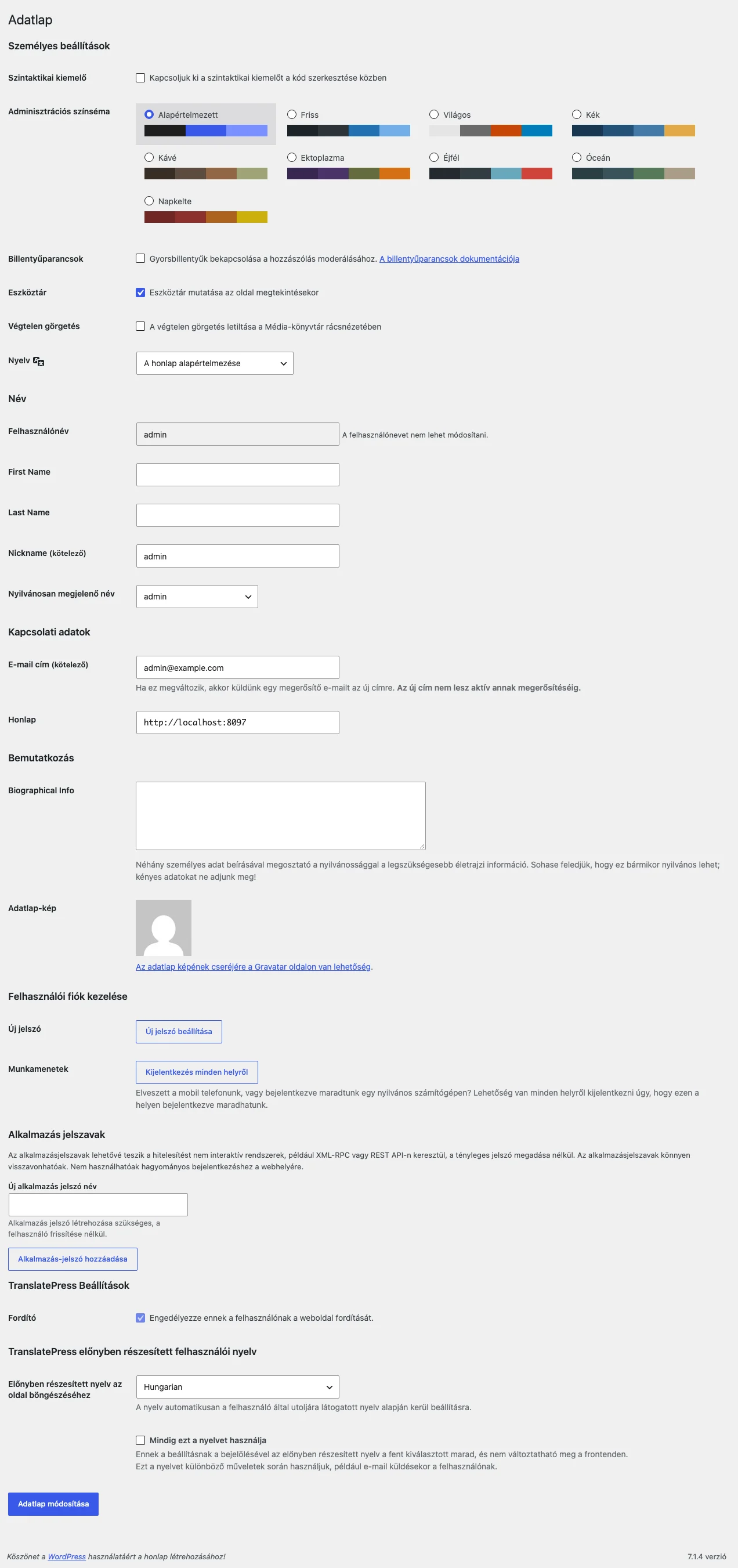
Az adatlap alján a TranslatePress előnyben részesített felhasználói nyelv szakaszban látszik, melyik nyelvet használja a felhasználó. Ezt a bővítmény a legutóbb látogatott nyelv alapján frissíti, és a Mindig ezt a nyelvet használja pipával rögzítheted.
Alapból a fordító az összes nyelvhez hozzáfér, külön nyelvekre korlátozni nincs beállítás. Ha mégis korlátozni akarsz, az option_trp_settings szűrővel a kódból kihagyhatsz nyelveket egy adott felhasználónál. A példában a translator felhasználónevű fordítótól elvesszük a ro_RO és it_IT nyelvet, de csak a szerkesztőben (amikor a trp-edit-translation paraméter szerepel a kérésben):
add_filter( 'option_trp_settings', 'filter_trp_settings' );function filter_trp_settings( $settings ) {    // A kizárandó nyelvek kódjai    $excluded_languages = array( 'ro_RO', 'it_IT' );
    $is_editor    = isset( $_GET['trp-edit-translation'] ) ? $_GET['trp-edit-translation'] : false;    $current_user = wp_get_current_user();
    if ( $is_editor && $current_user && $current_user->user_login === 'translator' && isset( $settings['translation-languages'] ) && is_array( $settings['translation-languages'] ) ) {        if ( isset( $settings['url-slugs'] ) && is_array( $settings['url-slugs'] ) ) {            foreach ( $excluded_languages as $lang ) {                unset( $settings['url-slugs'][ $lang ] );            }        }        $settings['translation-languages'] = array_values( array_diff( $settings['translation-languages'], $excluded_languages ) );        if ( isset( $settings['publish-languages'] ) && is_array( $settings['publish-languages'] ) ) {            $settings['publish-languages'] = array_values( array_diff( $settings['publish-languages'], $excluded_languages ) );        }    }
    return $settings;}
A használathoz:
- Cseréld ki az
$excluded_languagestömbben a nyelvkódokat azokra, amelyeket korlátozni akarsz. - Cseréld ki a
'translator'szöveget annak a felhasználónak a felhasználónevére, akit korlátozni szeretnél.
Böngészés felhasználói szerepként
Szekció neve “Böngészés felhasználói szerepként”Egyes tartalmak csak bizonyos szerepkörnek látszanak, ezeket adminként nem tudnád a szerkesztőben lefordítani. Alapból a szerkesztőben két nézet van: önmagad (bejelentkezve) vagy kijelentkezett látogató, így a bejelentkezéstől függő tartalmakat már le tudod fordítani.
A modul (Business és Developer csomag) a Kiegészítők fülön kapcsolható be. Utána a fordítószerkesztő Webhely megtekintése mint listájában bármelyik szerepkört kiválaszthatod, és az oldalt úgy látod, ahogy az a szerepkör látná, így a szerepkörhöz kötött tartalom is lefordítható.
Nyelv szerinti navigáció
Szekció neve “Nyelv szerinti navigáció”A modul a Business és Developer csomagban érhető el, a Kiegészítők fülön kapcsolod be. Utána a Megjelenés → Menük oldalon kiválaszthatod, hogy az egyes menüelemek melyik nyelveken jelenjenek meg. Így különböző nyelveken különböző menüpontokat mutathatsz: hasznos, ha nyelvenként más oldalakat akarsz kitenni, vagy el akarod rejteni az olyan elemeket, amelyek az adott nyelven nincsenek lefordítva.
A menükezelő csak olyan sablonnál érhető el, amely támogatja a menüket: a blokkos sablonnál (például a Twenty Twenty-Five) a Menük oldal ezt írja: „A sablon nem támogatja a menü navigációt vagy a widgeteket.”
Nyelvenként eltérő domain
Szekció neve “Nyelvenként eltérő domain”A modullal minden nyelvhez külön domaint vagy aldomaint rendelhetsz (például domain.de, domain.es).
Készült: