

 Magyarmagyar
Hibák és megoldásaik
A leggyakoribb TranslatePress-problémák okai és javítása: 500-as és 404-es hiba, fehér oldal, nyelvváltó, hiányzó szövegek, mentési hibák, hibakeresés.
Hibakereső eszközök
Szekció neve “Hibakereső eszközök”Hibanapló bekapcsolása
Szekció neve “Hibanapló bekapcsolása”A wp-config.php fájlt FTP-n vagy a tárhely fájlkezelőjén át szerkesztheted. A „That’s all, stop editing!” sor elé írd be:
define( 'WP_DEBUG', true );define( 'WP_DEBUG_LOG', true );Ha ezek már benne vannak, csak azt ellenőrizd, hogy true értékűek. A hibák a wp-content/debug.log fájlba kerülnek, időbélyeggel. Ha a hibaüzenet nem jelenik meg az oldalon, lehet, hogy másik bővítmény vagy szerverbeállítás elnyomja a kimenetet.
Ha megvan a hiba oka, állítsd mindkét sort vissza false-ra:
define( 'WP_DEBUG', false );define( 'WP_DEBUG_LOG', false );Éles oldalon a bekapcsolva hagyott hibakeresés biztonsági kockázat, mert kiszivároghat a beállításaid és a sebezhetőségeid. Ha nem boldogulsz az FTP-vel vagy a napló megnyitásával, kérj segítséget a tárhelyszolgáltatótól.
Bővítmény- és témaütközés vizsgálata
Szekció neve “Bővítmény- és témaütközés vizsgálata”Ütközés akkor van, ha a téma vagy két bővítmény kódja ugyanazt a függvényt vagy erőforrást használja, vagy az egyik módosít egy WordPress-alapfunkciót, amelyre a másik épít. A vizsgálat lépései:
- Frissítsd a bővítményeket és a témákat, mert a frissítések gyakran javítják az ütközést.
- Készíts staging oldalt, hogy az éles oldalt ne kockáztasd.
- Kapcsold ki a gyorsítótárat, hogy ne egy tárolt változatot vizsgálj.
- A Bővítmények oldalon jelöld ki az összes bővítményt, és a tömeges műveletek közül válaszd a Kikapcsolás lehetőséget.
- Válts alapértelmezett WordPress-témára (például a Twenty Twenty-Two-ra).
- Ellenőrizd az oldalt: ha a hiba megszűnt, ütközés volt.
- Kapcsold be egyenként a bővítményeket, és minden után ellenőrizz. Amelyik után újra jelentkezik a hiba, az okozza az ütközést.
- Kapcsold vissza az összes többi bővítményt és az eredeti témát, majd a hibát okozó bővítményt hagyd kikapcsolva, és nézd meg, megszűnt-e a hiba.
Szerverhibák
Szekció neve “Szerverhibák”500-as hiba a fordítófelület megnyitásakor
Szekció neve “500-as hiba a fordítófelület megnyitásakor”A WordPress 500-as belső szerverhibát (vagy üres oldalt, illetve „A webhely technikai problémákat tapasztal” üzenetet) adhat. Oka lehet bővítmény vagy téma függvénye, sérült .htaccess fájl vagy kevés PHP-memória.
-
Hibaüzenet előhívása. Kapcsold be a
WP_DEBUGmódot a fenti szerint, és olvasd el a hibaüzenetet, valamint a PHP-hibanaplót. -
PHP-memória emelése. A WordPress alapból 64 MB-ot használ, amit a sok bővítmény és téma elfogyaszthat. A
wp-config.phpfájlban a „That’s all, stop editing!” sor elé írd be:define( 'WP_MEMORY_LIMIT', '256M' );Ha ez nem segít, a tárhelyszolgáltatód nem engedi a limit emelését, kérd meg, hogy emelje meg ő.
-
.htaccessellenőrzése. Egy sérült.htaccesshibaoldalakat és törött linkeket okozhat:- Nyisd meg az oldal gyökérmappáját FTP-vel vagy a tárhely fájlkezelőjével. Ha nem látod a
.htaccessfájlt, kapcsold be a rejtett fájlok megjelenítését. - Töltsd le a fájlt a gépedre, majd töröld a szerverről.
- Próbáld újra az oldalt. Ha működik, a sérült fájl volt a hibás.
- Az új fájl elkészítéséhez nyisd meg a Beállítások → Közvetlen hivatkozások oldalt, és kattints a Módosítások mentése gombra. A WordPress új
.htaccessfájlt készít.
- Nyisd meg az oldal gyökérmappáját FTP-vel vagy a tárhely fájlkezelőjével. Ha nem látod a
-
Ha így sem javul, kérd meg a tárhelyszolgáltatót, hogy nézze meg a szerver naplóit.
404-es hiba a lefordított oldalon
Szekció neve “404-es hiba a lefordított oldalon”Győződj meg arról, hogy a szép közvetlen hivatkozások be vannak kapcsolva és működnek. Ha a WordPress a 404-es hibát a saját, az oldalad kinézetét követő oldalával kezeli, a beállítás rendben van. Ha a hibaoldalt közvetlenül a szerver adja (például „The requested URL /sample was not found on this server.”), a szerver nincs jól beállítva: lehet, hogy az Apache mod_rewrite nincs bekapcsolva, vagy a WordPress nem tudja írni a .htaccess fájlt. Ilyenkor kérj segítséget a tárhelyszolgáltatótól.
Ha üres, fehér oldalt kapsz (nem a WordPress 404-es sablonja), a .htaccess valószínűleg olyan átirányítási szabályokat tartalmaz, amelyek az alkönyvtárat (például pelda.hu/fr) máshová küldik. Ez általában a GTranslate bővítmény miatt van: az alkönyvtáras URL-szerkezetéhez saját szabályokat ír a fájlba, és ha kikapcsolod, majd a TranslatePresst használod, a további nyelvek az Apache „Not Found” hibáját adják.
Gyors megoldás: töröld a .htaccess fájlból a GTranslate szakaszt, amely a ### BEGIN GTranslate config ### sorral kezdődik és a ### END GTranslate config ### sorral végződik.
Fehér oldal a fordítófelület megnyitásakor
Szekció neve “Fehér oldal a fordítófelület megnyitásakor”Ellenőrizd sorban az okokat:
- Content Security Policy (CSP) hiba. Ezt ellenőrizd először: nyisd meg a böngésző fejlesztői konzolját (Console fül), és nézd meg, van-e piros CSP-hiba. Gyakran segít a Really Simple SSL bővítmény telepítése.
- JavaScript-hibák összevonás vagy tömörítés miatt. Egyes optimalizáló bővítmények (például a WP-Optimize) tömörítik vagy összevonják a JS-fájlokat, ami ütközést okoz. Zárd ki a TranslatePress szerkesztőjének fájljait az optimalizálásból. A kizárás csak a szerkesztőre kötelező, az előoldali hibáknál további, nem kötelező kizárások is segíthetnek.
- PHP-hibák. Kapcsold be a
WP_DEBUGésWP_DEBUG_LOGopciót, és nézd meg awp-content/debug.logfájlt. Gyakori okok:- Elfogyott a PHP-memória: emeld a szerver PHP-memóriakorlátját.
PHP Fatal error: Call to undefined function mb_http_output(): a szerverről hiányzik a Multibyte String (mbstring) PHP-kiterjesztés, telepíteni és engedélyezni kell.
Ha ezek után sem működik, gyűjtsd össze a böngészőkonzol és a debug.log hibáit, és fordulj a támogatáshoz.
WP Engine tárhelyen nem működik
Szekció neve “WP Engine tárhelyen nem működik”Add hozzá a wp-config.php fájlhoz:
define( 'WPE_GOVERNOR', false );Nyelvváltás és hivatkozások
Szekció neve “Nyelvváltás és hivatkozások”A nyelvváltó nem vált nyelvet
Szekció neve “A nyelvváltó nem vált nyelvet”Ennek oka lehet, hogy korábban használtad a GTranslate bővítményt, amely olyan szabályokat ír a .htaccess fájlba, amelyeket a törlése után sem távolít el, és ezek megakasztják a TranslatePresst. Töröld a ### BEGIN GTranslate config ### és ### END GTranslate config ### közötti szakaszt (az RewriteRule sorokkal együtt), és minden a megszokott módon működik.
Az összes bejegyzés ugyanarra a bejegyzésre mutat a fordításban
Szekció neve “Az összes bejegyzés ugyanarra a bejegyzésre mutat a fordításban”Ha a lefordított oldalon különböző bejegyzésekre mutató hivatkozások mind ugyanarra az oldalra visznek, ellenőrizd, hogy a bejegyzéseket a Duplicate Page bővítménnyel készítetted-e. Ha egy bejegyzés slugját lefordítod, majd lemásolod a bejegyzést, a másolatra mutató hivatkozások az eredetire irányítanak.
Javítás: nyisd meg a TranslatePress előoldali szerkesztőjét, a Sztring fordítás részben válaszd a Slugok fület, és fordítsd le kézzel az érintett bejegyzések slugjait.
Fordítófelület
Szekció neve “Fordítófelület”Nem látom a Licenc fület
Szekció neve “Nem látom a Licenc fület”A Licenc fül csak a prémium bővítmény telepítése után jelenik meg. Töltsd le a prémium bővítményt a fiókodból, telepítsd és kapcsold be, utána a licencmező megjelenik.
Nem tudok kijelölni egy szöveget az oldalon
Szekció neve “Nem tudok kijelölni egy szöveget az oldalon”Egyes szövegekre nem lehet kattintani a vizuális felületen. Keresd meg őket a fordítószerkesztő tetején elérhető sztringlistában, az aktuális nyelv alatt.
Nem tudom menteni a fordításokat
Szekció neve “Nem tudom menteni a fordításokat”Ha a mentés gombra kattintva nem kapsz „Saved” visszajelzést, ellenőrizd, hogy az oldalt HTTPS-en éred el. Ha a HTTP nincs átirányítva HTTPS-re, a bővítmény egyes részei hibázhatnak.
Egy kép lefordítása az oldal összes képét lecseréli
Szekció neve “Egy kép lefordítása az oldal összes képét lecseréli”Ha a Smush bővítményt használod, a Smush → Lazy Load fülön kapcsold ki ezt a funkciót.
A Google Translation API-kulcsom nem működik
Szekció neve “A Google Translation API-kulcsom nem működik”Ellenőrizd, hogy pontosan követted-e a kulcs létrehozásának lépéseit (lásd az Automatikus fordítás fejezetet). A hibák többnyire a 4. lépésnél keletkeznek, ott légy különösen figyelmes.
A lefordított oldal hibái
Szekció neve “A lefordított oldal hibái”A következő hibákra a Haladó beállítások fül opciói adnak megoldást.
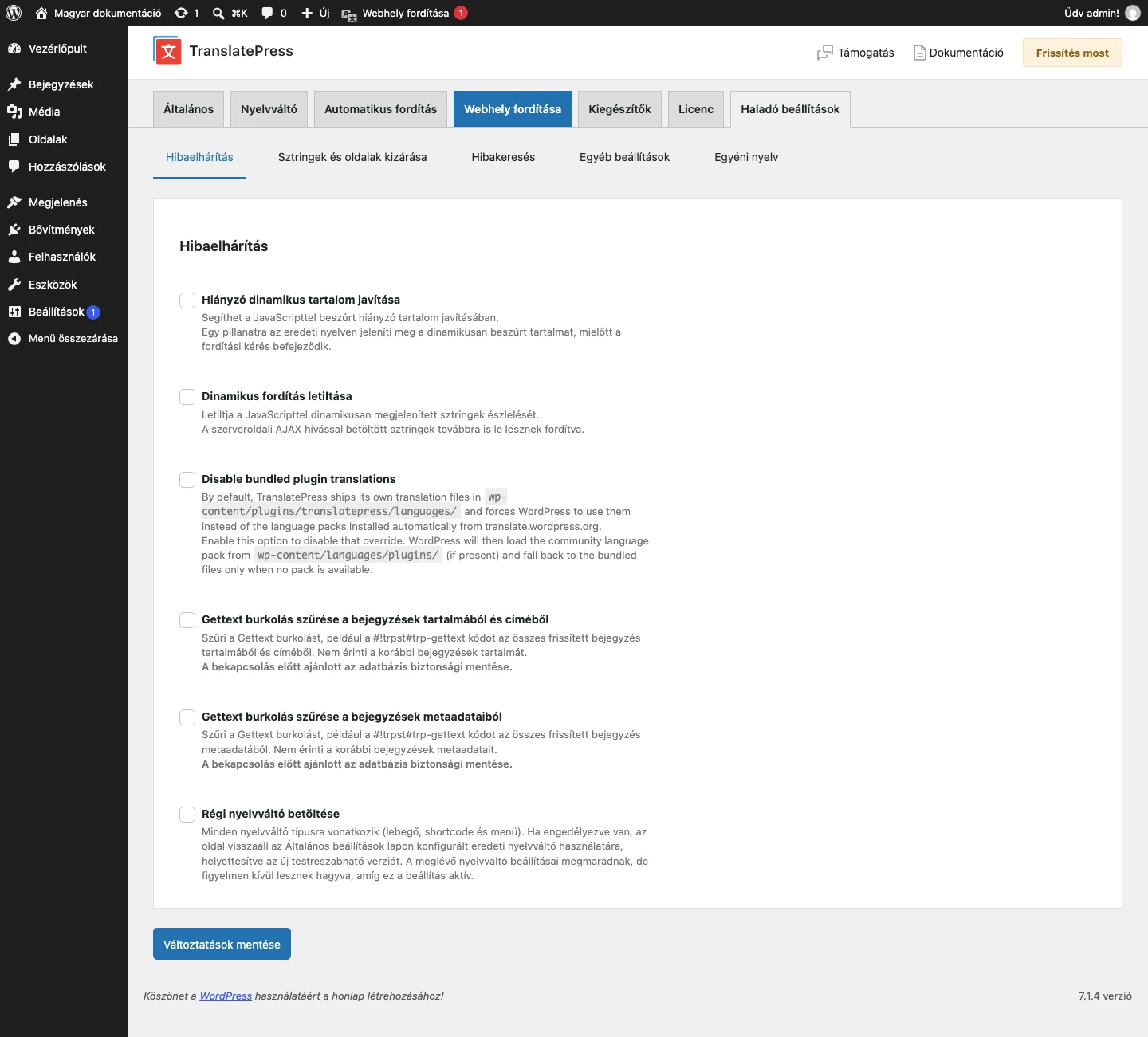
A képen a Hibaelhárítás szakasz látszik, itt találod a hiányzó dinamikus tartalmat javító opciót.
Hiányzik szöveg a lefordított oldalról, vagy villog
Szekció neve “Hiányzik szöveg a lefordított oldalról, vagy villog”Kapcsold be a Haladó beállítások → Hibaelhárítás → Hiányzó dinamikus tartalom javítása opciót. Ha így sem javul, fordulj a támogatáshoz.
Üres vagy hibás a bejegyzés címe a fordításban
Szekció neve “Üres vagy hibás a bejegyzés címe a fordításban”Ha a lefordított oldalon a bejegyzések, oldalak vagy egyéni bejegyzéstípusok címe üres vagy hibás, kapcsold be a Haladó beállítások → Hibakeresés → Tárolócímkék letiltása a bejegyzés címéhez opciót. Ha ez nem segít, fordulj a támogatáshoz, minél több részlettel.
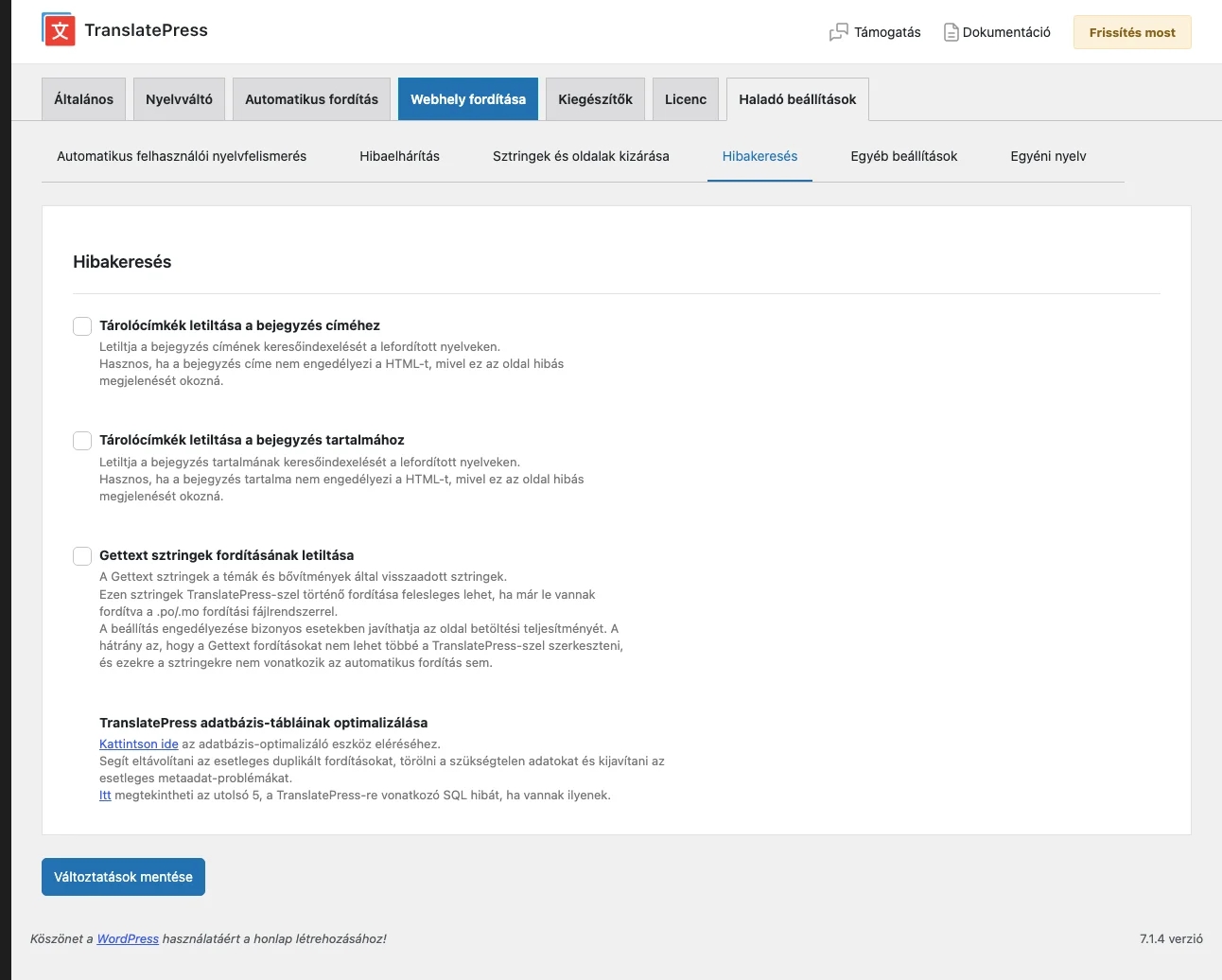
A képen a Hibakeresés szakasz opciói láthatók.
Valami nem működik a lefordított oldalon (gomb, kép)
Szekció neve “Valami nem működik a lefordított oldalon (gomb, kép)”Ha a lefordított változaton valami elromlik (a gomb nem kattintható, a kép nem látszik), próbáld ki a Haladó beállítások fül Hibaelhárítás szakaszának opcióit. Ha nem segítenek, fordulj a támogatáshoz.
Warning: sprintf(): Too few arguments in
Szekció neve “Warning: sprintf(): Too few arguments in”A WordPress a sprintf() függvénnyel cseréli a „Hello %s” típusú Gettext sztringek helyőrzőjét dinamikus értékre (például névre vagy számra). A hiba azt jelenti, hogy egy Gettext sztring fordítása hibás: például a „Hello %s” fordítása csak „Ola” lett, a %s kimaradt.
- Keresd meg a hibaüzenetben szereplő fájlt és sort, és nézd meg, melyik Gettext sztring fordítódik ott.
- Add hozzá a sztringet a Haladó beállítások → Sztringek és oldalak kizárása → Gettext sztringek kizárása listához.
- Ha ez nem segít, törölnöd kell a hibás fordítást a WordPressszel jövő
.pofájlokból (lehet, hogy rossz a fordítás), például a Loco Translate bővítménnyel.
Készült: