

 Magyarmagyar
Nyelvváltó
A lebegő, a shortcode-os, a Gutenberg-blokkos, az Elementor-os és a menüs nyelvváltó beállításai.
A Nyelvváltó fül egy helyre gyűjti a nyelvváltók beállításait. Három szakasz van benne: Floating (lebegő), Shortcode (shortcode és Gutenberg-blokk) és Menu Item (menüelem).
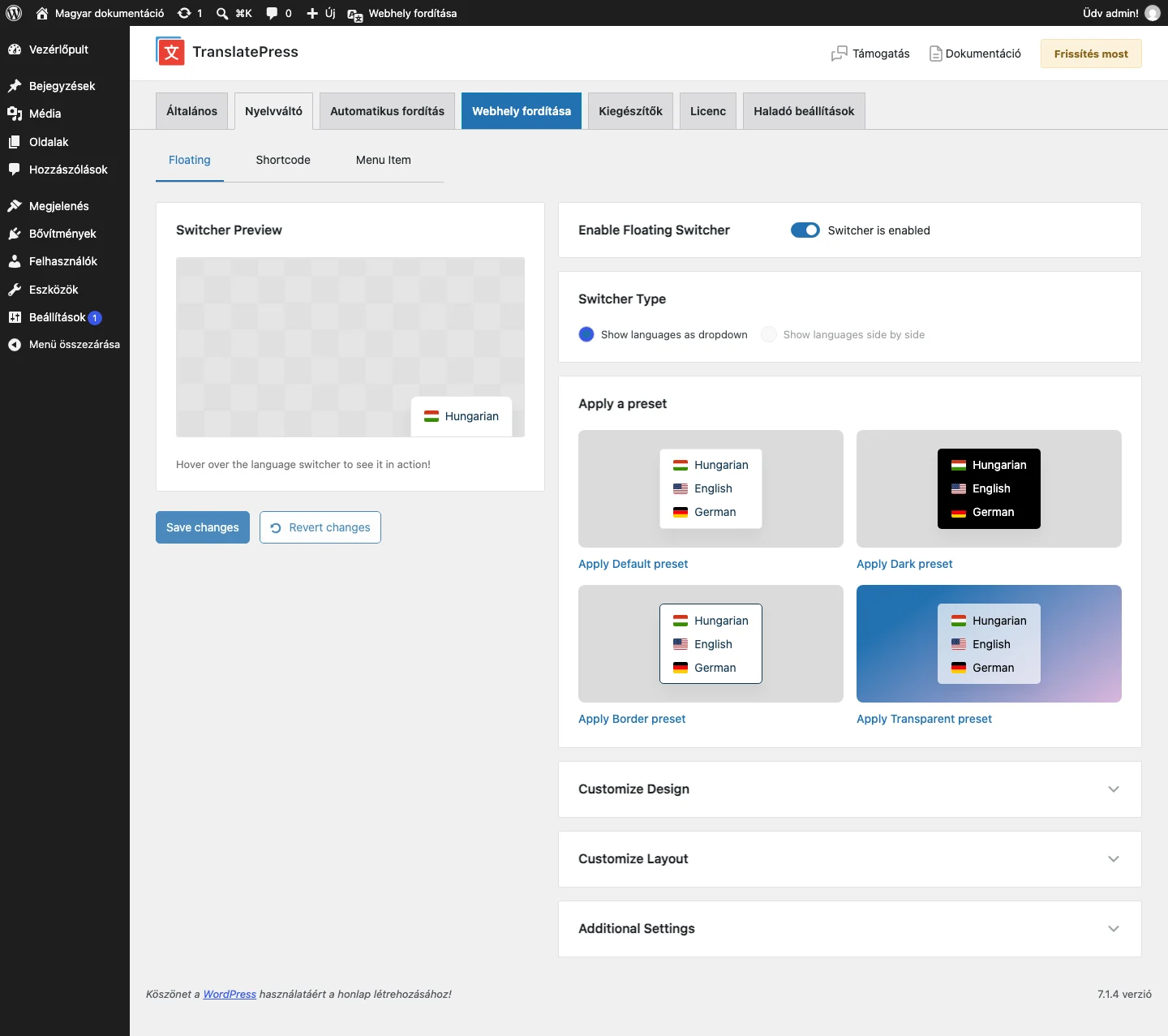
A Revert changes gomb az utoljára mentett beállítást állítja vissza, nem a gyári alapértékeket.
Lebegő nyelvváltó
Szekció neve “Lebegő nyelvváltó”A lebegő nyelvváltó minden oldalon követi a látogatót. A Floating szakaszban állítod:
- Enable Floating Switcher: a lebegő nyelvváltó ki- és bekapcsolása.
- Switcher Type: legördülő listaként (Show languages as dropdown) vagy egymás mellett (Show languages side by side) jelenjenek meg a nyelvek. Az egymás melletti megjelenítés csak akkor működik, ha pontosan két nyelv van közzétéve.
- Apply a preset: kész kinézetek (Default, Dark, Border, Transparent). Választhatsz egyet, saját beállítás nélkül is.
- Customize Design: a háttér, a szövegszín és a sarokkerekítés módosítása.
- Customize Layout: a megjelenés számítógépen és mobilon külön beállítható: nyelvnevek mutatása vagy elrejtése a zászlók mellett, a nyelvváltó helye a képernyőn, szélessége, belső margója és a zászlók helye.
Shortcode és Gutenberg-blokk
Szekció neve “Shortcode és Gutenberg-blokk”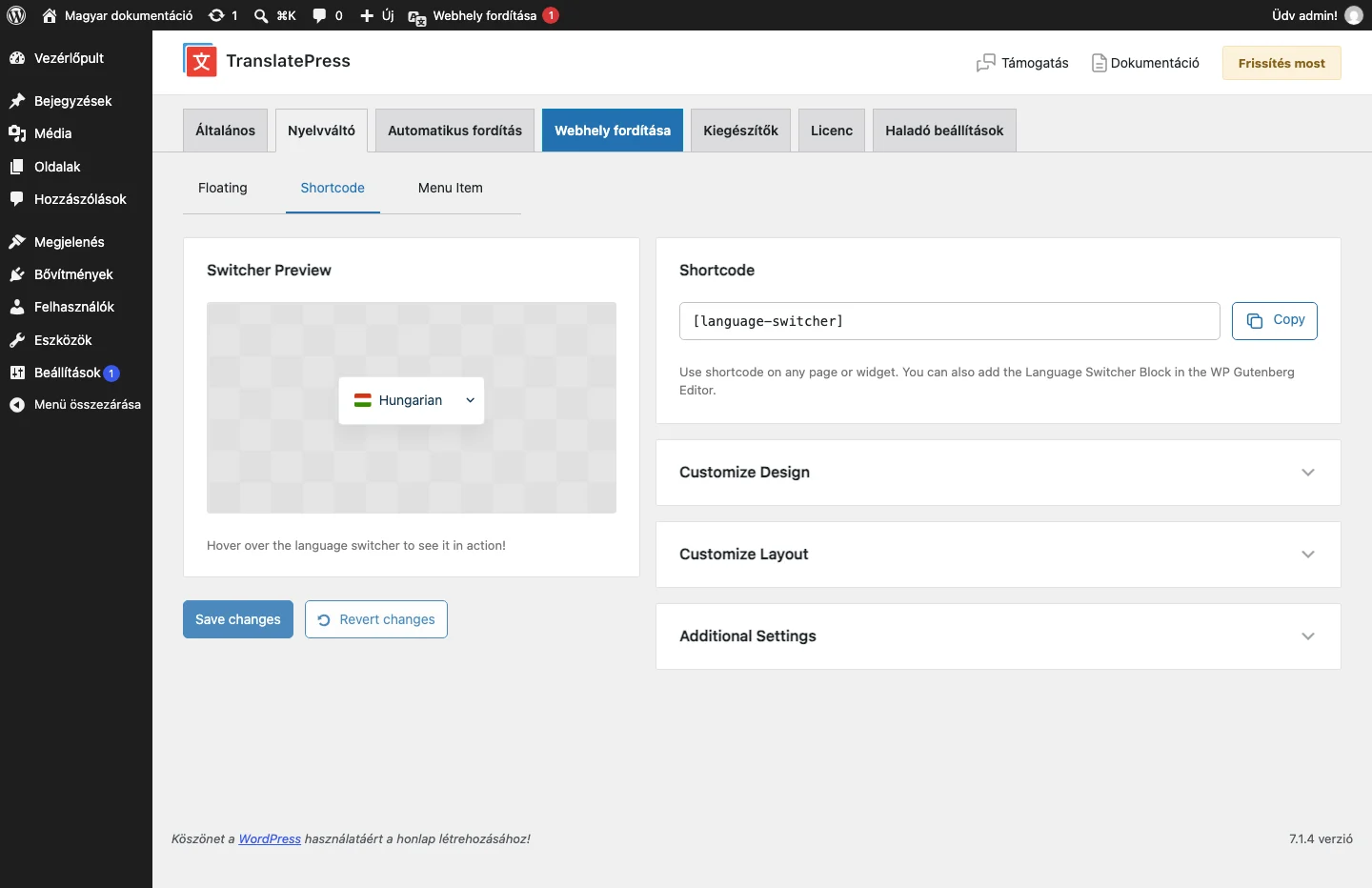
A nyelvváltót bárhová beteheted a [language-switcher] shortcode-dal. A Copy gombbal kimásolhatod. A shortcode használható:
- oldalban és bejegyzésben (blokkszerkesztőben vagy klasszikus szerkesztőben),
- widgetben (szöveg widget),
- oldalépítőkben (Elementor, WPBakery, Beaver Builder) shortcode vagy szöveg blokkal,
- a sablonban PHP-ből:
<?php echo do_shortcode('[language-switcher]'); ?>A Gutenberg-szerkesztőben a + gombbal nyisd meg a blokkválasztót, keress rá a „Language Switcher” kifejezésre, és add hozzá a blokkot.
A Shortcode szakaszban beállíthatod a kinézetet (háttér, szövegszín, sarokkerekítés), azt, hogy zászló, nyelvnév vagy mindkettő látszik (számítógépen és mobilon külön), valamint két további viselkedést: Open language switcher only on click (a nyelvváltó csak kattintásra nyílik meg) és Show opposite language (csak a másik nyelvet mutatja).
Elementor-widget
Szekció neve “Elementor-widget”Elementorban a widgetek között keress rá a „Language Switcher” vagy a „TranslatePress” szóra, és húzd a kívánt helyre. A widget beállításaiban kiválaszthatod, hogy a nyelvnevek, a zászlók vagy mindkettő látszik, és hogy a teljes nyelvnév vagy a nyelvkód jelenjen meg.
Menüelem
Szekció neve “Menüelem”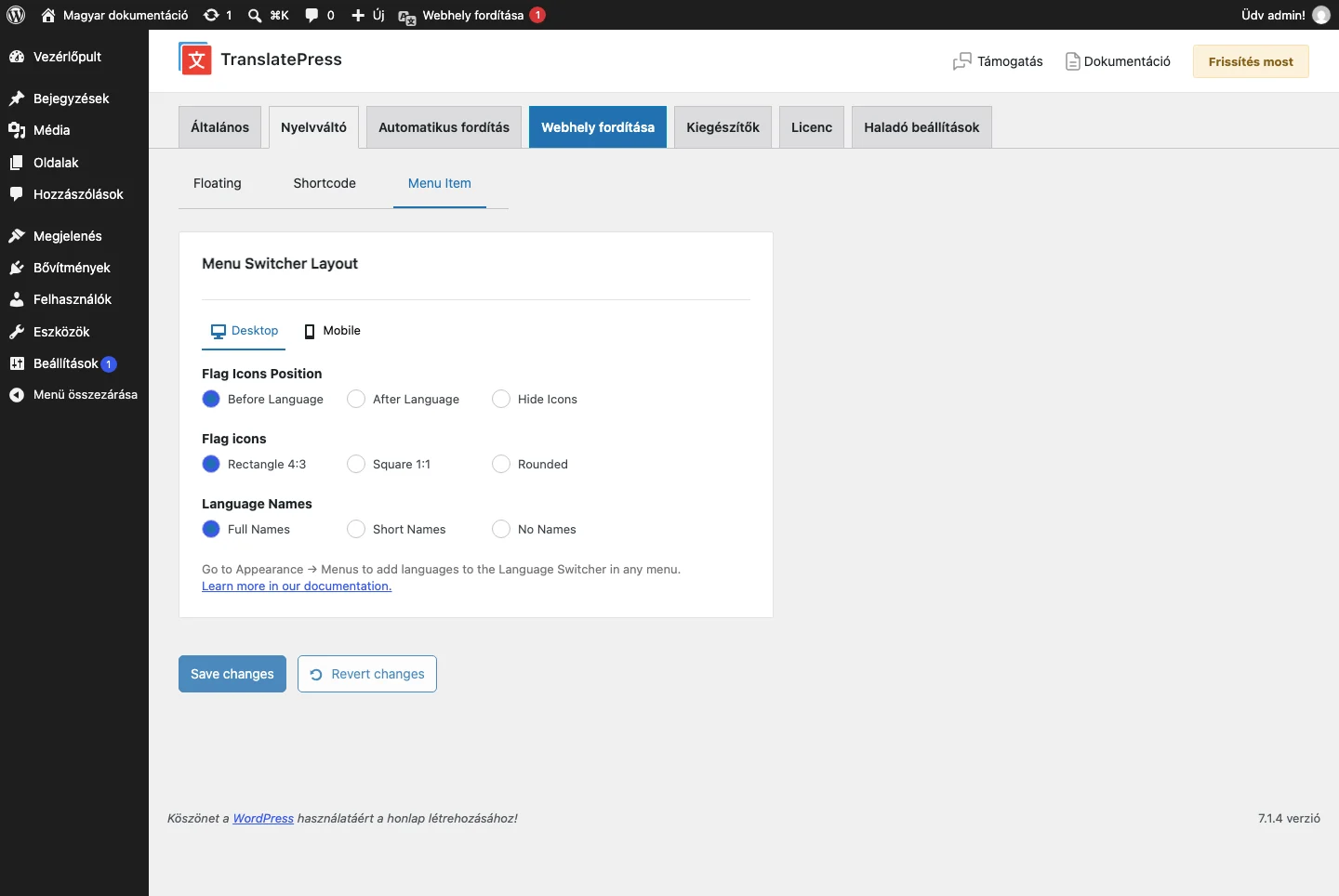
A menüs nyelvváltó átveszi a sablon menüjének stílusát. Hozzáadása:
- Nyisd meg a Megjelenés → Menük oldalt.
- A menüelemek hozzáadása panelen megjelenik a Language Switcher szakasz. Jelöld ki a kívánt nyelveket, és kattints a hozzáadásra.
- Rendezd a menüelemeket a kívánt sorrendbe.
Lehet Current Language blokkot használni (legördülő menüként), vagy a nyelveket külön menüpontokként felvenni. Pontosan két nyelvnél az Opposite Language blokkal olyan váltót is csinálhatsz, amely a másik nyelvet mutatja.
A Menu Item szakaszban (számítógépre és mobilra külön) beállítható a zászló helye (Flag Icons Position: nyelv előtt, nyelv után, nincs zászló), a zászló alakja (Flag icons: téglalap 4:3, négyzet 1:1, kerek) és a nyelvnevek formája (Language Names: teljes név, rövid név, nincs név).
Régi nyelvváltó
Szekció neve “Régi nyelvváltó”Az új nyelvváltó előtti, az Általános fülön beállítható változatot a Haladó beállítások → Hibaelhárítás szakasz Régi nyelvváltó betöltése opciója hozza vissza. Új telepítésnél ez ki van kapcsolva, a korábban használó oldalakon be van kapcsolva. Kikapcsolásakor az új rendszerre váltasz: a régi beállítások (zászló és nyelvnév, a másik nyelv mutatása, a „Powered by TranslatePress” felirat, a lebegő nyelvváltó, a sötét vagy világos téma) automatikusan átkerülnek.
Készült: