

 Magyarmagyar
Kibontás (Unfold)
Összecsukható tartalom: a szöveg egy része látszik, a többit gombbal lehet kinyitni és visszacsukni.
A Kibontás (angolul Unfold) widget helyet takarít meg az oldalon: a tartalomnak csak egy részét mutatja, a többit egy gombbal lehet kinyitni, majd újra összecsukni. A Read More widgettel ellentétben nem szakaszokat rejt el, viszont visszacsukható, és az összecsukott meg a kibontott állapotot külön is stílusozhatod.
A widget hozzáadása
Szekció neve “A widget hozzáadása”- Nyisd meg az oldalt az Elementorral.
- Keresd meg a Kibontás widgetet az elemlistában, és húzd a kívánt helyre.
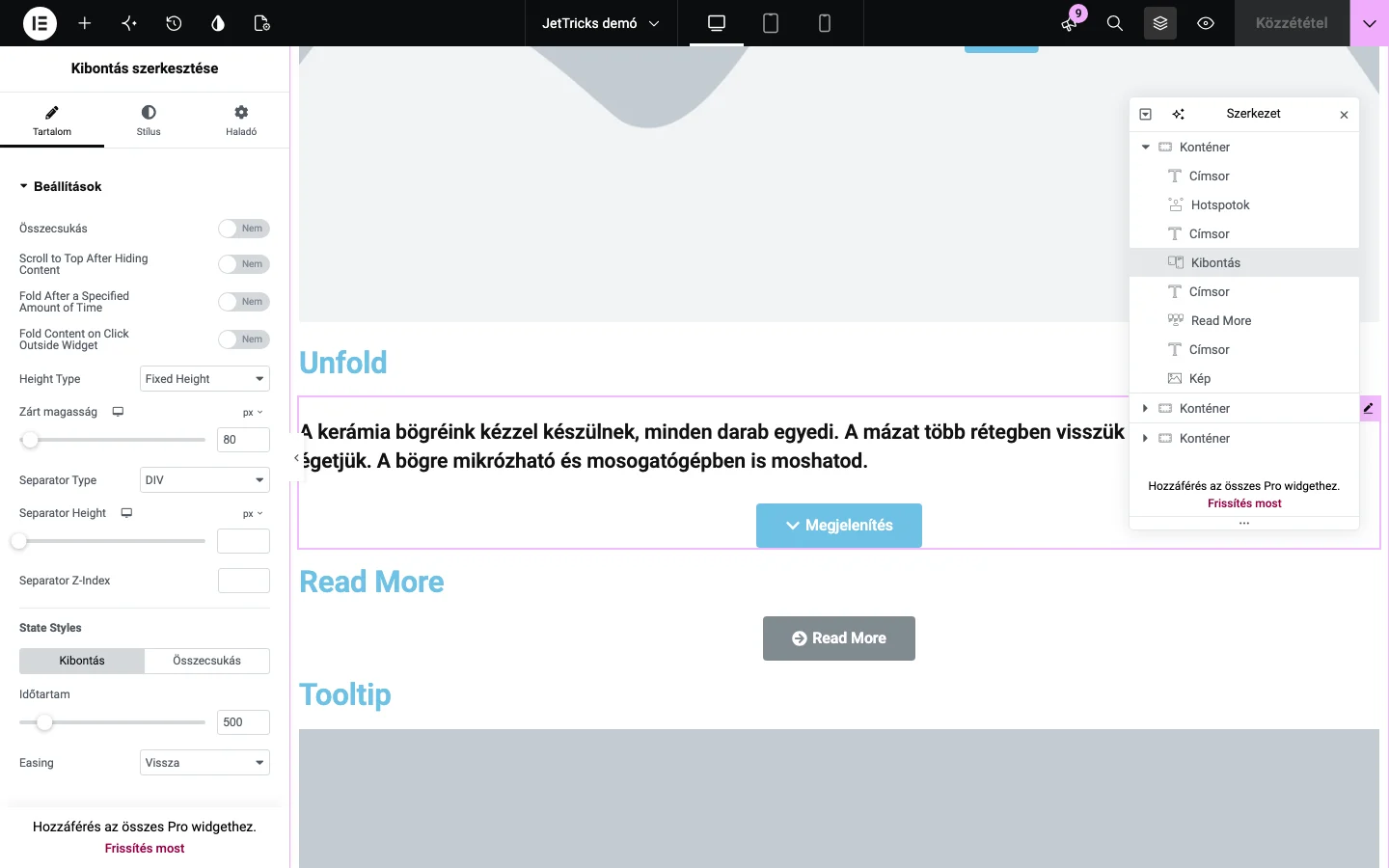
Beállítások
Szekció neve “Beállítások”| Beállítás | Mit csinál | Alapérték |
|---|---|---|
| Összecsukás | Ha kikapcsolod, a tartalom folyamatosan nyitva marad. | Nem |
| Scroll to Top After Hiding Content | Az összecsukás után a tartalom tetejére görget. | Nem |
| Scroll to Top Offset (px) | A görgetés eltolása a tetejétől pixelben (csak az előző kapcsoló bekapcsolt állapotában). | |
| Fold After a Specified Amount of Time | Megadott idő után magától összecsukja a tartalmat. | Nem |
| Autohide time (seconds) | Az automatikus összecsukásig eltelő idő másodpercben. | |
| Fold Content on Click Outside Widget | A widgeten kívüli kattintás is összecsukja a tartalmat. | Nem |
| Height Type | Mennyit mutasson az összecsukott állapot. Fixed Height: megadott magasságig. Word Count: megadott szószámig. | Fixed Height |
| Zárt magasság | Az összecsukott tartalom magassága (px, %, vh, em, rem), a Fixed Height típusnál. | |
| Separator Type | Az elválasztó a látható és az elrejtett rész között. DIV: tömör elválasztó. Gradient Mask: lágy elhalványulás. | DIV |
| Separator Height | Az elválasztó magassága. A színét a Stílus fülön adhatod meg. | |
| Separator Z-Index | Az elválasztó rétegsorrendje (Gradient Mask esetén nem látszik). |
A State Styles részen az Összecsukás és a Kibontás állapot animációját külön állíthatod:
- Időtartam: az animáció sebessége ezredmásodpercben; nagyobb érték lassabb átmenetet jelent.
- Easing: az animáció görbéje: Linear, Sine, Expo, Circ, Back (a szerkesztőben Vissza), InOutSine, InOutExpo, InOutCirc.
Tartalom
Szekció neve “Tartalom”A tartalom lehet szöveg, kép, videó vagy más média. A tartalmat kézzel is megadhatod, dinamikusan is betöltheted egy meta mezőből, vagy egy meglévő sablont is beszúrhatsz.
- Sablon beszúrása: a Content Type sorban kattints a Template gombra (lap alakú ikon), és válaszd ki a sablont a legördülő listából.
- Dinamikus tartalom: a szövegmező fölött, jobbra a Dynamic Tags gombra kattintva bármelyik forrásból választhatsz adatot.
Ha a JetEngine listaelem beállításainál bekapcsolod a Hide if empty opciót, a dinamikus adatot tartalmazó Kibontás blokk is eltűnik, ha az adat üres.
A rejtett tartalmat nyitó és záró gomb a Button szakaszban állítható:
- Alignment: a gomb vízszintes helye.
- Icon Position: az ikon helye a szöveghez képest: Start (balra), End (jobbra), Top (fölé), Bottom (alá).
- Fold / Unfold fülek: külön ikon és szöveg az összecsukott és a kibontott állapothoz. Az ikon az ikonkönyvtárból választható, vagy feltölthető saját SVG. A gomb feliratai alapesetben Megjelenítés (kibontás) és Elrejtés (összecsukás).
Stílus
Szekció neve “Stílus”A Stílus fülön minden elemhez (konténer, elválasztó, tartalom, gomb) vannak beállítások. Ha elkészültél, kattints a Közzététel gombra.
Eredmény az oldalon
Szekció neve “Eredmény az oldalon”
Összecsukott állapotban a megadott magasságig látszik a szöveg. A gombra kattintva a tartalom kinyílik, és a gomb felirata Elrejtés lesz.
Készült: Frissítve: