

 Magyarmagyar
Parallax és Műhold
Különböző sebességgel mozgó widgetek (parallax), valamint a widget mellé tapasztott szöveg, ikon vagy kép (műhold).
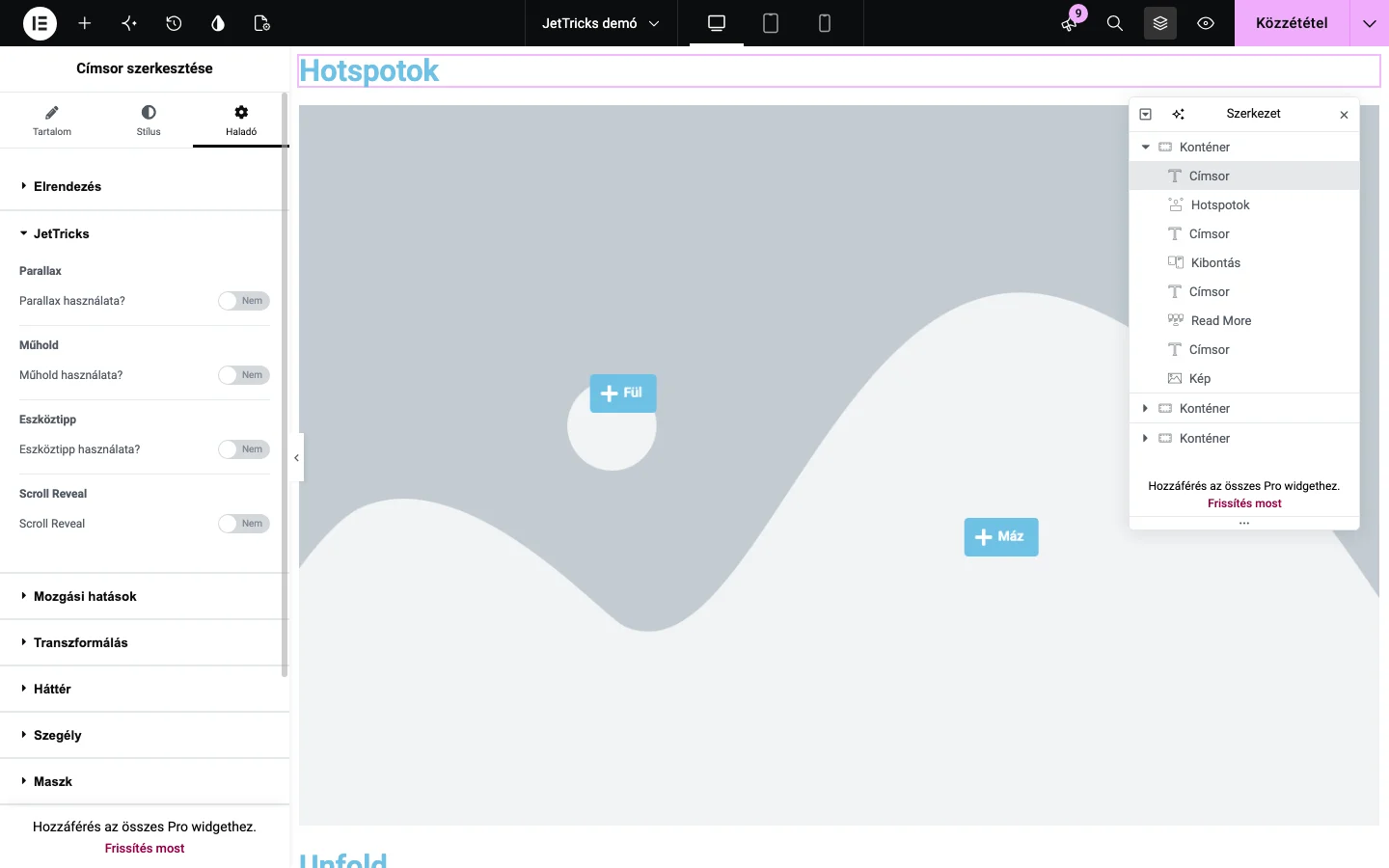
Mindkét kiterjesztés a widgetek Haladó → JetTricks szakaszában kapcsolható be, de előbb engedélyezni kell őket a Crocoblock → JetPlugins Settings → JetTricks → Widgets & Extensions oldalon.
Parallax
Szekció neve “Parallax”A parallax olyan webdizájn-effekt, amelyben a háttér és az oldal elemei görgetéskor vagy egérmozgatáskor különböző sebességgel mozognak. Ettől mélység és térhatás keletkezik.
Bekapcsolás
Szekció neve “Bekapcsolás”- A JetPlugins Settings → JetTricks → Widgets & Extensions oldalon kapcsold be a Parallax Widget Extension kapcsolót.
- Szerkeszd az oldalt az Elementorral, és szúrj be egy widgetet (például Kép widgetet).
- A widget Haladó → JetTricks szakaszában kapcsold be a Parallax használata? kapcsolót.
Elementor beállítások
Szekció neve “Elementor beállítások”- Parallax Speed(%): a parallax sebessége.
- Invert: bekapcsolva fordított parallax-hatást kapsz.
- Active On: mely eszközökön látszik az effekt (például Desktop, Tablet).
Blokkszerkesztő
Szekció neve “Blokkszerkesztő”A blokk beállításaiban nyisd ki a JetTricks → Parallax részt, és kapcsold be az Enable Parallax kapcsolót. A beállítások: PARALLAX SPEED(%), Invert, valamint az Active on Desktop, Active on Tablet és Active on Mobile jelölőnégyzetek.
Gyakori kérdések
Szekció neve “Gyakori kérdések”- Több widgetre is alkalmazhatom? Igen. Különböző sebességekkel valósághűbb, rétegzett animációt kapsz.
- Mozoghatnak a widgetek különböző sebességgel? Igen, mindegyiknek saját sebességbeállítása van.
- Változtatja a parallax a tartalmat? Nem, csak azt, hogyan mozog a widget görgetéskor. A tartalmat és a működést nem módosítja.
- Kombinálható más JetTricks effekttel? Igen, például a Rögzített oszloppal vagy a Scroll Reveal effekttel.
Műhold (Satellite)
Szekció neve “Műhold (Satellite)”A műhold kiegészítő tartalmat (szöveget, ikont vagy képet) kapcsol a fő widgethez vagy blokkhoz, amely a lebegtetésre vagy görgetésre mozog. A típuson kívül a pozíciót és a stílust is megadhatod.
Bekapcsolás
Szekció neve “Bekapcsolás”- A JetPlugins Settings → JetTricks → Widgets & Extensions oldalon kapcsold be a Satellite Widget Extension kapcsolót.
- Szerkeszd az oldalt az Elementorral, és szúrd be a widgetet (például Portfólió widgetet).
- A widget Haladó → JetTricks szakaszában kapcsold be a Műhold használata? kapcsolót.
Elementor beállítások
Szekció neve “Elementor beállítások”A Beállítások fülön:
- Type: a műhold típusa: Text, Icon vagy Image. A választott típustól függ, mely mezők jelennek meg: szöveg, ikon vagy kép megadása közvetlenül, dinamikus adatból vagy hivatkozással.
- Position: a műhold helye, például Top Left, Top Center, Top Right és még több.
- Offset X, Offset Y, Rotate, Z-Index: az eltolás, az elforgatás és a rétegsorrend.
A Stílus fülön a megjelenő mezők a típustól függnek. Text típusnál például Color, Typography, Text Shadow és CSS Filters érhető el.
Blokkszerkesztő
Szekció neve “Blokkszerkesztő”A blokk beállításaiban nyisd ki a JetTricks → Satellite részt, és kapcsold be az Enable Satellite kapcsolót. A beállítások: TYPE (Text, SVG Icon, Image; a típus határozza meg a többi mezőt, például Text esetén a TEXT és a LINK URL mezőt), POSITION, OFFSET X, OFFSET Y, ROTATE, Z-INDEX.
Gyakori kérdések
Szekció neve “Gyakori kérdések”- Mely sablonok támogatják? A műhold egy adott widgetre vagy blokkra vonatkozik, nem sablonra.
- Használhatok több műholdat egy oldalon? Igen, több widgetre vagy blokkra is alkalmazhatod.
- Befolyásolja a widget működését? Nem, a műhold díszítő elem, nem változtatja meg a widget működését vagy a tartalom feldolgozását.
- Miért fedi el a műhold az oldal más tartalmát? Általában a pozíció vagy a térköz beállítása miatt. Módosítsd az eltolást, a margót vagy a Z-indexet.
Készült: Frissítve: