

 Magyarmagyar
Rögzített oszlop és Részecskék
Konténer rögzítése görgetés közben, valamint animált részecskék a konténer hátterében.
Rögzített oszlop
Szekció neve “Rögzített oszlop”A Rögzített oszlop kiterjesztés a konténer tartalmát görgetés közben a képernyőn tartja. Jól használható oldalsávhoz: a szűrők, a navigáció vagy az elérhetőségek látszanak akkor is, amikor a főtartalmat görgeted.
Bekapcsolás
Szekció neve “Bekapcsolás”- A Crocoblock → JetPlugins Settings → JetTricks → Widgets & Extensions oldalon kapcsold be a Rögzített oszlop kapcsolót.
- Szerkeszd az oldalt az Elementorral. Hozz létre egy konténert, és tedd bele a tartalmat.
- Jelöld ki a rögzítendő konténert, és nyisd meg a Haladó → JetTricks szakaszt.
- Kapcsold be a Rögzített oszlop kapcsolót.
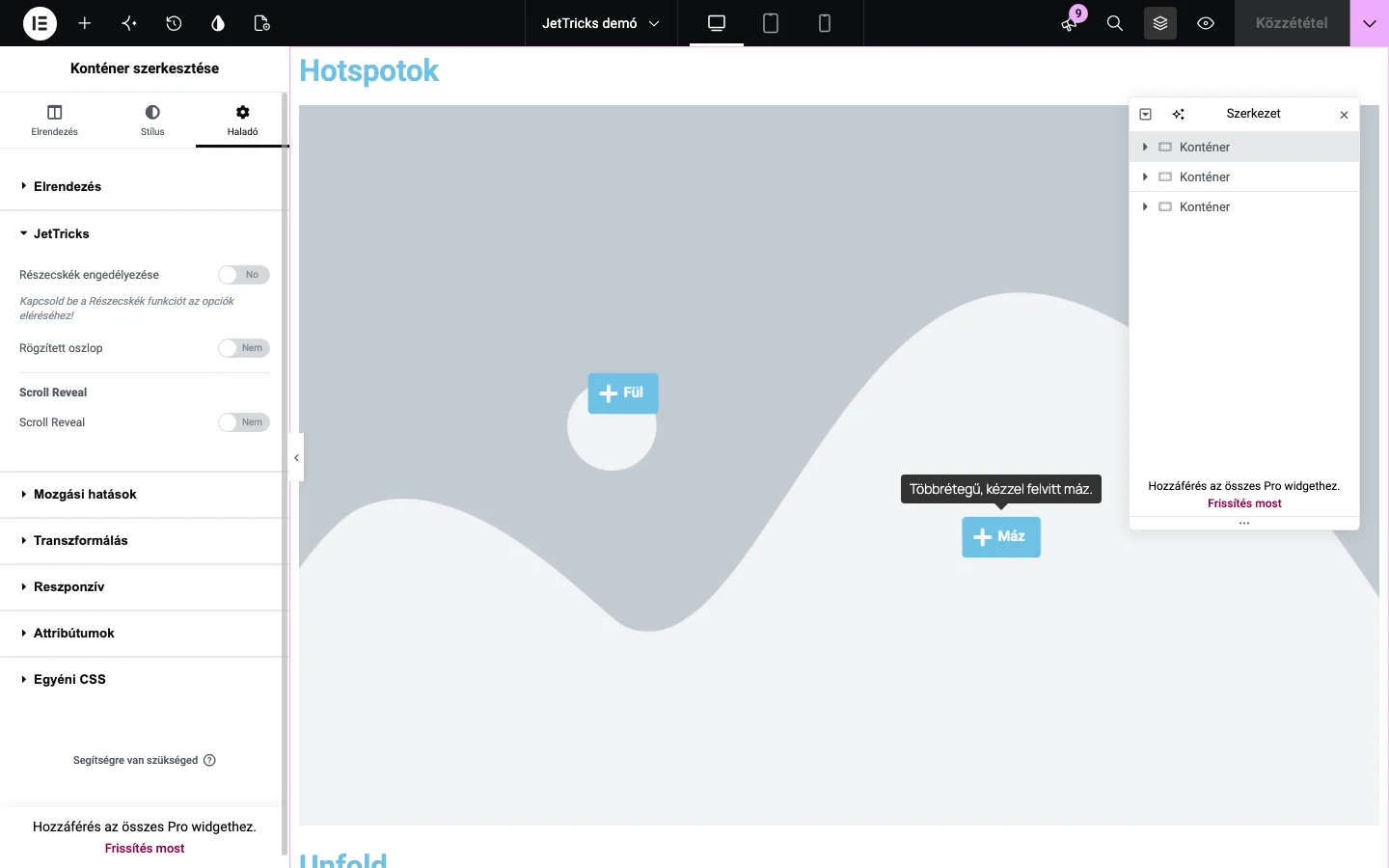
A kiterjesztés egy adott widgetre is alkalmazható, nem csak egész oszlopra.
Elementor beállítások
Szekció neve “Elementor beállítások”Bekapcsolás után a következő mezők jelennek meg:
- Top Spacing: a rögzített oszlop távolsága a konténer felső szélétől pixelben.
- Bottom Spacing: a távolság az alsó széltől pixelben.
- Sticky Behavior: Default (a görgetés végéig rögzített marad) vagy Scroll until end (a konténer végén megszűnik a rögzítés).
- Sticky On: mely eszközökön működjön: Desktop, Tablet Portrait, Mobile Portrait.
- Z-index: a rétegsorrend a többi elemhez képest.
Kattints a Közzététel gombra, majd az Előnézet segítségével próbáld ki.
Blokkszerkesztő
Szekció neve “Blokkszerkesztő”Add hozzá az Oszlop blokkot, és töltsd fel tartalommal. A blokk beállításaiban nyisd ki a JetTricks → Sticky Column részt, és kapcsold be a Sticky Column kapcsolót. Beállítások: STICKY ALIGN (a rögzített tartalom pozíciója), TOP SPACING(PX), BOTTOM SPACING(PX), Z-INDEX, valamint a Sticky On Desktop, Sticky on Tablet és Sticky on Mobile jelölőnégyzetek.
Gyakori kérdések
Szekció neve “Gyakori kérdések”- Kell egyéni CSS? Nem, az alapbeállításhoz a beépített beállítások elegek.
- Használhatom oldalsávhoz? Igen, ez az egyik leggyakoribb felhasználás.
- Miért szűnik meg a rögzítés? A rögzített oszlopot a szülőkonténer és a környező elrendezés befolyásolja. Ellenőrizd a szülő magasságát és pozícionálását.
- Miért fedi el más tartalmat? A pozíció, a térköz, a konténer magassága vagy a rétegsorrend okozhatja. Nézd át a környező elrendezést és a reszponzív beállításokat.
- Használhatom együtt a JetBlocks rögzített szakaszával? Igen, egyszerre is működhetnek. A JetBlocks rögzített szakasza csak Elementorban érhető el, több dizájnbeállítással, és gyakran fejlécekhez használják.
Részecskék
Szekció neve “Részecskék”A Részecskék kiterjesztés animált részecskemintát tesz a konténer hátterébe. Ehhez a Particles kapcsolót be kell kapcsolni a JetTricks → Widgets & Extensions oldalon.
- Nyisd meg az oldalt az Elementorban, és hozz létre egy új konténert.
- A mintának legyen elegendő helye: állíts be elég nagy minimális magasságot.
- Nyisd meg a konténer Haladó → JetTricks szakaszát, és kapcsold be a Részecskék engedélyezése kapcsolót. Megjelenik egy mező, ahová a részecskék JSON-kódját kell beilleszteni.
- A JSON-kódot egy részecskegenerátorral készítheted el: ott beállítható a részecskék száma, sűrűsége, alakja, színe és mérete. A kész beállítást töltsd le .json formátumban („Download current config”), nyisd meg egy szövegszerkesztőben, jelöld ki az egész kódot, és másold be a mezőbe.
- Frissítsd az oldalt, és nézd meg az effektet.
A JetTricks → General Settings oldalon a Particles Library Version beállítással választhatod ki a használt tsParticles könyvtár verzióját (lásd Beállítások).
Készült: Frissítve: