

 Magyarmagyar
Beállítások
A JetTricks általános beállításai, valamint a widgetek és kiterjesztések ki- és bekapcsolása.
A bővítmény beállításai a Crocoblock → JetPlugins Settings oldalon, a JetTricks résznél vannak. Két aloldal van: General Settings és Widgets & Extensions. A módosítások automatikusan mentődnek.
General Settings
Szekció neve “General Settings”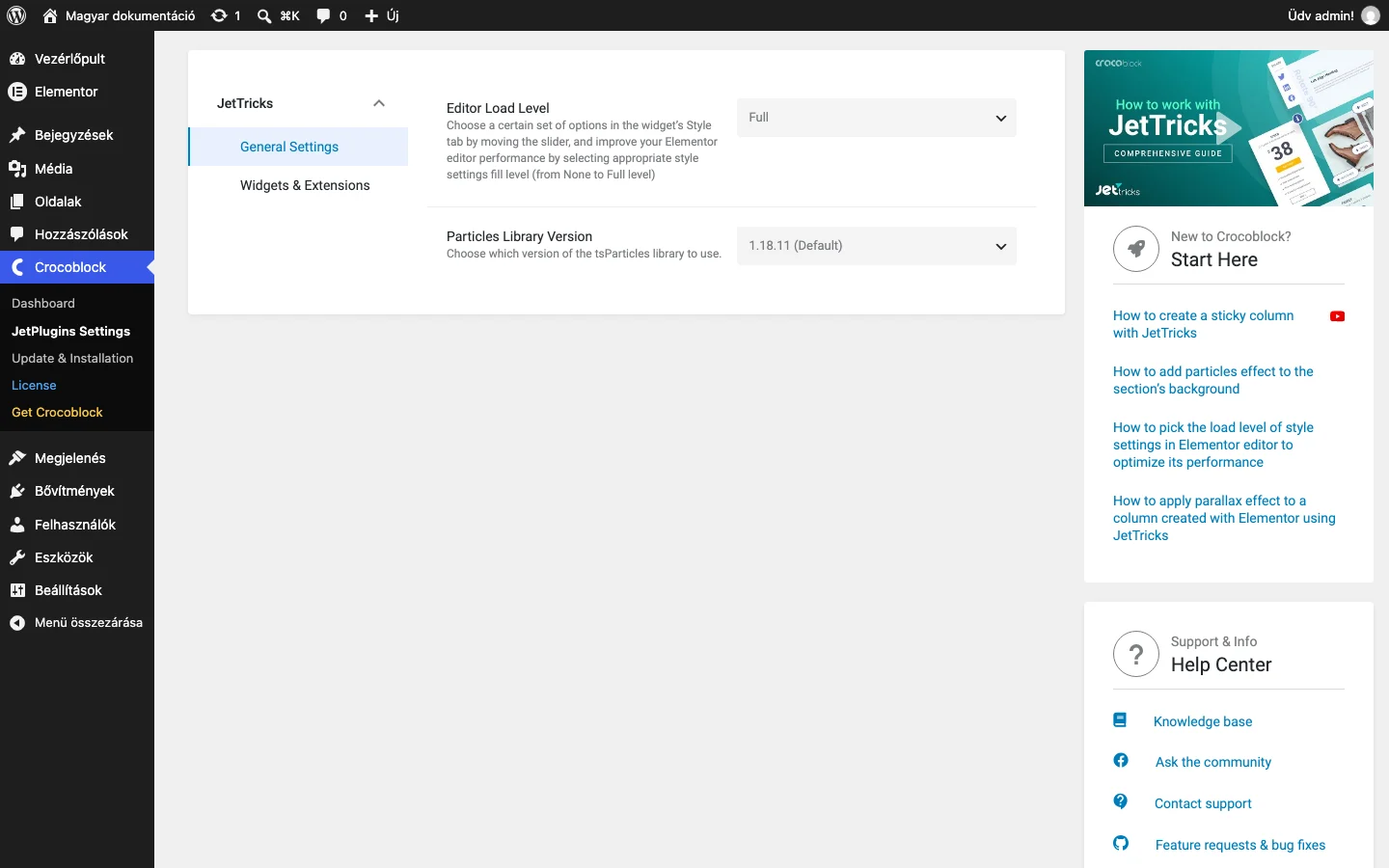
Két legördülő listát látsz a képen.
| Beállítás | Mit csinál | Alapérték |
|---|---|---|
| Editor Load Level | Megadja, hány stílusbeállítás töltődik be a JetTricks widgetekhez az Elementor szerkesztőjében. Kevesebb beállítás gyorsabb szerkesztőt jelent, különösen nagy oldalaknál. Értékek: None, Low, Medium, Advanced, Full. | Full |
| Particles Library Version | Azt választja ki, a tsParticles könyvtár melyik verzióját használja a részecske-effekt. 1.18.11 (Default): a régebbi, a meglévő oldalakkal kompatibilis verzió. 3.0.2: az újabb verzió. | 1.18.11 (Default) |
A betöltési szint hatása
Szekció neve “A betöltési szint hatása”A betöltési szint a Crocoblock több bővítményében megtalálható (JetElements, JetBlocks, JetBlog, JetTabs, JetTricks). Minél alacsonyabb a szint, annál kevesebb beállítás jelenik meg a szerkesztőben, és annál gyorsabb az oldal.
- None: a widget Stílus füle teljesen eltűnik, a widget az alapértelmezett megjelenéssel jelenik meg. Ha a szint ennél valamivel magasabb, a fülön csak az alapbeállítások maradnak, például a szöveg- és a háttérszín.
- Low, Medium, Advanced: fokozatosan egyre több stílusbeállítás érhető el.
- Full: a teljes beállításkészlet elérhető, például az árnyék, a szegély lekerekítése és a Z-index is.
A szint beállítása a JetTricks mellett ugyanígy működik a JetElements, a JetBlocks, a JetBlog és a JetTabs bővítményben is. Az Editor Load Level a General Settings oldalon van, és a választás automatikusan mentődik.
Néhány dolgot érdemes tudni:
- Ha egy közbülső szint majdnem elég, de egy-két beállítás hiányzik, ne válts magasabb szintre: inkább add hozzá a hiányzó stílust egyéni CSS-sel.
- Ha a szintet átállítod (alacsonyabbra vagy magasabbra), a már megadott egyéni stílusok visszaállhatnak az alapértelmezettre. Magasabb szintre váltáskor a beállítások az eredeti állapotukra térnek vissza.
Az átállítás hatását így nézheted meg: nyiss meg egy oldalt az Elementorban, add hozzá például a Hotspotok widgetet, és nézd meg a Stílus fület. Full szinten a teljes beállításkészlet látszik, None szinten a fül nincs ott.
Widgets & Extensions
Szekció neve “Widgets & Extensions”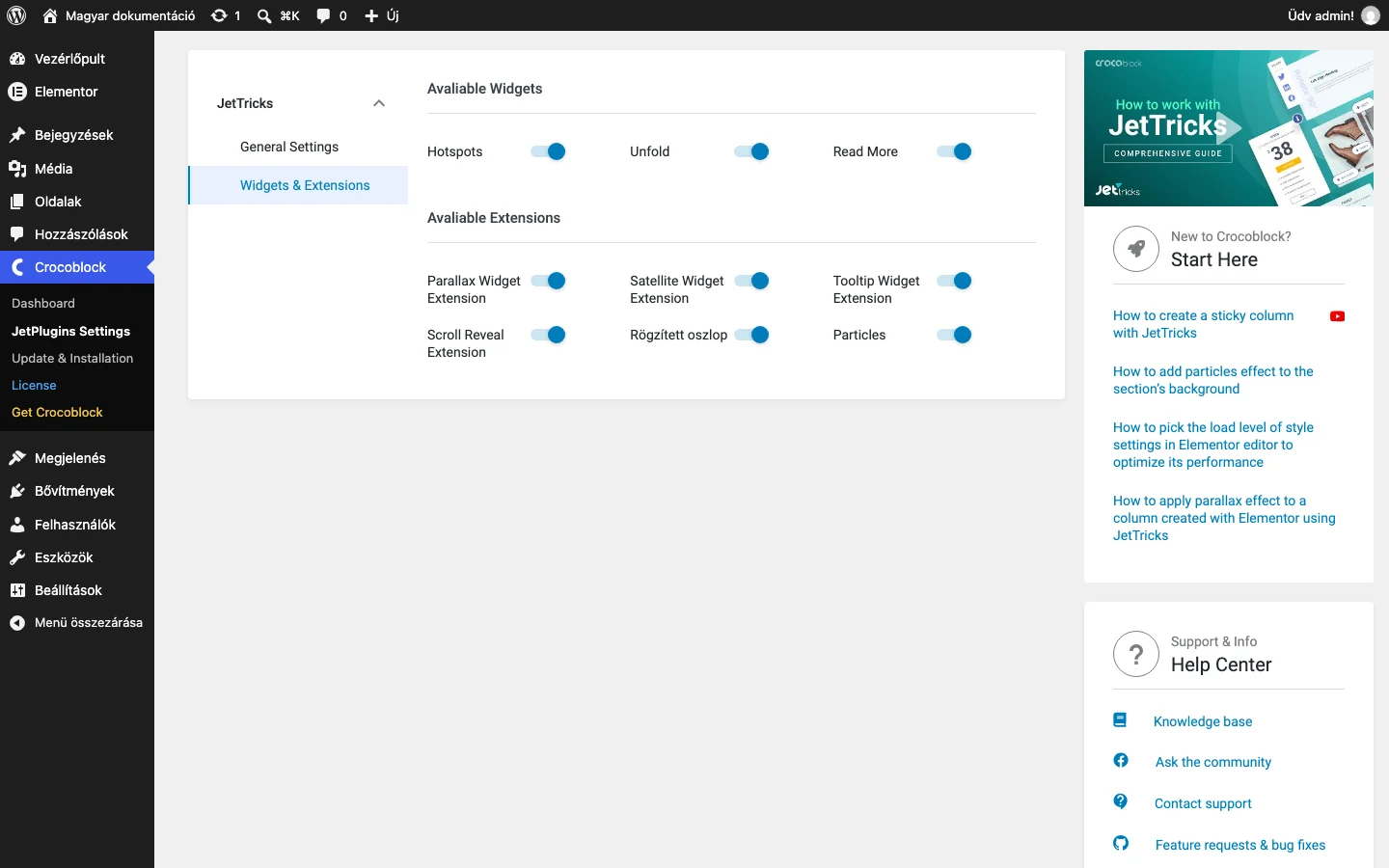
Itt kapcsolhatod be vagy ki az egyes widgeteket és kiterjesztéseket. A ki nem használt funkciók kikapcsolása tisztábban tartja a szerkesztőt, és megakadályozza a felesleges betöltést. Hibakereséskor is hasznos, ha az Elementor lassan töltődik.
Az Avaliable Widgets (így szerepel a felületen) szakasz kapcsolói:
- Hotspots: jelölőpontok a képen.
- Unfold: összecsukható tartalom.
- Read More: szakaszok fokozatos megjelenítése.
Az Avaliable Extensions szakasz kapcsolói:
- Parallax Widget Extension: parallax effekt a widgeteken.
- Satellite Widget Extension: a widget mellé tapasztott szöveg, ikon vagy kép.
- Tooltip Widget Extension: eszköztipp a widgeteken.
- Scroll Reveal Extension: görgetésre megjelenő elemek.
- Rögzített oszlop: a konténer a görgetés közben a helyén marad.
- Particles: animált részecskék a konténer hátterében.
A bekapcsolt widgetek megjelennek az Elementor elemlistájában, a bekapcsolt kiterjesztések pedig az elemek Haladó → JetTricks szakaszában.
Készült: Frissítve: