

 Magyarmagyar
Statikus értékelés az Elementorban
Előre megadott értékelés megjelenítése bármelyik oldalon vagy bejegyzésen a Statikus értékelés widgettel: kézi bevitel és bejegyzés metaadataiból.
A Statikus értékelés widget előre megadott értékelést jelenít meg bármelyik oldalon vagy bejegyzésen (egyéni bejegyzéstípuson is). A látogató itt nem ír értékelést, csak olvassa a kiírt pontszámokat és az összegzést. A widget az Elementor ingyenes változatában is használható.
Kétféle módon töltheted fel adattal:
- Admin statikus értékelés: az értékelés minden adatát magad írod be a widgetbe.
- Felhasználói statikus értékelés: egy bejegyzés vagy oldal metaadataiban tárolt értékelési adatot jelenítesz meg egy másik oldalon.
A felhasználói változathoz egyéni bejegyzéstípusnál a JetEngine bővítmény is kell. Sima bejegyzéseken és oldalakon a JetEngine nélkül is működik.
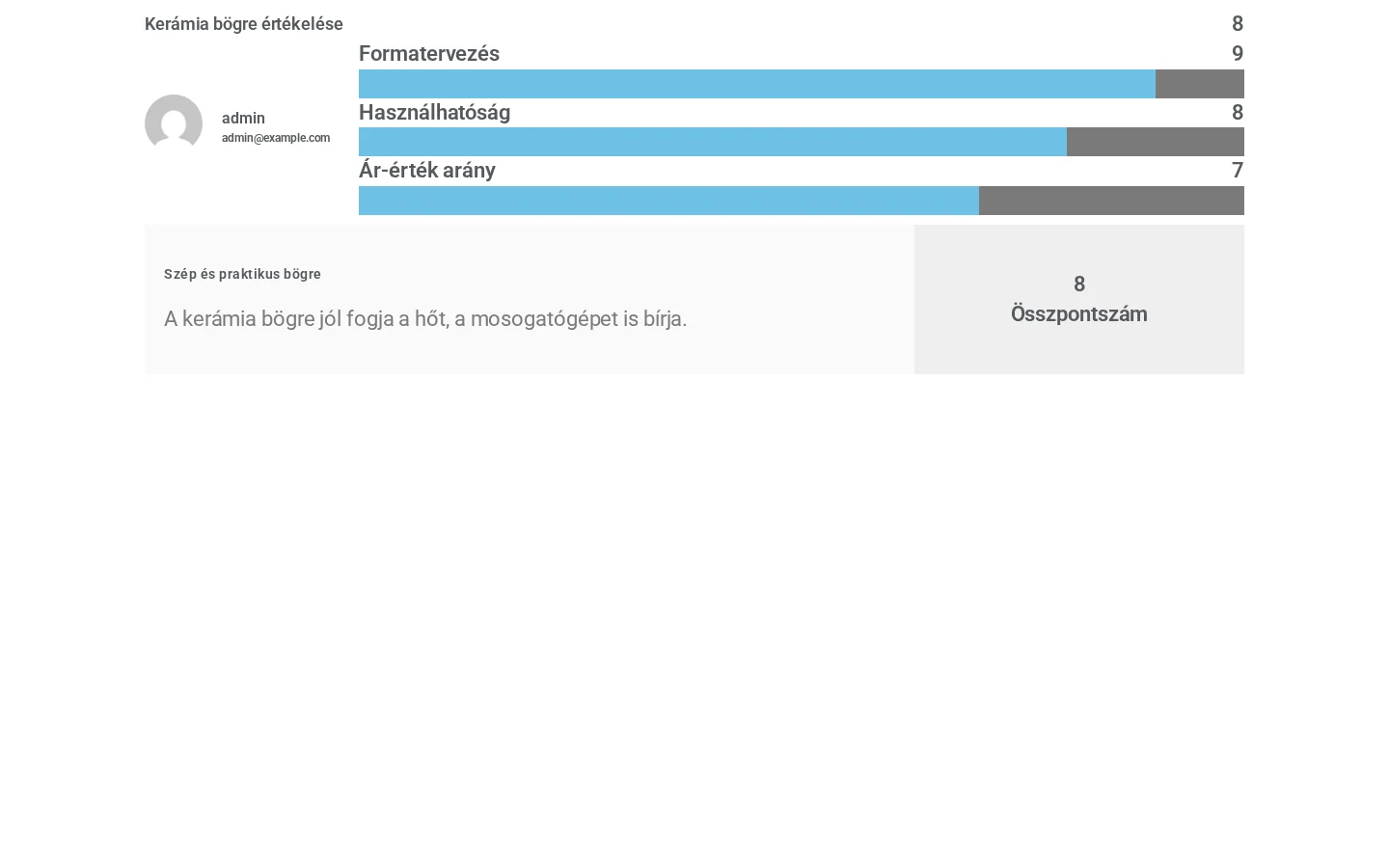
A képen fent az értékelés címe és az átlag látszik, alatta a szerző és a szempontok folyamatjelző sávval, legalul az összegzés szövege és az összpontszám.
A widget elhelyezése
Szekció neve “A widget elhelyezése”- Nyisd meg az oldalt vagy a bejegyzést az Elementorban.
- Keresd meg a Statikus értékelés widgetet az elemek között, és húzd arra a helyre, ahol az értékelést látni szeretnéd.
- A widget panelje öt részből áll: Tartalom, Strukturált adatok, Fejléc beállításai, Mezők beállításai és Összegzés beállításai. A Stílus lapon a megjelenést formázhatod.
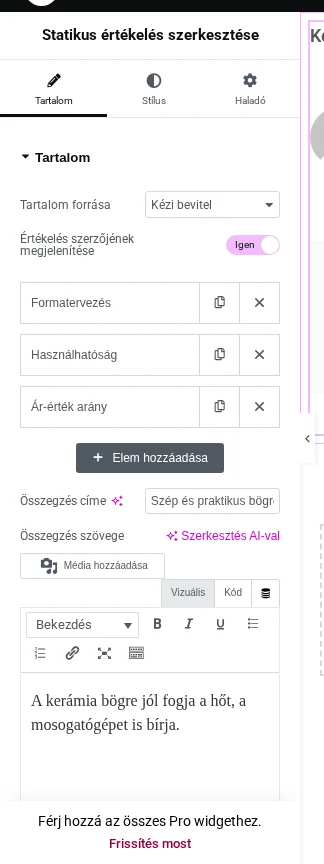
Admin statikus értékelés
Szekció neve “Admin statikus értékelés”- A Tartalom részben a Tartalom forrása értéke legyen Kézi bevitel.
- Az Értékelés szerzőjének megjelenítése kapcsolóval a szerző nevét és képét is kiírhatod.
- Az értékelési szempontokhoz kattints az Elem hozzáadása gombra, majd nyisd ki az új elemet, és töltsd ki:
- Címke: a szempont neve (például „Formatervezés”),
- Mező értéke: a pontszám,
- Mező maximuma: a legnagyobb érték (például 9 a 10-ből: az érték 9, a maximum 10).
- Az összegzéshez töltsd ki az Értékelési összegzés címe (rövid vélemény), az Összegzés szövege és az Összegzés jelmagyarázata (az átlagpontszám felirata) mezőt. Az összegzés szövegébe a Média hozzáadása gombbal képet is tehetsz, a szöveget formázhatod, és JetEngine dinamikus címkét is használhatsz benne.
- Nyisd ki a további részeket, és állítsd be őket az alábbiak szerint.
Strukturált adatok
Szekció neve “Strukturált adatok”A Strukturált adatok hozzáadása az értékelési dobozhoz kapcsoló bekapcsolása után megadhatod az Értékelési elem neve, Értékelési elem képe, Értékelési elem leírása, Értékelés dátuma és Értékelés szerzőjének neve mezőt. Ezek az adatok a keresőmotoroknak szólnak, és segítik az értékelés besorolását, de az értékelési dobozban nem látszanak. Ha üresen hagyod a mezőket, az adatot a bővítmény az aktuális bejegyzés metamezőiből veszi.
Fejléc beállításai
Szekció neve “Fejléc beállításai”A fejléc a widget tetején jelenik meg.
| Beállítás | Mit csinál |
|---|---|
| Cím | Az értékelés címe. |
| Átlag elrendezése | Az átlag megjelenése: Csillagok, Százalék vagy Pontok. |
| Folyamatjelző sáv | Százalék vagy pont elrendezésnél a sáv megjelenítése. |
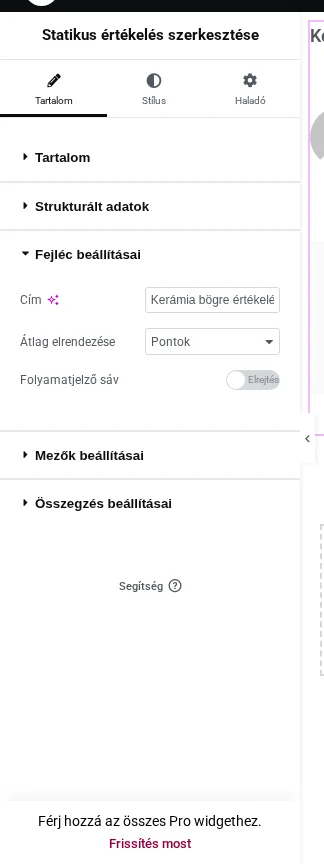
Mezők beállításai
Szekció neve “Mezők beállításai”Ezek a szempontok skáláinak elhelyezését és megjelenését szabályozzák.
| Beállítás | Mit csinál |
|---|---|
| Elrendezés | A skála: Csillagok, Százalék vagy Pontok. |
| Folyamatjelző sáv | Megjelenjen-e a sáv (százalék és pont elrendezésnél). |
| Értékek pozíciója | Az érték helye: Folyamatjelző sáv felett vagy Folyamatjelző sávban. |
| Értékek illesztése | Az érték igazítása: Jobb vagy Bal. |
| Címke utótagja | A szempont neve után álló szöveg. |
Összegzés beállításai
Szekció neve “Összegzés beállításai”Az összegzés doboza (cím, szöveg és átlag) külön formázható.
| Beállítás | Mit csinál |
|---|---|
| Összegzés eredményblokkjának pozíciója | Az átlagot mutató blokk helye: az összegző doboz jobb oldalán, alján, bal oldalán vagy tetején. |
| Eredményblokk szélessége | A blokk szélessége (oldalsó elhelyezésnél). |
| Összegzés átlagának elrendezése | Csillagok, Százalék vagy Pontok. |
| Folyamatjelző sáv | A sáv megjelenítése százalék és pont elrendezésnél. |
Stílus
Szekció neve “Stílus”A Stílus lapon az értékelési doboz minden eleme formázható: az elemek közti térköz, a belső margó, a keret típusa, színe és lekerekítése, az árnyék, a szövegek, a szempontok, az összegzés és az átlag.
Felhasználói statikus értékelés
Szekció neve “Felhasználói statikus értékelés”Ez a módszer egy bejegyzés (vagy egyéni bejegyzéstípus) értékelési adatait jeleníti meg egy másik oldalon.
A metadobozok kitöltése
Szekció neve “A metadobozok kitöltése”- Nyisd meg szerkesztésre azt a bejegyzést, amelynek az adatait használni akarod. Ha az adott bejegyzéstípushoz be van kapcsolva az értékelés, a szerkesztőben megjelenik a JetReviews metadoboz.
- Töltsd ki: az értékelés címe, az értékelési mezők (címke, érték, legnagyobb érték), az összegzés címe, az összegzés szövege és az összegzés jelmagyarázata (az átlagpontszám felirata).
- A JetReviews Structured Data metadobozban megadhatod az értékelt elem nevét, képét, leírását és szerzőjét. Ez az adat érthetőbbé teszi az értékelést a keresőknek.
- Kattints a Frissítés gombra.
A widget beállítása
Szekció neve “A widget beállítása”- Tedd a Statikus értékelés widgetet arra az oldalra, ahol az értékelést meg akarod jeleníteni.
- A Tartalom részben a Tartalom forrása értéke legyen Bejegyzés metaadatai.
- Az Adatok lekérése bejegyzésből mezőbe írd be az adatforrás bejegyzés azonosítóját. Az azonosító a szerkesztő címsorában a
post=utáni szám. Ha üresen hagyod, a widget az aktuális bejegyzés metaadatait használja. - Az Értékelés szerzőjének megjelenítése kapcsolóval kiírhatod, ki írta az értékelést.
- A strukturált adatok, a fejléc, a mezők és az összegzés beállításai ugyanazok, mint az admin értékelésnél. Ha a Százalék elrendezést választod, megjelenik a Folyamatjelző sáv kapcsoló, és az Értékek pozíciója lista két értéket kínál: Folyamatjelző sáv felett és Folyamatjelző sávban.
- Kattints a Közzététel vagy a Frissítés gombra.
Készült: