

 Magyarmagyar
Értékelések hozzáadása
Értékelések bekapcsolása bejegyzéseken és egyéni bejegyzéstípusokon: típus létrehozása, a Reviews Listing widget elhelyezése, beküldés és jóváhagyás.
Ez a fejezet végigvezet azon, hogyan kerülnek értékelések egy bejegyzésre vagy egyéni bejegyzéstípusra (CPT), és hogyan kezeled őket.
Mit kell hozzá előkészíteni
Szekció neve “Mit kell hozzá előkészíteni”- Elementor (ingyenes változat) vagy blokkszerkesztő.
- Egyéni bejegyzéstípushoz a JetEngine bővítmény, és a bejegyzéstípus egyedi oldalsablonja (például a Crocoblock Theme Builderben).
1. Értékeléstípus létrehozása
Szekció neve “1. Értékeléstípus létrehozása”- Nyisd meg a JetReviews → Értékeléstípusok oldalt, és kattints az Add New Type gombra.
- Add meg a Név mezőben a típus nevét (például „Bögre értékelések”). A Slug magától kitöltődik.
- A Forrás mezőben válaszd a Bejegyzés értéket, a Forrás típusa mezőben azt a bejegyzéstípust, amelyiken az értékeléseket szeretnéd látni (például Bejegyzések vagy egy saját CPT). Felhasználók értékeléséhez a Felhasználó forrást és a „WP User” forrástípust válaszd.
- Az Advanced Settings részben kattints az Add New Field gombra, és töltsd ki a Label, Step és Max Value mezőt (például „Minőség”, 1, 5). Újabb szempontért kattints újra az Add New Field gombra.
- Az Engedélyezett szerepkörök között jelöld ki, kik értékelhetnek. Ha vendégek is értékelhetnek, add hozzá a „Guest” szerepkört.
- Ha az értékeléseket előbb jóvá akarod hagyni, kapcsold be az Új értékelés jóváhagyása kapcsolót. Ha képet is lehet csatolni, kapcsold be az Upload media kapcsolót.
- Kattints a Create Review Type gombra.
A típus összes beállítását az Értékeléstípusok fejezet írja le. Több típust is létrehozhatsz, például külön szempontokkal a bejegyzéseknek és a termékeknek: mindegyik a saját bejegyzéstípusán jelenik meg a saját mezőivel.
2. A Reviews Listing widget elhelyezése
Szekció neve “2. A Reviews Listing widget elhelyezése”- Nyisd meg a bejegyzést (vagy a bejegyzéstípus egyedi oldalsablonját) az Elementorban.
- Keresd meg a Vélemények listája (Reviews Listing) widgetet, és húzd az oldalra.
- A Beállítások részben a Forrás alapértéke Bejegyzés. Ha felhasználói értékeléseket mutatsz, válaszd a Felhasználó értéket.
- Állítsd be a többi mezőt, majd tedd közzé az oldalt.
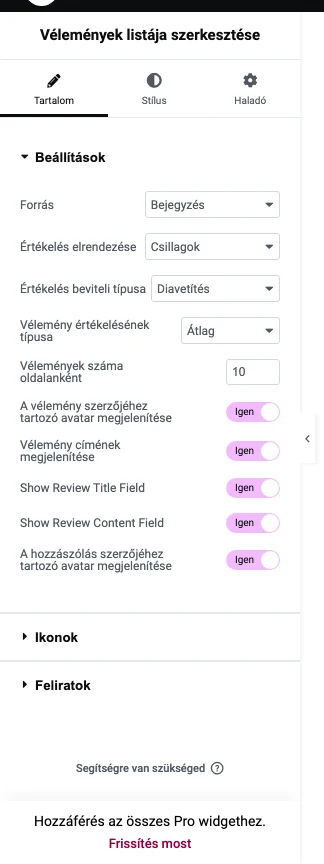
A widget minden beállítását a Widgetek fejezet sorolja fel.
Egyéni bejegyzéstípusnál az oldalsablont a Crocoblock → Theme Builder oldalon találod. Kattints a sablon ceruza ikonjára, és az Elementor szerkesztőben tedd rá a widgetet. A sablon minden egyes, az adott bejegyzéstípusba tartozó bejegyzésen megjeleníti az értékelések blokkját.
3. Értékelés beküldése
Szekció neve “3. Értékelés beküldése”Nyisd meg a bejegyzést az oldalon, és kattints az Értékelés írása gombra. Megjelenik az űrlap: az értékelés szövege, az értékelés címe, a név és az e-mail-cím (vendégeknek), a típus szempontjai csúszkával, majd az Értékelés beküldése és a Mégse hivatkozás.
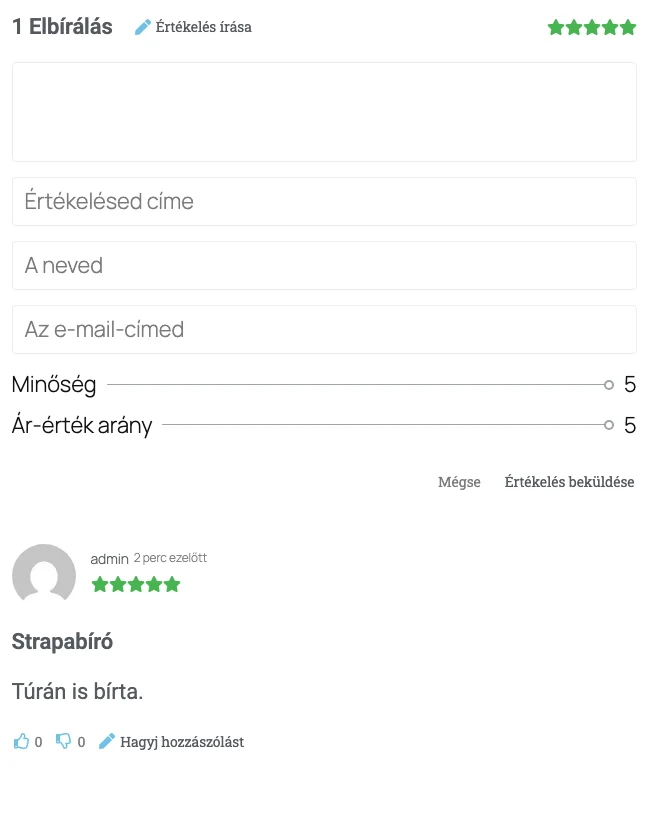
Ha a típusban be van kapcsolva az Új értékelés jóváhagyása, a beküldés után a látogató azt az üzenetet kapja, hogy az értékelést a moderátornak jóvá kell hagynia, és az értékelés nem jelenik meg.
4. Jóváhagyás
Szekció neve “4. Jóváhagyás”A beküldött értékelés bekerül a JetReviews → Összes értékelés listába. Itt a Jóváhagyás hivatkozással teheted láthatóvá, a Szerkesztés hivatkozással módosíthatod, a Törlés hivatkozással eltávolíthatod. A jóváhagyás után az értékelés megjelenik a bejegyzés alatt.
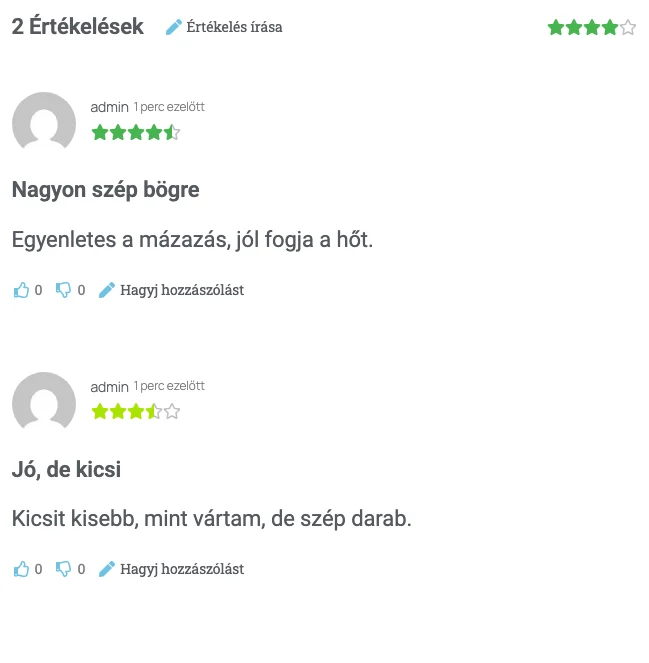
A kép tetején az értékelések száma, az Értékelés írása gomb és az átlagos pontszám látszik, alatta az egyes értékelések a szerző nevével, csillagokkal, a címmel és a szöveggel. Az értékelések alatt a kedvelés és a nemtetszés számlálója, valamint a Hagyj hozzászólást hivatkozás áll.
Képek az értékelésben és felhasználói forrás
Szekció neve “Képek az értékelésben és felhasználói forrás”Ha a típusnál bekapcsolod az Upload media kapcsolót, megjelenik az Allowed media mező az előre beállított fájlformátumokkal (alapból JPEG, PNG és GIF), és egy szövegmező a Max upload file size(MB) értékkel (alapból 5 MB). Ha nem akarod korlátozni a látogatókat, hagyd az alapértékeket.
Ha az értékeléseket felhasználókhoz akarod kötni, a típusnál a Forrás legyen Felhasználó, a forrástípus pedig „WP User”. Ilyenkor a Vélemények listája widgetben is a Felhasználó forrást válaszd.
A widget beállításainál a példában a Forrás értéke Felhasználó, az Értékelés elrendezése és az Értékelés beviteli típusa csillag, a Vélemény értékelésének típusa pedig Átlag (vagy az alapértelmezett részletes nézet). A widget ezután megváltozik. Add meg a Vélemények száma oldalanként értéket, a kapcsolók maradjanak bekapcsolva, az Ikonok és a Feliratok pedig az alapértéken.
Beküldéskor a látogató kitölti a szövegmezőt, megadja a pontszámot csillagokkal, és szükség esetén képet tölt fel. Ha az Új értékelés jóváhagyása be van kapcsolva, a beküldött értékelés nem jelenik meg azonnal: a JetReviews → Összes értékelés lista a Jóváhagyás hivatkozással teheted láthatóvá.
Különböző értékelés különböző bejegyzéstípusokon
Szekció neve “Különböző értékelés különböző bejegyzéstípusokon”Ha több bejegyzéstípushoz hozol létre külön értékeléstípust, a különböző típusú bejegyzéseken más-más szempontok szerepelnek, és a widgetet is eltérő megjelenéssel állíthatod be. Ehhez minden érintett bejegyzéstípus egyedi sablonjába külön tedd be a Vélemények listája widgetet, és a forrást igazítsd a típushoz.
Példa: egy „Túra” egyéni bejegyzéstípushoz létrehozol egy típust „Összélmény” és „Szolgáltatás minősége” szempontokkal (mindkettő lépésköze 1, legnagyobb értéke 5), az Értékelés szerzőjének hitelesítése és a Hozzászólás szerzőjének hitelesítése mezőt Shop Manager értékre állítod, és bekapcsolod az Upload media kapcsolót, hogy a látogatók képet is csatolhassanak. A „Bejegyzések” típushoz egy másik típus tartozik „Informatív érték” és „Inspiráció szintje” szempontokkal. Az egyes bejegyzéstípusok oldalán így a saját szempontjaik szerinti űrlap jelenik meg.
Az átlagos értékelés más helyen
Szekció neve “Az átlagos értékelés más helyen”Az átlagos pontszám az értékelések blokkjának tetején automatikusan megjelenik. Ha a blokkon kívül (például az egyedi oldal tetején vagy egy listaelemben) is látni szeretnéd, használd a Rating widgetet dinamikus címkével: lásd a Widgetek és az Átlagos értékelés és az értékelések száma fejezetet.
Készült: Frissítve: