

 Magyarmagyar
Beállítások
A JetPlugins Settings JetReviews oldala: reCAPTCHA, tiltott szavak ellenőrzése, e-mail-értesítések, WooCommerce-értékelések importja.
A JetReviews → Beállítások menüpont a Crocoblock → JetPlugins Settings oldal JetReviews lapjára visz. A lapnak almenüi vannak: Post & User Source, Integrációk, Advanced, és ha a WooCommerce aktív, WooCommerce.
A Post & User Source lap régi beállítási helye. A beállításai az Értékeléstípusok oldalra kerültek, az itt látható üzenet is erről szól: a beállítások át lettek vezetve a megfelelő értékeléstípusokba.
Integrációk
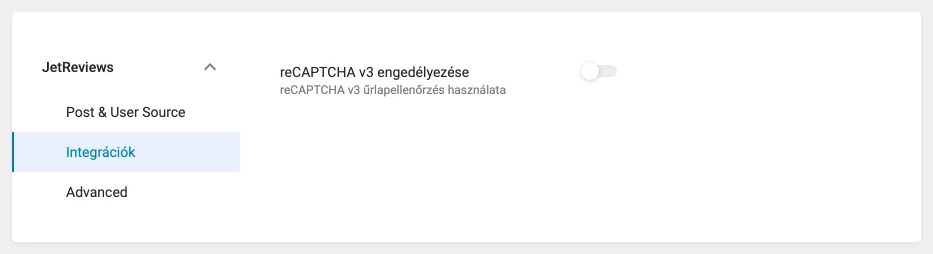
Szekció neve “Integrációk”Az Integrációk lapon a reCAPTCHA v3 engedélyezése kapcsolóval a Google reCAPTCHA v3 űrlapellenőrzést kapcsolhatod be az értékelési űrlapra. Bekapcsolás után meg kell adni a Site Key és a Secret Key értéket.
Advanced
Szekció neve “Advanced”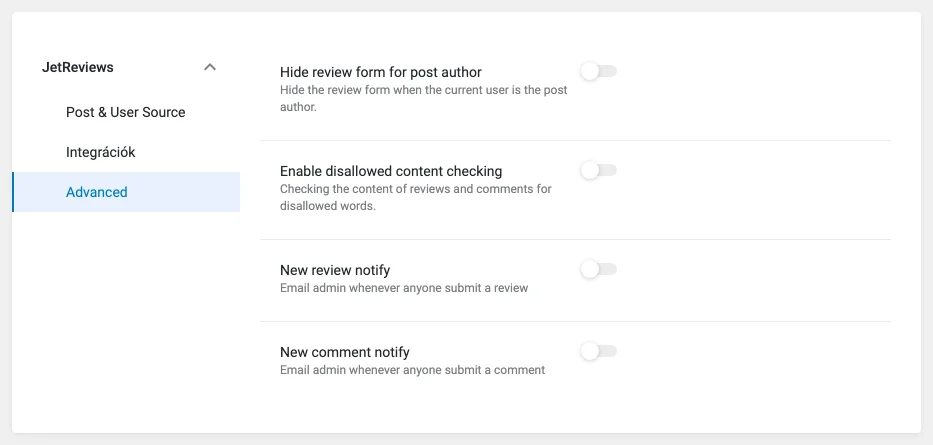
| Beállítás | Mit csinál | Alapérték |
|---|---|---|
| Hide review form for post author | Elrejti az értékelési űrlapot, ha az aktuális felhasználó a bejegyzés szerzője. | ki |
| Enable disallowed content checking | Automatikusan ellenőrzi az értékelések és hozzászólások tartalmát a tiltott szavakra. | ki |
| Disallowed words | A tiltott szavak vesszővel elválasztott listája. Bekapcsolt ellenőrzésnél jelenik meg. | üres |
| New review notify | E-mailt küld az adminnak minden új értékelésről. | ki |
| Review approve needed notify | Csak akkor küld e-mailt, ha az értékelést jóvá kell hagyni. | ki |
| Post author notify | E-mailt küld a bejegyzés szerzőjének is. | ki |
| New comment notify | E-mailt küld az adminnak minden új hozzászólásról. | ki |
| Comment approve needed notify | Csak akkor küld e-mailt, ha a hozzászólást jóvá kell hagyni. | ki |
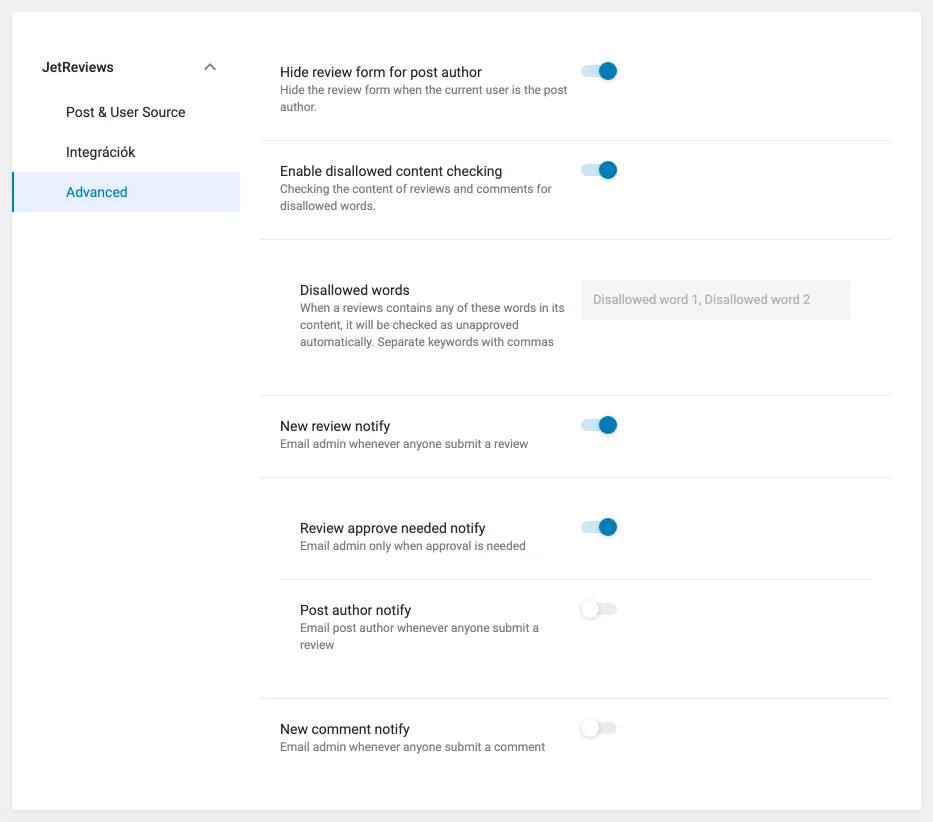
A bekapcsolt kapcsolók újabb mezőket nyitnak meg (a Disallowed words mezőt, a Review approve needed notify és a Post author notify kapcsolót).
Tiltott szavak ellenőrzése
Szekció neve “Tiltott szavak ellenőrzése”Az ellenőrzés a tiltott szót tartalmazó értékelést vagy hozzászólást automatikusan „nem jóváhagyottra” állítja. Az ilyen tartalom az oldalon nem látszik, az adminisztrációs felületen viszont igen, így el tudod bírálni.
Beállítás:
- Nyisd meg a Crocoblock → JetPlugins Settings → JetReviews → Advanced oldalt.
- Kapcsold be az Enable disallowed content checking kapcsolót.
- A Disallowed words mezőbe írd a tiltott szavakat, vesszővel elválasztva.
Ha azt szeretnéd, hogy csak a tiltott szót tartalmazó értékelések várjanak jóváhagyásra, kapcsold ki az Új értékelés jóváhagyása kapcsolót az adott értékeléstípusnál (JetReviews → Értékeléstípusok, az Advanced Settings részben). Ilyenkor a „tiszta” értékelés azonnal megjelenik, a tiltott szót tartalmazó pedig nem jóváhagyott marad.
Példa: ha a „hello world” kifejezés tiltott, az ilyen hozzászólás beküldése után a látogató azt az üzenetet látja, hogy a hozzászólást a moderátornak jóvá kell hagynia. A JetReviews → Hozzászólások oldalon a hozzászólás nem jóváhagyott állapotban marad. A tiltott szót tartalmazó értékelés ugyanígy nem jóváhagyott lesz az oldalon és az adminisztrációban is.
E-mail-értesítések
Szekció neve “E-mail-értesítések”Az értesítések az adminisztrátor e-mail-címére mennek.
Új értékelés
Szekció neve “Új értékelés”A New review notify kapcsoló az összes új értékelésről értesít. A Review approve needed notify csak a jóváhagyásra váró értékelésekről, a Post author notify a bejegyzés szerzőjének is küld értesítést.
Az értékeléstípus Új értékelés jóváhagyása kapcsolója határozza meg, hogy az új értékelésnek szüksége van-e jóváhagyásra, vagyis hogy a „jóváhagyás szükséges” értesítések kiküldésre kerülnek-e.
Új hozzászólás
Szekció neve “Új hozzászólás”A New comment notify kapcsoló az összes új hozzászólásról értesít, a Comment approve needed notify csak a jóváhagyásra váró hozzászólásokról. Ez utóbbi e-mailt akkor kapsz, ha az értékeléstípusnál be van kapcsolva az Az új értékelési hozzászólásokhoz jóváhagyás szükséges kapcsoló.
Hogyan működik a gyakorlatban
Szekció neve “Hogyan működik a gyakorlatban”- Az Értékeléstípusok oldalon nyisd meg a típust, és kapcsold be az Új értékelés jóváhagyása és az Az új értékelési hozzászólásokhoz jóváhagyás szükséges kapcsolót.
- Tedd a Vélemények listája widgetet az oldalra (például a WooCommerce egyedi termékoldal sablonjába).
- Küldj be egy próbaértékelést az oldalról. A látogató azt az üzenetet kapja, hogy az értékelést jóvá kell hagynia a moderátornak.
- Az admin e-mailt kap: az e-mail tartalmazza az értékelt bejegyzést, a szerző nevét és e-mail-címét, a beküldés idejét, az értékelés szövegét, a pontszámot, a százalékos megelégedettséget, valamint a jóváhagyás és az elutasítás hivatkozását.
- Az értékelést a JetReviews → Összes értékelés oldalon is jóváhagyhatod, szerkesztheted vagy törölheted.
WooCommerce
Szekció neve “WooCommerce”A WooCommerce lap csak akkor jelenik meg, ha a WooCommerce aktív. Az Import products reviews beállítással a termékek meglévő WooCommerce-véleményeit (WooCommerce → Termékek → Vélemények) átveheted a JetReviews rendszerébe, ahol az Összes értékelés oldalon jelennek meg. A legördülő listában kiválaszthatod az egyes termékeket, vagy az „All” értékkel minden termék értékelését átveheted.
Készült: