

 Magyarmagyar
Összehasonlítás
Az összehasonlító oldal elkészítése, az Összehasonlítás widget táblázata és a két összehasonlító gomb.
Az összehasonlítás segít a látogatónak választani: a kiválasztott termékek adatait egy táblázatban látja egymás mellett. Három widget tartozik hozzá: az Összehasonlítás (a táblázat), az Összehasonlító gomb (a termékeken) és az Összehasonlítás-számláló gomb (az oldal elérése és a termékek száma).
Az összehasonlító oldal elkészítése
Szekció neve “Az összehasonlító oldal elkészítése”- Hozz létre egy oldalt, például „Összehasonlítás” címmel. Meglévő oldalt is használhatsz.
- Kapcsold be a funkciót a Crocoblock → JetPlugins Settings → JetCompareWishlist → Összehasonlítás beállításai lapon, és az Összehasonlító oldal mezőben válaszd ki az oldalt (lásd Beállítások).
- Nyisd meg a bolt egy termékoldalát, és az Összehasonlító gombbal tegyél a listára néhány terméket. Erre azért van szükség, mert üres listánál a táblázat nem mutat semmit. A gomb a termékoldalakon megjelenik, ha az Alapértelmezett összehasonlító gomb hozzáadása be van kapcsolva.
- Nyisd meg az összehasonlító oldalt az Elementor szerkesztőjében, keresd meg az Összehasonlítás widgetet, és húzd az oldalra.
- Állítsd be a Tartalom lapon a megjelenő adatokat, a Stílus lapon pedig a táblázat kinézetét.
- Kattints a Frissítés gombra.
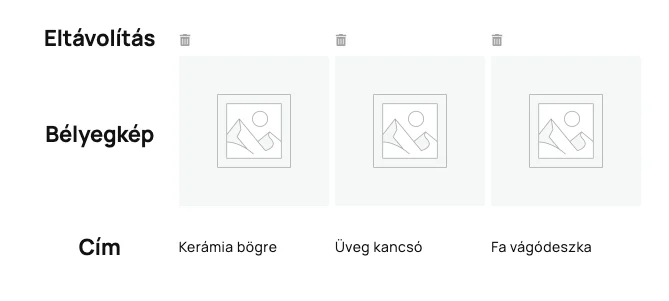
A képen az alapértelmezett táblázat három termékkel: Eltávolítás, Bélyegkép és Cím sor. Ha a lista üres, a widget az üres lista szövegét mutatja: „Nincsenek összehasonlítási listáid. Adj hozzá termékeket az összehasonlításhoz.”
Az összehasonlítás bekapcsolása röviden
Szekció neve “Az összehasonlítás bekapcsolása röviden”- Nyisd meg a Crocoblock → JetPlugins Settings → JetCompareWishlist oldalt, és az Összehasonlítás beállításai lapon kapcsold be az Összehasonlítás engedélyezése kapcsolót.
- Válaszd ki az Áruház típusát (Alkalom vagy Cookie-k), és ha kell, kapcsold be a lista mentését a bejelentkezett felhasználóknak.
- Jelöld ki az Összehasonlító oldal oldalt, és állítsd be, hány terméket lehessen egyszerre összehasonlítani.
- Ha azt szeretnéd, hogy a gomb a termékeken magától megjelenjen, kapcsold be az Alapértelmezett összehasonlító gomb hozzáadása kapcsolót.
- A Widgetek lapon ellenőrizd, hogy a Compare Button, a Compare Count Button és a Compare be van kapcsolva.
A módosítások automatikusan mentődnek. Az egyes beállítások leírását a Beállítások fejezetben találod.
Az Összehasonlítás widget
Szekció neve “Az Összehasonlítás widget”Táblázat
Szekció neve “Táblázat”A Tartalom lap Összehasonlítás szakaszában a Táblázat lista adja meg, melyik termékadat jelenjen meg a táblázat soraiban. Alapból három sor van: Eltávolítás, Bélyegkép és Cím. A sorokat átírhatod, törölheted, és az Elem hozzáadása gombbal újat is felvehetsz.
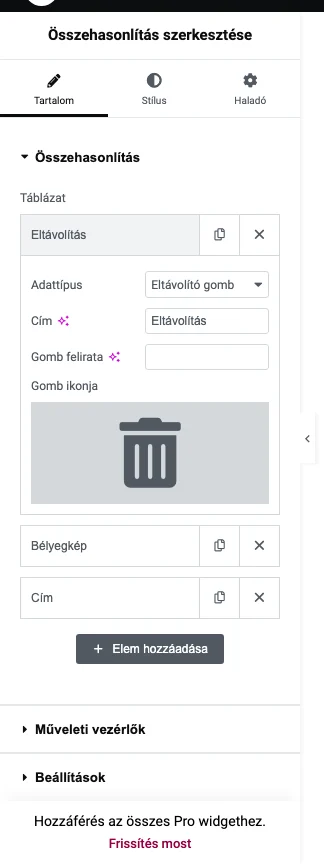
A képen az első sor kinyitva látszik. Minden sornak két alapbeállítása van: Adattípus és Cím (a sor fejléce a táblázatban).
Az Adattípus lehetséges értékei:
- Eltávolító gomb
- Cím
- Bélyegkép
- Ár
- Értékelés
- Kosárba tétel
- Leírás
- Rövid leírás
- SKU
- Készletállapot
- Vastagság
- Méretek
- Attribútumok
- Kategóriák
- Címkék
- Egyéni mező
- Felvétel a kívánságlistára
Néhány típusnál további beállítások is megjelennek:
- Eltávolító gomb: a Gomb felirata és a Gomb ikonja (az Ikontárból vagy feltöltött SVG-vel).
- Cím: a cím HTML-címkéje állítható.
- Bélyegkép: a kép felbontása és a képhivatkozás kapcsolója.
Műveleti vezérlők
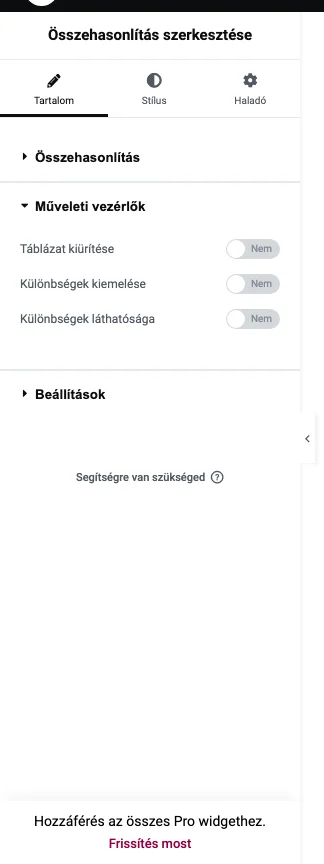
Szekció neve “Műveleti vezérlők”A Műveleti vezérlők szakaszban három, alapból kikapcsolt művelet van. Bekapcsolva a táblázat fölött megjelenik a hozzájuk tartozó gomb.
| Kapcsoló | Mit csinál |
|---|---|
| Táblázat kiürítése | Egy gombbal kitörli az összes terméket az összehasonlításból. |
| Különbségek kiemelése | Kiemeli azokat az adatokat, amelyekben a termékek eltérnek. |
| Különbségek láthatósága | Csak a különbségeket mutatja. |
Mindegyik műveletnél beállítható a gomb ikonja és felirata, a kiemelésnél és a láthatóságnál a normál és az aktív állapotra külön-külön.
Beállítások
Szekció neve “Beállítások”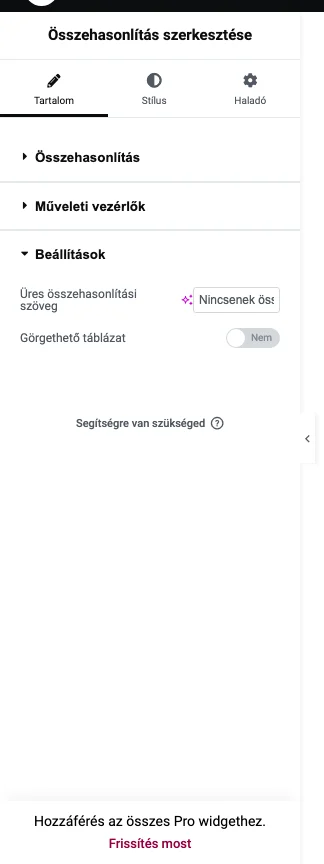
| Beállítás | Mit csinál | Alapérték |
|---|---|---|
| Üres összehasonlítási szöveg | Az a szöveg, amely üres lista esetén jelenik meg. | „Nincsenek összehasonlítási listáid. Adj hozzá termékeket az összehasonlításhoz.” |
| Görgethető táblázat | A táblázat vízszintesen görgethető lesz. Bekapcsolva kiválasztható, hogy mely eszközökön (mobil, tábla, asztali gép) működjön a görgetés. | Kikapcsolva |
Az Összehasonlító gomb widget
Szekció neve “Az Összehasonlító gomb widget”Az Összehasonlító gomb minden termékhez egy gombot ad, amellyel a termék az összehasonlító listára kerül. Egyedi WooCommerce-sablonokba (egy termék oldala, termékarchívum) érdemes betenni. Az alapértelmezett gomb használatakor nem kell külön elhelyezned.
A Tartalom lapon ugyanazok a beállítások vannak, mint a Kívánságlista gomb widgetnél (lásd Kívánságlista): Ikon, Ikon pozíciója, valamint a Normál és Hozzáadva lap, amelyeken az Ikon és a Címke állítható. A Hozzáadva lapon a gombot eltávolító gombként is használhatod: ugyanazzal a gombbal kivehető a termék a táblázatból.
Az Összehasonlítás-számláló gomb widget
Szekció neve “Az Összehasonlítás-számláló gomb widget”Ez a gomb az összehasonlító táblázat oldalára viszi a látogatót, és megmutatja, hány termék van az összehasonlító listán. Bárhová elhelyezheted, például a fejlécbe vagy a láblécbe.
A Tartalom lap Gomb szakaszának beállításai megegyeznek a Kívánságlista-számláló gomb widgetével: Címke, Ikon (és Pozíció, Ikon), Darabszám, Üres kifejezések elrejtése, Formátum (a %s helyére kerül a darabszám) és Pozíció. Részletes leírásuk a Kívánságlista fejezetben van.
Készült: Frissítve: