

 Magyarmagyar
Kívánságlista
A kívánságlista oldal elkészítése és a három kívánságlista-widget beállításai.
A kívánságlista azokat a termékeket gyűjti össze, amelyeket a látogató megkedvelt. Külön oldalon nézheti meg őket, és onnan közvetlenül a kosárba is teheti a termékeket.
Három widget tartozik hozzá: a Kívánságlista (maga a lista), a Kívánságlista gomb (a termékeken) és a Kívánságlista-számláló gomb (a lista elérése és a termékek száma).
A kívánságlista oldal elkészítése
Szekció neve “A kívánságlista oldal elkészítése”- Hozz létre egy oldalt, például „Kívánságlista” címmel. Használhatsz meglévő oldalt is, például a felhasználói fiók oldalát.
- Kapcsold be a funkciót a Crocoblock → JetPlugins Settings → JetCompareWishlist → Kívánságlista beállításai lapon, és a Kívánságlista-oldal mezőben válaszd ki ezt az oldalt (lásd Beállítások).
- Nyisd meg a termékoldalt a weboldal elülső részén, és a Hozzáadás a kívánságlistához gombbal tegyél a listára néhány terméket. A gomb minden termékoldalon megjelenik, ha az Alapértelmezett kívánságlistagomb hozzáadása be van kapcsolva.
- Nyisd meg a kívánságlista oldalát az Elementor szerkesztőjében, keresd meg a Kívánságlista widgetet, és húzd az oldalra. A widget az Elementor panelen a Jet Compare Wishlist csoportban van.
- A Tartalom lapon állítsd be az általános beállításokat, a Stílus lapon pedig az oszlopok, a termékek, a bélyegképek és a többi elem megjelenését.
- Kattints a Frissítés vagy Közzététel gombra.
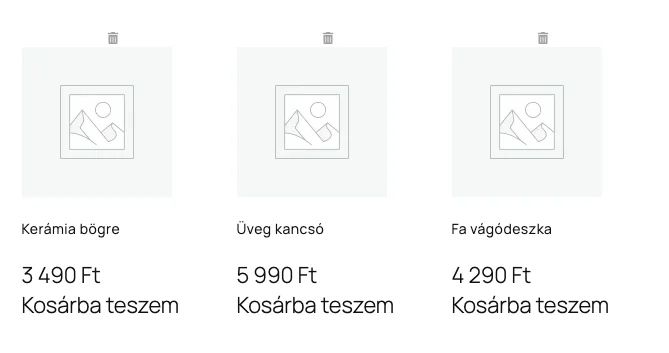
A képen a kívánságlista három termékkel: mindegyik fölött egy kuka ikon van a termék eltávolításához, alatta a név, az ár és a Kosárba teszem gomb.
A Kívánságlista widget
Szekció neve “A Kívánságlista widget”A widget egy külön oldalon használható a legjobban. A Tartalom lap Kívánságlista szakaszában állíthatod be a lista kinézetét és a megjelenő adatokat.
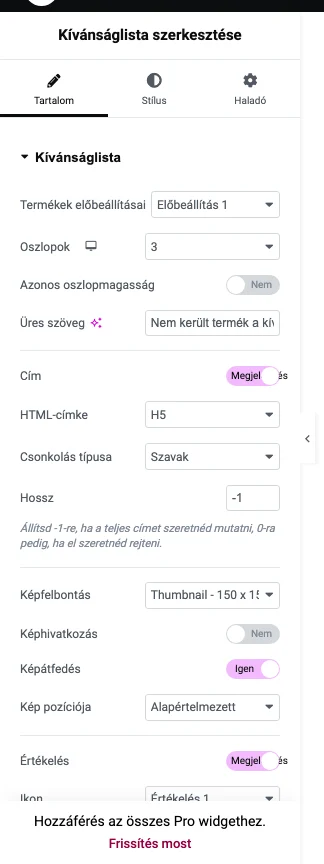
A képen a widget tartalmi beállításai láthatók az Elementor panelen.
| Beállítás | Mit csinál |
|---|---|
| Termékek előbeállításai | A termékkártyák előre elkészített elrendezése, Előbeállítás 1-től Előbeállítás 10-ig. |
| Oszlopok | Az oszlopok száma (1 és 6 között). Eszközönként külön is megadható, az Elementor egyedi töréspontjaival is működik. |
| Azonos oszlopmagasság | Az oszlopokat egyforma magasságúra állítja. |
| Üres szöveg | Az a szöveg, amelyet a látogató akkor lát, ha a kívánságlistája üres. |
| Cím | Megjeleníti a termék nevét. Bekapcsolva további beállítások jelennek meg: HTML-címke, Csonkolás típusa (Szavak vagy Betűk) és Hossz. |
| Képfelbontás | A bélyegkép mérete. |
| Képhivatkozás | A képre kattintva a termékoldalra jut a látogató. |
| Képátfedés | Átfedő réteget tesz a képre. |
| Kép pozíciója | A bélyegkép helye: Alapértelmezett, Bal vagy Jobb. |
| Értékelés | Megjeleníti a termék értékelését. Az Ikon mezőben 14 különböző ikonstílus közül választhatsz. Az értékelés megjelenítéséhez a JetReviews bővítményt is telepíteni és be kell állítani. |
| Kivonat, Kategóriák, Címkék, Ár, Készletállapot, SKU, Kosárba tétel gomb | Ezek a kapcsolók azt döntik el, hogy a termék melyik adata látszik a kártyán. |
A Stílus lapon az oszlopok, a termékek, a bélyegképek, valamint a cím, az ár, az értékelés, a készletállapot és a többi elem megjelenését állíthatod be.
A Kívánságlista gomb widget
Szekció neve “A Kívánságlista gomb widget”A Kívánságlista gomb egy gomb, amely a terméket a kívánságlistára teszi. Egyedi WooCommerce-sablonokba (egy termék oldala, termékarchívum) húzd be. Ha az alapértelmezett gombot használod, nem kell külön elhelyezned.
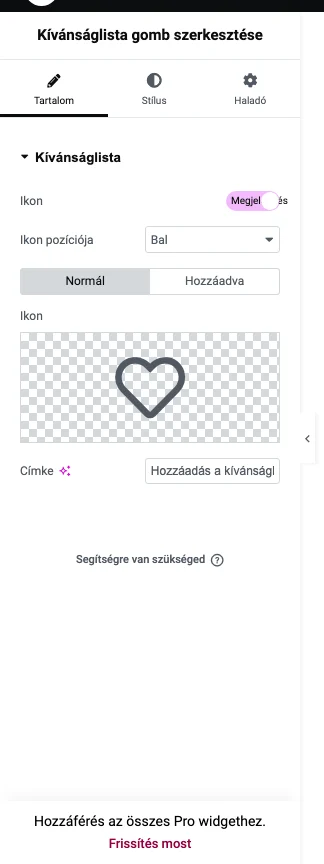
A Tartalom lapon a gomb két állapotát állíthatod be külön-külön: Normál (a hozzáadás előtt) és Hozzáadva (a hozzáadás után).
| Beállítás | Mit csinál |
|---|---|
| Ikon | Megjeleníti az ikont a gombon. Kikapcsolva csak a felirat látszik. |
| Ikon pozíciója | Az ikon helye a felirathoz képest: Bal, Felül, Jobb vagy Alul. |
| Ikon (Normál és Hozzáadva lapon) | Az Ikontárból választott ikon, vagy feltöltött SVG-fájl (SVG feltöltése). |
| Címke | A gomb felirata az adott állapotban. |
| Eltávolító gombként használat | A Hozzáadva lapon érhető el. Bekapcsolva ugyanazzal a gombbal el lehet távolítani a terméket a kívánságlistáról. |
A Kívánságlista-számláló gomb widget
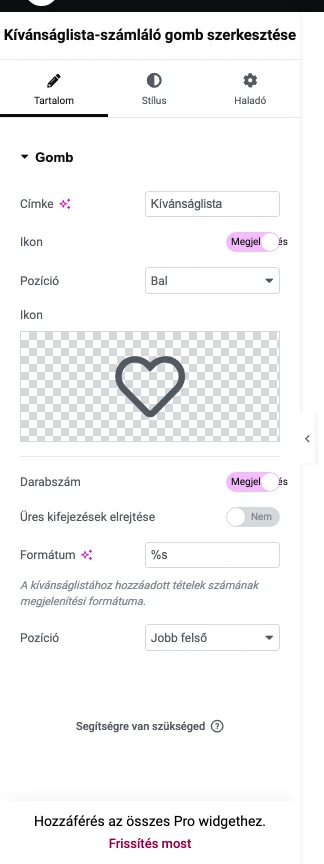
Szekció neve “A Kívánságlista-számláló gomb widget”Ez a gomb a kívánságlista oldalára viszi a látogatót, és megmutatja, hány termék van a listán. Elhelyezheted a fejlécben vagy a láblécben is.
| Beállítás | Mit csinál |
|---|---|
| Címke | A gomb felirata. |
| Ikon | Megjeleníti az ikont. Bekapcsolva a Pozíció mezőben megadhatod az ikon helyét (Bal, Felül, Jobb, Alul), az Ikon mezőben pedig az ikont. |
| Darabszám | Megjeleníti, hány termék van a listán. |
| Üres kifejezések elrejtése | Elrejti a számlálót, ha a lista üres (a szám 0). |
| Formátum | A számláló megjelenési formátuma. A %s helyére kerül a darabszám, alapértéke %s. |
| Pozíció | A számláló helye az ikonhoz képest, például Jobb felső. |
Készült: Frissítve: