

 Magyarmagyar
Hibaelhárítás
Gyakori problémák a kívánságlistával és az összehasonlítással, és a megoldásuk.
Az adatbázis frissítését kéri a bővítmény
Szekció neve “Az adatbázis frissítését kéri a bővítmény”Az admin felületen „JetCw Adatfrissítés” üzenet jelenik meg: „Frissítenünk kell az adatbázisodat a legújabb verzióra.” Kattints a Frissítés indítása gombra, és várd meg, amíg a frissítés lefut. Utána a beállítások oldal rendesen használható.
A beállítóoldalon nincs semmi, csak a „JetCompareWishlist” fejléc
Szekció neve “A beállítóoldalon nincs semmi, csak a „JetCompareWishlist” fejléc”A beállítások lapjai csak akkor látszanak, ha a JetCompareWishlist fejlécre kattintasz. Kattints rá, és válaszd ki a kívánt lapot: Összehasonlítás beállításai, Kívánságlista beállításai vagy Widgetek.
Az Összehasonlítás vagy a Kívánságlista widget nem mutat terméket
Szekció neve “Az Összehasonlítás vagy a Kívánságlista widget nem mutat terméket”- Ellenőrizd, hogy a funkció be van-e kapcsolva a Kívánságlista beállításai, illetve az Összehasonlítás beállításai lapon.
- A lista a látogató saját termékeit mutatja. Előbb tegyél termékeket a listára a termékoldalon lévő gombbal, utána nyisd meg a lista oldalát.
- Ha az oldal az Elementorral készült, de a widget nem látszik, ellenőrizd a Widgetek lapon, hogy a hozzá tartozó widget be van-e kapcsolva.
Nem jelenik meg a gomb a termékoldalon
Szekció neve “Nem jelenik meg a gomb a termékoldalon”Kapcsold be az Alapértelmezett kívánságlistagomb hozzáadása, illetve az Alapértelmezett összehasonlító gomb hozzáadása kapcsolót. Egyedi WooCommerce-sablon esetén tedd be kézzel a Kívánságlista gomb vagy az Összehasonlító gomb widgetet.
Az összehasonlítás nem enged több terméket
Szekció neve “Az összehasonlítás nem enged több terméket”Az Összehasonlítandó termékek száma alapból 2 tétel. A beállítás 3 tételre vagy 4 tételre emelhető az Összehasonlítás beállításai lapon.
A kívánságlista vagy az összehasonlítás nem működik a nem bejelentkezett látogatóknak
Szekció neve “A kívánságlista vagy az összehasonlítás nem működik a nem bejelentkezett látogatóknak”Ha a funkciók a frontenden csak bejelentkezve működnek, próbáld végig ezeket a lépéseket:
- Nyisd meg a beállításokat, és válaszd ki a Kívánságlista beállításai vagy az Összehasonlítás beállításai lapot. Mindkettőn van Áruház típusa mező.
- Állítsd az Áruház típusát Cookie-k értékre. Ha mindkét funkciót használod, mindkét lapon tedd meg.
- Ürítsd a gyorsítótárat.
- Ha így sem megy, kapcsold ki egyenként a külső bővítményeket: valamelyik zavarhatja a működést.
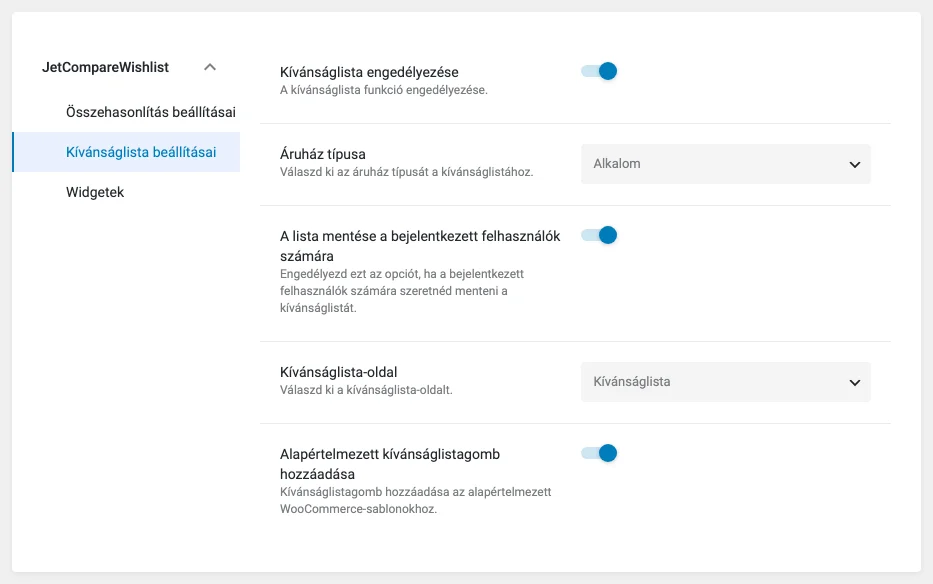
Az Áruház típusa mező a kép szerint a lista beállításai között található.
Néhány további tudnivaló:
- Ha az Alkalom (munkamenet) tárolást szeretnéd megtartani, telepítsd a WP Session Manager bővítményt. Egyes szervereken a munkamenet oldalváltáskor elromlik, ezt a bővítmény javítja.
- WP Rocket gyorsítótár-bővítménynél nyisd meg a Speciális szabályok fület, és a Soha ne gyorsítótárazandó sütik (Never Cache Cookies) mezőbe írd be soronként a következőket:
PHPSESSIDSSESS- A A lista mentése a bejelentkezett felhasználók számára kapcsoló nem azt dönti el, hogy a funkció csak bejelentkezett felhasználóknak él-e. Azt szabályozza, hogy a bejelentkezett látogatók listája megmarad-e: ha bekapcsolod, egy későbbi látogatáskor is megvan a kívánságlista és az összehasonlítás. Kikapcsolva a lista minden új látogatáskor üres.
Az üzenet angol nyelvű
Szekció neve “Az üzenet angol nyelvű”Az Összehasonlítási üzenet mező alapszövege angol. Írd át az Összehasonlítás beállításai lapon. Az Elérhető widgetek listájának elemei (például Compare Button, Wishlist) szintén angolul szerepelnek a Widgetek lapon. Az Elementor panelen ugyanezek a widgetek magyar néven jelennek meg.
Készült: Frissítve: