

 Magyarmagyar
Beállítások
A kívánságlista és az összehasonlítás bekapcsolása, a tárolás módja, az oldalak kijelölése és a widgetek listája.
A beállítások egy helyen vannak: Crocoblock → JetPlugins Settings → JetCompareWishlist. Az oldal bal oldalán három lap van: Összehasonlítás beállításai, Kívánságlista beállításai és Widgetek. A módosítások automatikusan mentődnek, külön mentés gomb nincs.
Kívánságlista beállításai
Szekció neve “Kívánságlista beállításai”Először hozz létre egy WordPress-oldalt a kívánságlistának (Oldalak → Új oldal), például „Kívánságlista” címmel. Utána kapcsold be a funkciót, és válaszd ki ezt az oldalt.
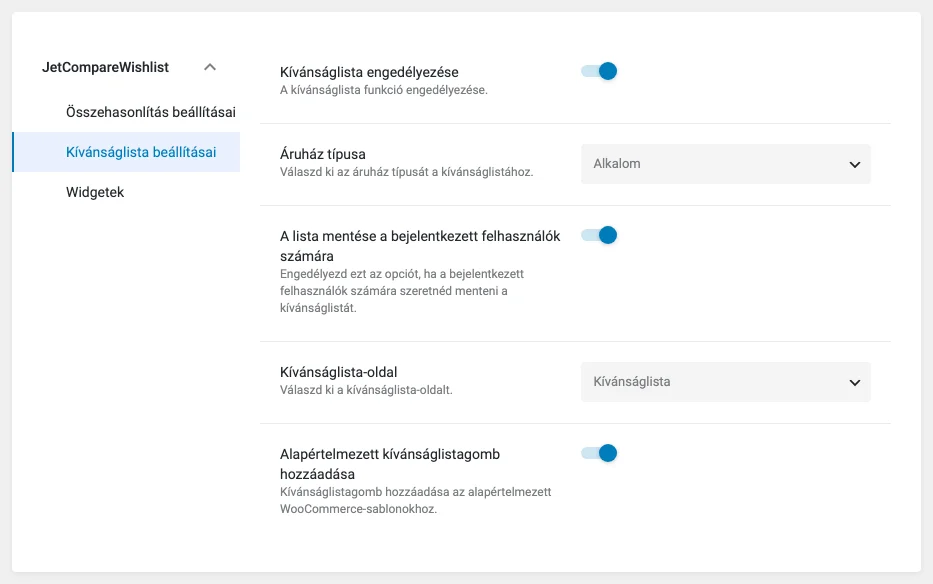
A képen a kívánságlista lapja látszik bekapcsolt funkcióval és kijelölt oldallal.
| Beállítás | Mit csinál | Alapérték |
|---|---|---|
| Kívánságlista engedélyezése | Bekapcsolja a kívánságlista funkciót. | Kikapcsolva |
| Áruház típusa | Azt adja meg, hol tárolja a lista a látogató termékeit: Alkalom (munkamenet) vagy Cookie-k. | Alkalom |
| A lista mentése a bejelentkezett felhasználók számára | A bejelentkezett látogatók listája megmarad, és a következő látogatáskor is elérik. | Kikapcsolva |
| Kívánságlista-oldal | Az oldal, amelyen a lista megjelenik. | Nincs kijelölve |
| Alapértelmezett kívánságlistagomb hozzáadása | A kívánságlista gombot automatikusan kiteszi az alapértelmezett WooCommerce-sablonokra, így a termékoldalakon nem kell külön widgetet elhelyezned. | Kikapcsolva |
Összehasonlítás beállításai
Szekció neve “Összehasonlítás beállításai”Az összehasonlításhoz is hozz létre egy oldalt, például „Összehasonlítás” címmel. Ide kerül majd az összehasonlító táblázat. Bármelyik meglévő oldalt is használhatod.
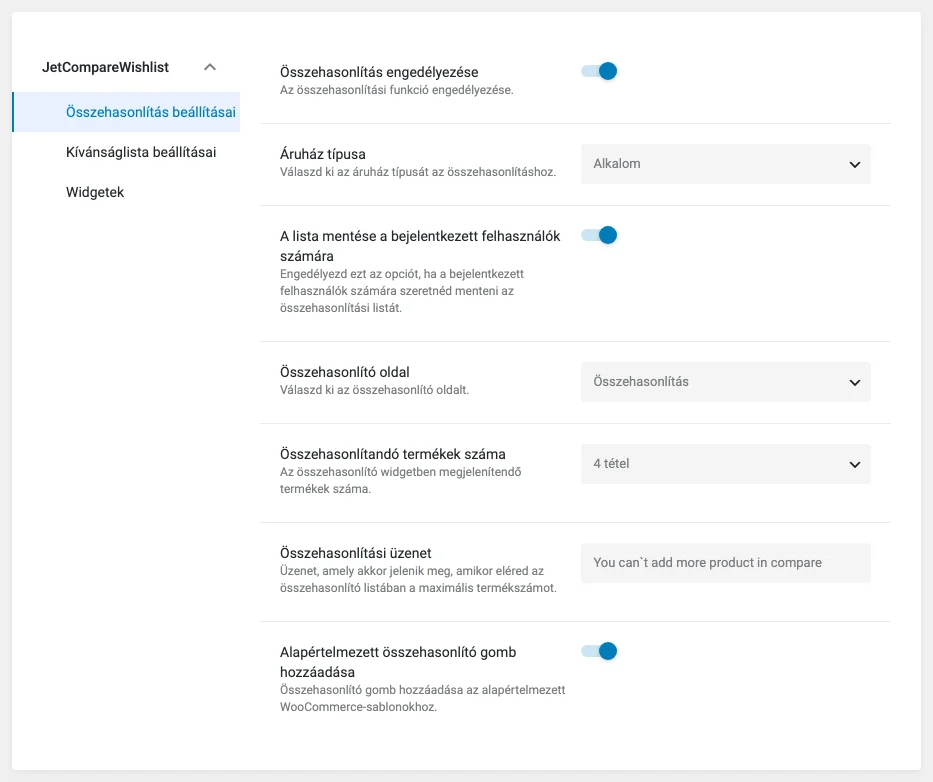
A képen az összehasonlítás lapja látszik, négy összehasonlítható termékre állítva.
| Beállítás | Mit csinál | Alapérték |
|---|---|---|
| Összehasonlítás engedélyezése | Bekapcsolja az összehasonlítás funkciót. | Kikapcsolva |
| Áruház típusa | Hol tárolja a lista a termékeket: Alkalom vagy Cookie-k. | Alkalom |
| A lista mentése a bejelentkezett felhasználók számára | A bejelentkezett látogatók összehasonlító listája megmarad. | Kikapcsolva |
| Összehasonlító oldal | Az oldal, amelyen az összehasonlító táblázat megjelenik. | Nincs kijelölve |
| Összehasonlítandó termékek száma | Egyszerre hány terméket lehet összehasonlítani: 2 tétel, 3 tétel vagy 4 tétel. | 2 tétel |
| Összehasonlítási üzenet | Az üzenet, amely akkor jelenik meg, ha a látogató eléri a megengedett termékszámot. | Angol nyelvű alapszöveg |
| Alapértelmezett összehasonlító gomb hozzáadása | Az összehasonlító gombot automatikusan kiteszi az alapértelmezett WooCommerce-sablonokra. | Kikapcsolva |
Widgetek
Szekció neve “Widgetek”A Widgetek lapon az Elérhető widgetek listája van. Itt kapcsolhatod be azokat a widgeteket, amelyek az oldalszerkesztőben elérhetők lesznek. Alapból mind a hat be van kapcsolva.
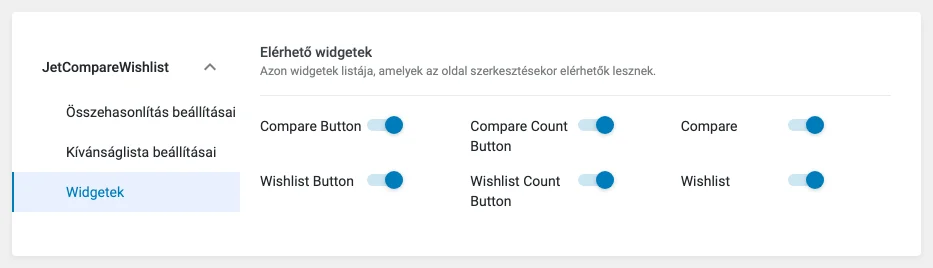
A lista elemei: Compare Button, Compare Count Button, Compare, Wishlist Button, Wishlist Count Button, Wishlist. Az Elementor panelén ugyanezeket magyar néven találod: Összehasonlító gomb, Összehasonlítás-számláló gomb, Összehasonlítás, Kívánságlista gomb, Kívánságlista-számláló gomb, Kívánságlista.
A weboldal gyorsítása érdekében kikapcsolhatod azokat a widgeteket, amelyekre nincs szükséged.
Gombok a termékoldalon
Szekció neve “Gombok a termékoldalon”Ha bekapcsoltad az alapértelmezett gombokat, a termékoldalon megjelenik az Összehasonlító gomb és a Kívánságlista gomb: „Hozzáadás az összehasonlításhoz” és „Hozzáadás a kívánságlistához”.
Egy gombra kattintva a termék a listára kerül, és a gomb felirata megváltozik.
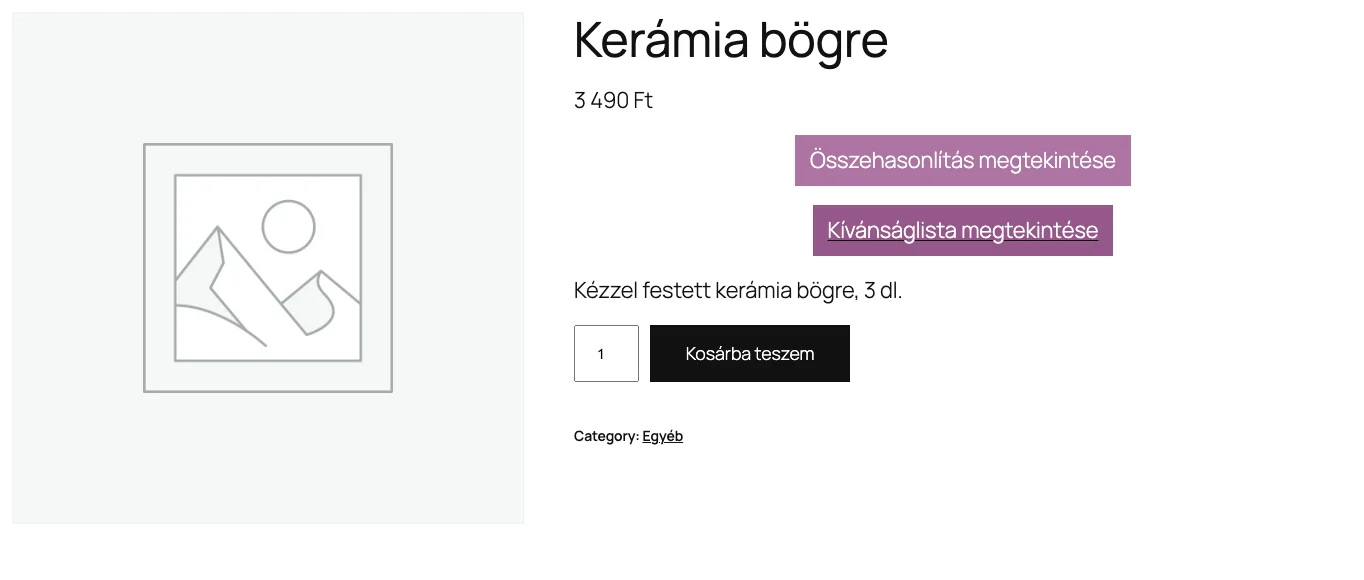
A képen a két gomb felirata hozzáadás után „Összehasonlítás megtekintése” és „Kívánságlista megtekintése”. Ezekre kattintva a látogató a megfelelő lista oldalára jut.
Az egyedi WooCommerce-sablonokba (egy termék oldala, termékarchívum) a Kívánságlista gomb és az Összehasonlító gomb widgetet kézzel is beteheted.
Készült: