

 Magyarmagyar
Szakaszok és beállítások
A bővítmény beállításai, további szakaszok a pénztáron, a szakaszok szerkesztése, visszaállítás és a jelölőnégyzetes példa.
A bővítmény beállításai a WooCommerce → Checkout Fields → Settings oldalon vannak.
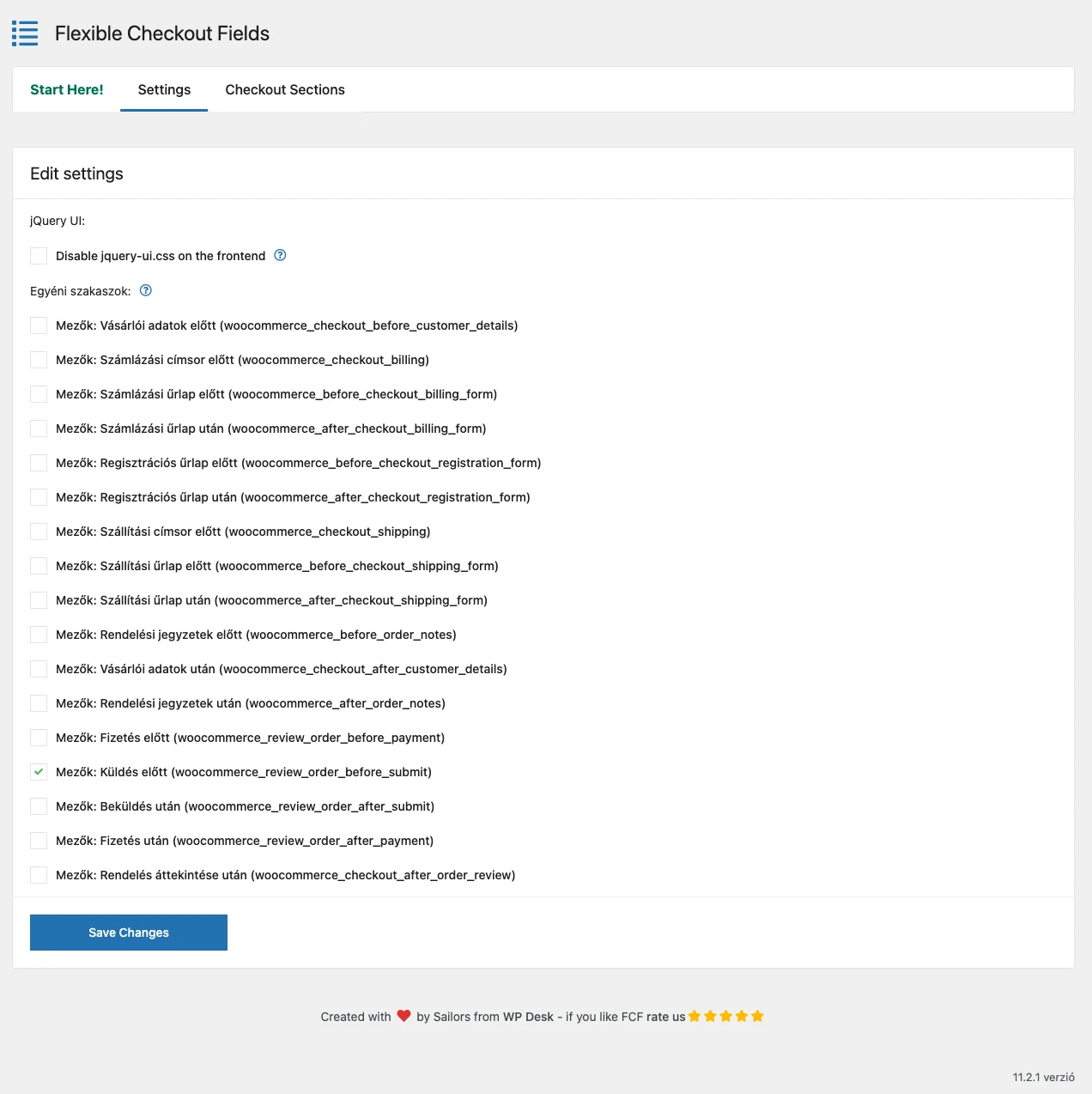
Beállítások
Szekció neve “Beállítások”| Beállítás | Mit csinál |
|---|---|
| Disable jquery-ui.css on the frontend | Kikapcsolja a jQuery UI stíluslap betöltését. Ez a fájl néhány saját mező (például a Date) kinézetéhez kell, de ütközhet más bővítményekkel, amelyek szintén jQuery UI-t használnak (például fülekhez). Ha megjelenítési hibát látsz, próbáld kikapcsolni. |
| Egyéni szakaszok | További szakaszok felvétele a pénztárűrlapba. |
További szakaszok
Szekció neve “További szakaszok”Az Egyéni szakaszok listában jelöld be a használni kívánt szakaszokat, majd kattints a Save Changes gombra. A kiválasztott szakaszok fülként jelennek meg a Checkout Sections oldalon.
A lista elemei a WooCommerce pénztár egy-egy pontját jelölik (a zárójelben a WooCommerce hook neve):
- Vásárlói adatok előtt és után,
- Számlázási címsor előtt,
- Számlázási űrlap előtt és után,
- Regisztrációs űrlap előtt és után,
- Szállítási címsor előtt,
- Szállítási űrlap előtt és után,
- Rendelési jegyzetek előtt és után,
- Fizetés előtt és után,
- Küldés előtt,
- Beküldés után,
- Rendelés áttekintése után.
Egyes szakaszok nem jelennek meg minden témában, vagy elrontják az oldal elrendezését. Ez nem a bővítmény, hanem a téma hibája.
Megjegyzett és meg nem jegyzett szakaszok
Szekció neve “Megjegyzett és meg nem jegyzett szakaszok”A Billing és Shipping szakasz összes mezőjét a bővítmény megjegyzi: a következő rendelésnél a mezők már kitöltve vagy bejelölve jelennek meg az előző rendelés alapján.
Megjegyzett szakaszok:
- Vásárlói adatok előtt,
- Számlázási címsor előtt,
- Számlázási űrlap előtt,
- Billing,
- Számlázási űrlap után,
- Szállítási címsor előtt,
- Szállítási űrlap előtt,
- Shipping,
- Szállítási űrlap után,
- Vásárlói adatok után.
Nem megjegyzett szakaszok:
- Rendelési jegyzetek előtt,
- Order,
- Rendelési jegyzetek után,
- Fizetés előtt,
- Küldés előtt,
- Beküldés után,
- Fizetés után,
- Rendelés áttekintése után.
A szakaszok szerkesztése
Szekció neve “A szakaszok szerkesztése”Egy új szakasz fülén bármilyen mezőt felvehetsz, és az Edit section dobozban beállíthatod a szakasz megjelenését.
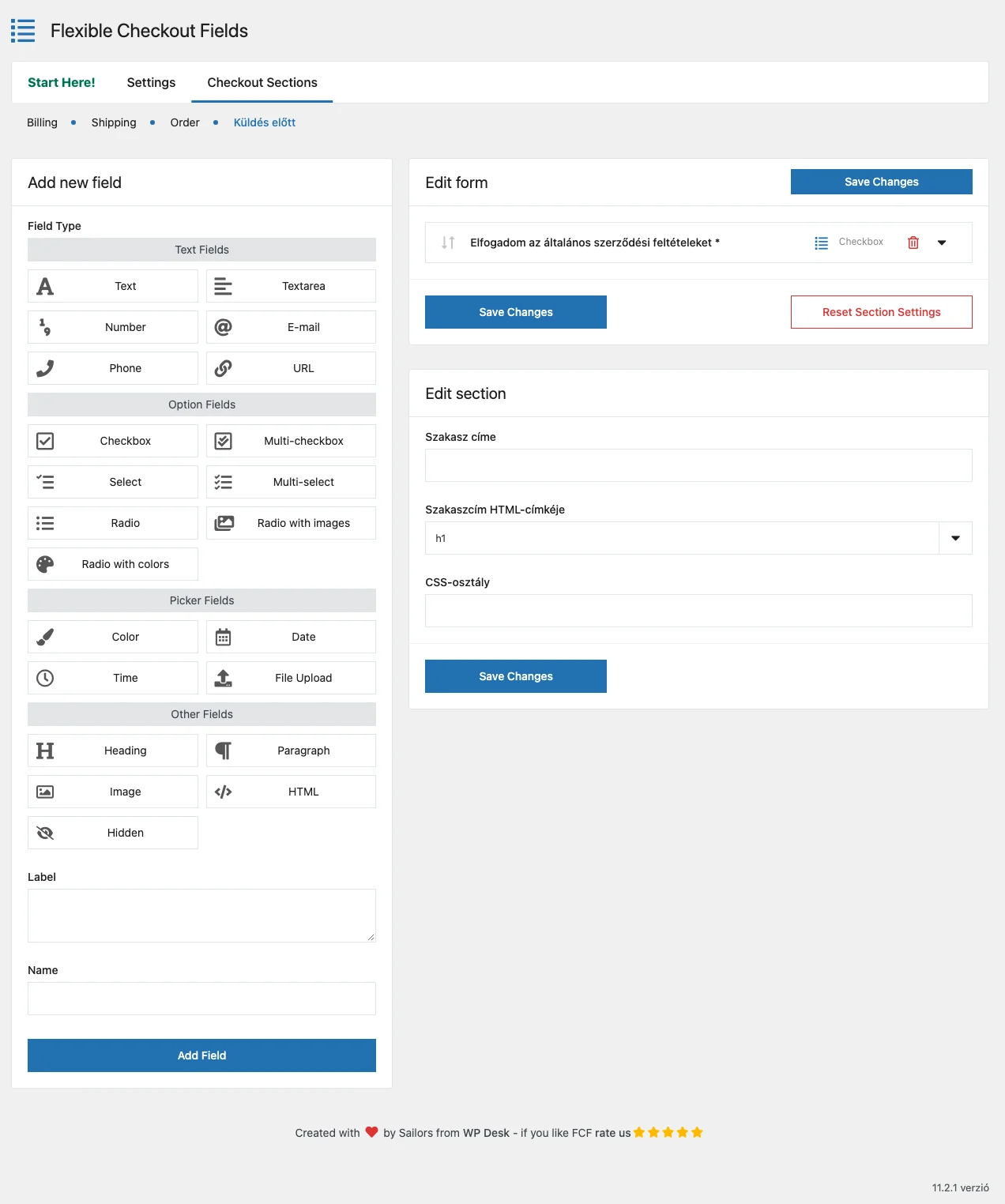
| Beállítás | Mit csinál |
|---|---|
| Szakasz címe | A szakasz címe a pénztáron. |
| Szakaszcím HTML-címkéje | A cím HTML-elemtípusa (például h1). |
| CSS-osztály | A szakasz CSS-osztálya. |
Ha többnyelvű boltot üzemeltetsz, a bővítmény a további szakaszok címeit a WPML és a Polylang számára is regisztrálja, így nyelvenként külön fordíthatod őket.
A szakasz visszaállítása
Szekció neve “A szakasz visszaállítása”A Reset Section Settings gombbal visszaállíthatod egy szakasz beállításait. A standard szakaszoknál (Billing, Shipping, Order) az alapértelmezett mezőbeállítások tér vissza, a további szakaszoknál az összes felvett mező törlődik.
Példa: kötelező jelölőnégyzet a rendelés gomb előtt
Szekció neve “Példa: kötelező jelölőnégyzet a rendelés gomb előtt”A Küldés előtt szakasz közvetlenül a megrendelés gombja fölött jelenik meg. Itt kérhetsz például hírlevél-feliratkozást vagy a szerződési feltételek elfogadását. Minden jelölőnégyzet lehet kötelező vagy nem kötelező.
- A Settings fülön jelöld be a Mezők: Küldés előtt szakaszt, és mentsd.
- A Checkout Sections oldalon nyisd meg a Küldés előtt fület.
- Vegyél fel egy Checkbox mezőt, kattints a Save Changes gombra, majd nyisd ki a mezőt.
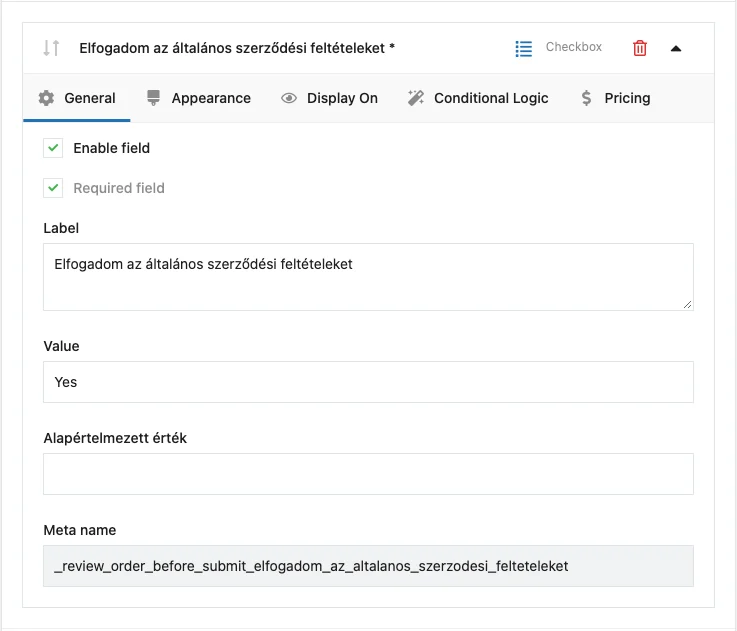
- Jelöld be a Required field négyzetet, ha kötelezővé szeretnéd tenni.
- A Label mezőbe írd be a jelölőnégyzet szövegét.
- Írd be a Value mezőbe az értéket (például „Igen”). Ez csak a rendelés szerkesztő oldalán látszik, ha a vásárló bejelölte, és csak neked szól.
- Ha kell, adj meg CSS-osztályt az Appearance fülön.
- Kattints a Save Changes gombra.
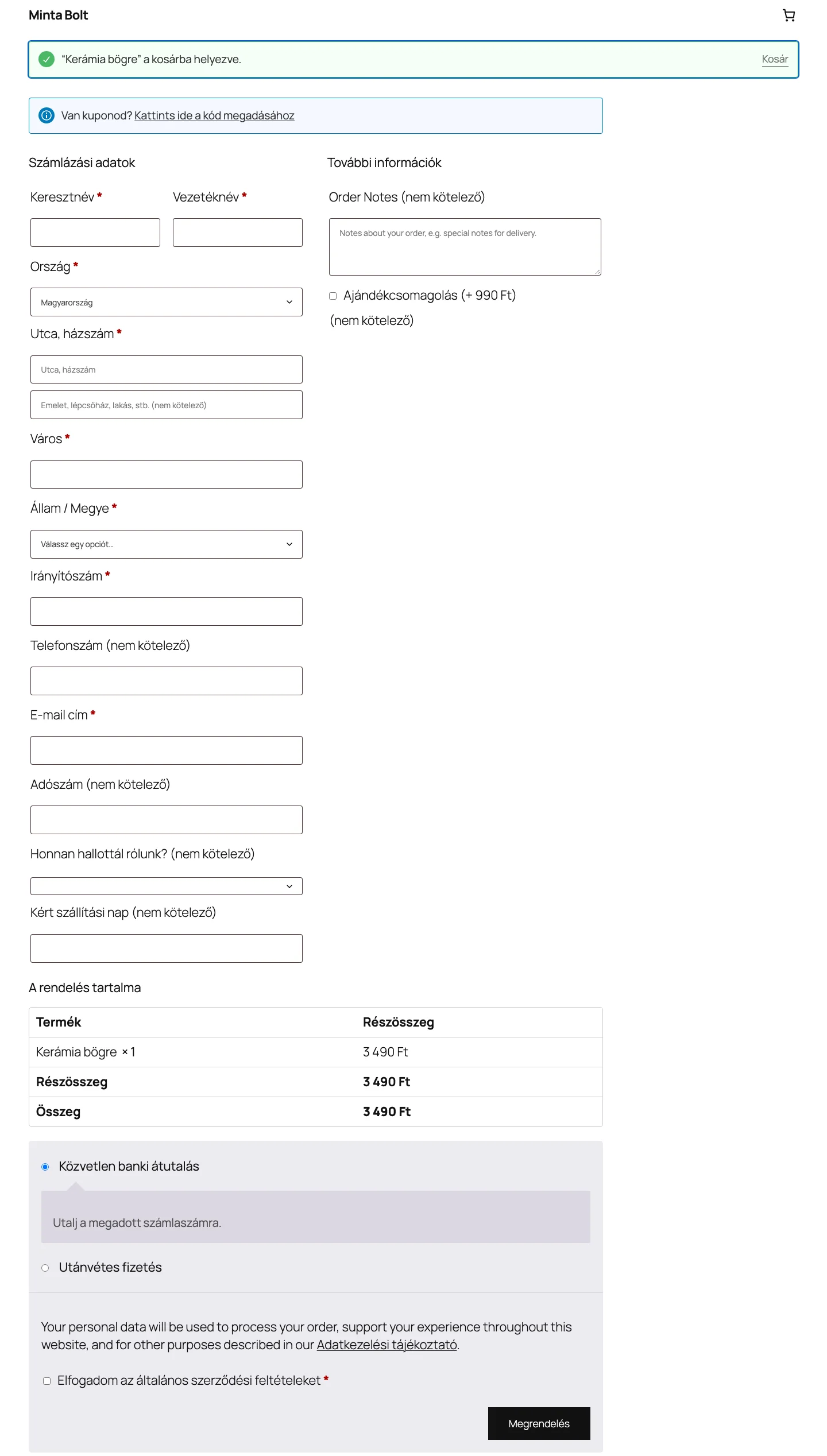
A pénztáron a jelölőnégyzet a Megrendelés gomb fölött jelenik meg, és kötelező mezőként csillag jelzi.
Ha a vásárló bejelölte, a rendelés adataiban megjelenik. Ha nem jelölte be, egyáltalán nem szerepel a rendelésben.
Ha a jelölőnégyzet értékét a köszönő oldalon és más oldalakon akkor is látni szeretnéd, ha a vásárló nem jelölte be, a témád functions.php fájljában a flexible_checkout_fields_user_meta_display_value és a flexible_checkout_fields_print_value szűrővel adhatsz meg alapértéket (például „Nem”).
Készült: