

 Magyarmagyar
Feltételes logika
Mezők megjelenítése, elrejtése vagy kötelezővé tétele a kosár, a felhasználó, a szállítási és fizetési mód, a dátum vagy más mezők alapján.
A feltételes logikával megadhatod, hogy egy mező mikor jelenjen meg, mikor tűnjön el, vagy mikor legyen kötelező. A szabályt a mező Conditional Logic fülén állítod be, bármelyik pénztármezőre.
Felépítés
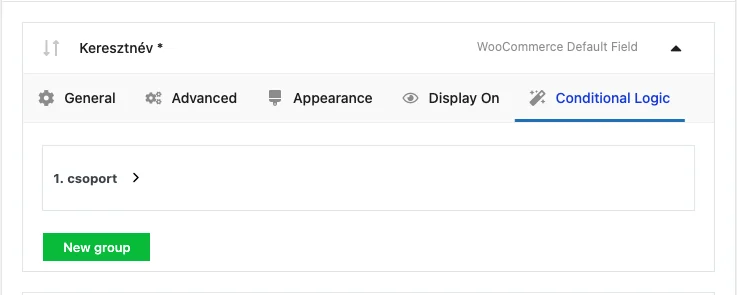
Szekció neve “Felépítés”A szabály csoportokból áll, a csoport szabályokat tartalmaz.
- A New group gomb új csoportot ad hozzá.
- A csoportban a Mi történjen? listából választod ki a műveletet: Nincs művelet, Mező mutatása, Mező elrejtése vagy Kötelezővé tétel.
- Alatta szabályok adják a feltételt. Egy szabály három részből áll: mit vizsgálsz, Egyenlő vagy Nem egyenlő a viszonyítás, és mi az érték.
- Az And gomb újabb szabályt ad ugyanahhoz a csoporthoz (mindkét feltételnek teljesülnie kell), az Or új feltételcsoportot nyit (elég, ha az egyik teljesül).
Ha több csoport is érvényes, a bővítmény sorrendben, az elsőtől az utolsóig hajtja végre őket. Ha a feltételek kizárják egymást, a legutoljára hozzáadott csoport felülírja a korábbiak beállítását.
A vizsgálható feltételek
Szekció neve “A vizsgálható feltételek”A szabály első listájából választod ki, mit vizsgálsz:
- Woo-mezők: a WooCommerce alapmezői,
- FCF-mező: a bővítménnyel létrehozott mezők,
- FPF-mező: a Flexible Product Fields bővítmény mezői,
- Kosár: a kosár értéke,
- A kosár tartalmazza: termék, kategória, terméktípus vagy tételek száma,
- Felhasználó: a felhasználó szerepköre,
- Szállítási mód,
- Fizetési mód,
- Dátum.
Woo-mezők
Szekció neve “Woo-mezők”A mező megjelenhet, eltűnhet vagy kötelező lehet a számlázási, szállítási vagy rendelési szakasz egy másik mezője alapján. A választható mezők:
- számlázási szakasz: keresztnév, vezetéknév, cégnév, ország, utca és házszám, emelet és lakás, irányítószám, város, megye, telefonszám, e-mail-cím;
- szállítási szakasz: keresztnév, vezetéknév, cégnév, ország, utca és házszám, emelet és lakás, irányítószám, város, megye;
- rendelési szakasz: rendelési jegyzet.
A mező kiválasztása után a viszonyítást (Egyenlő vagy Nem egyenlő) és azt az értéket kell megadnod, amelyik a feltételt kiváltja.
FCF-mező
Szekció neve “FCF-mező”A bővítmény saját mezői közül a Checkbox, Select, Radio, Radio with images és Radio with colors használható. Válaszd ki a mezőt, a viszonyítást, és az előzőleg megadott opciót. Az egyválasztós mezőknél (Select, Radio) egy konkrét opciót választasz, a jelölőnégyzeteknél a bejelölt vagy nem bejelölt állapotot.
FPF-mező
Szekció neve “FPF-mező”A Flexible Product Fields bővítmény Checkbox, Select, Radio, Radio with images és Radio with colors mezői alapján. A művelet akkor hajtódik végre, ha a kosárban van olyan termék, amelyiken a Flexible Product Fields mezőt használták. Add meg a mezőt, a viszonyítást és az ott beállított opciót.
Kosár
Szekció neve “Kosár”A kosár értéke alapján. A viszonyításnál az egyenlőség mellett a nagyobb vagy kisebb összeg közül is választhatsz, utána megadod az összeget, amelynél a szabály érvényes.
A kosár tartalmazza
Szekció neve “A kosár tartalmazza”A második listában a következők közül választasz:
- Termék,
- Kategória,
- Terméktípus (egyszerű termék, változó termék, előfizetés stb.),
- Tételek száma.
Ezután add meg a viszonyítást, és a konkrét termékeket, kategóriákat, terméktípusokat vagy a tételek számát.
Felhasználó
Szekció neve “Felhasználó”A felhasználó szerepköre alapján. A második listában a Szerepkör az egyetlen választható elem. Add meg a viszonyítást, és a szerepkört: administrator, author, contributor, customer, editor, shop manager vagy subscriber.
Szállítási mód
Szekció neve “Szállítási mód”A kiválasztott szállítási mód alapján. A viszonyítás után add meg a konkrét szállítási módot. Ha a WooCommerce-ben nincs szállítási zóna vagy globális mód, a lista a „Nincsenek szállítási zónák vagy globális módok” üzenetet mutatja.
Fizetési mód
Szekció neve “Fizetési mód”A kiválasztott fizetési mód alapján. A viszonyítás után add meg a konkrét fizetési módot.
Dátum
Szekció neve “Dátum”A dátum alapján. A második listában a Feladó (ettől a naptól) és az Eddig (eddig a napig) közül választasz, utána megadod a dátumot.
Példa: adószám csak banki átutalásnál
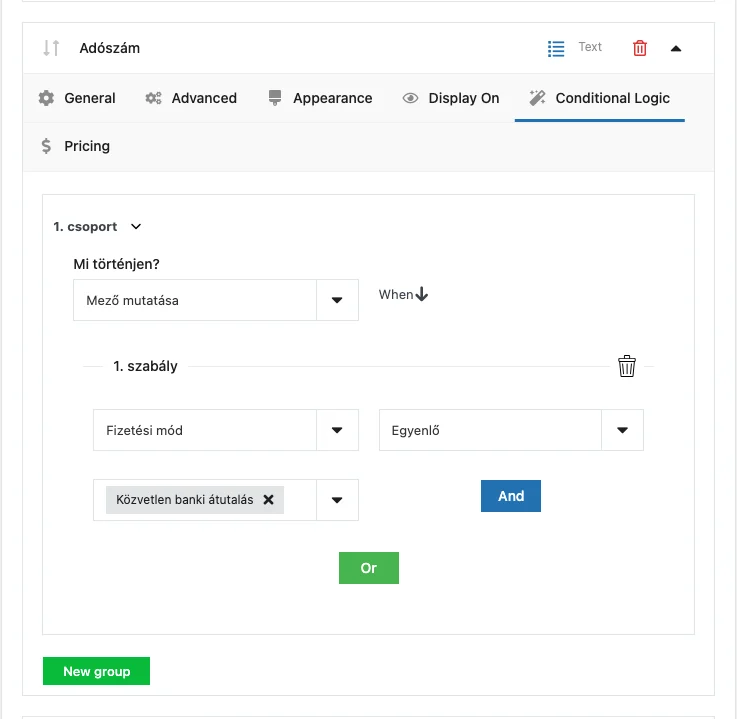
Szekció neve “Példa: adószám csak banki átutalásnál”Az alábbi szabály az Adószám mezőt csak akkor mutatja, ha a vásárló a Közvetlen banki átutalás fizetési módot választja.
- Nyisd ki az Adószám mezőt a Billing szakaszban, és kattints a Conditional Logic fülre.
- Nyisd ki az 1. csoport sort.
- A Mi történjen? listából válaszd a Mező mutatása értéket.
- Az első szabályban válaszd a Fizetési mód, majd az Egyenlő értéket.
- Az értéknél válaszd ki a Közvetlen banki átutalás módot.
- Kattints a Save Changes gombra.
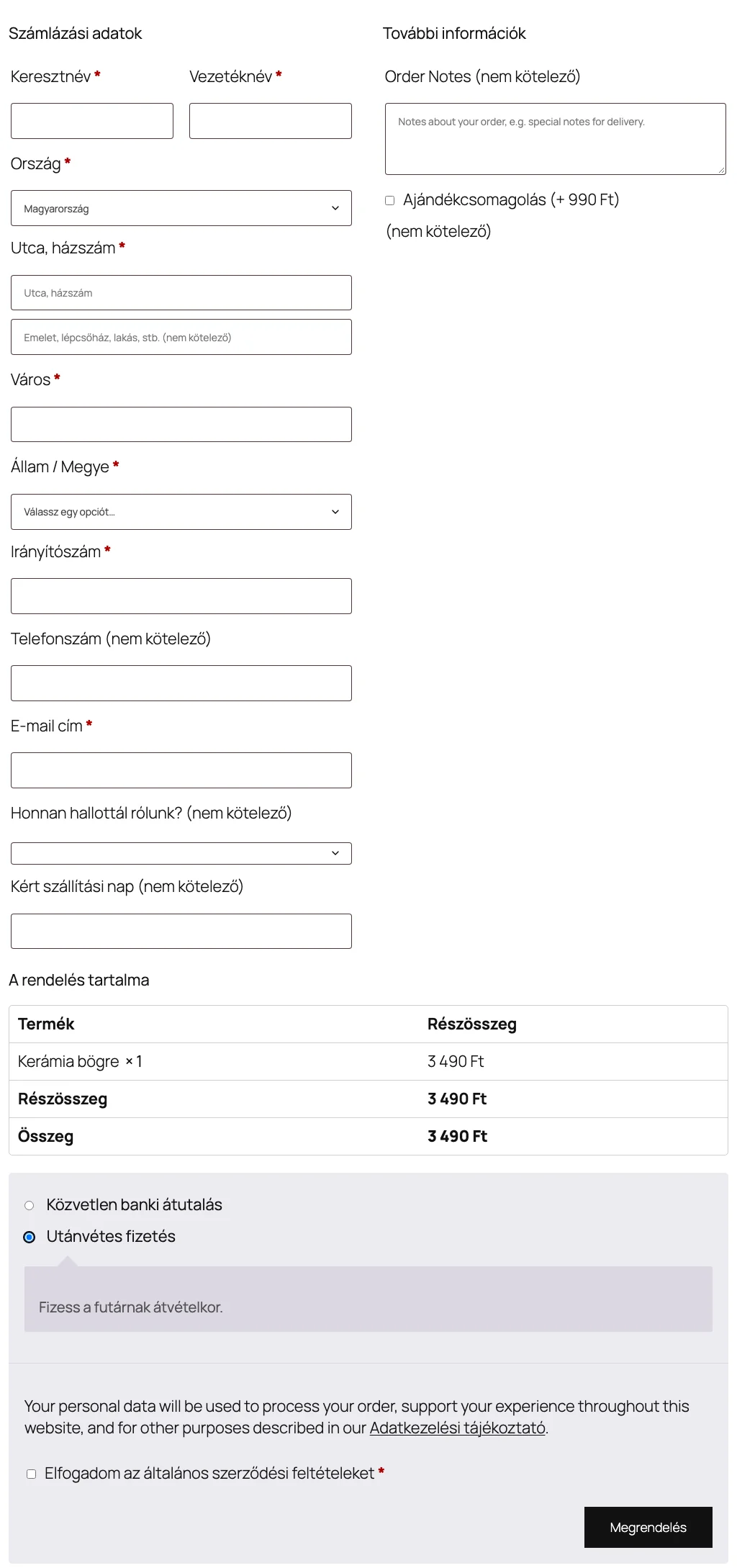
A pénztáron az Adószám mező látszik, amíg a banki átutalás van kiválasztva, és eltűnik, ha a vásárló az Utánvétes fizetés módot választja.
Készült: