

 Magyarmagyar
Mezők szerkesztése
A pénztárűrlap mezőinek átírása, új mező hozzáadása, a mezők fülei és az extra mezők szerkesztése a rendelésben.
A mezőket a WooCommerce → Checkout Fields → Checkout Sections oldalon szerkesztheted. A fül alatt a Billing, Shipping és Order szakasz közül választhatsz, a bekapcsolt további szakaszok is itt jelennek meg (lásd: Szakaszok és beállítások).
A szerkesztő felépítése
Szekció neve “A szerkesztő felépítése”Bal oldalon az Add new field doboz van, jobb oldalon az Edit form: a szakasz mezőinek listája. A mező sorára kattintva kinyílik a beállítása. A mezők sorrendjét a sor bal szélén lévő nyilas fogóval húzhatod át.
Minden módosítás után kattints a Save Changes gombra. Mentés nélkül a változtatás elvész.
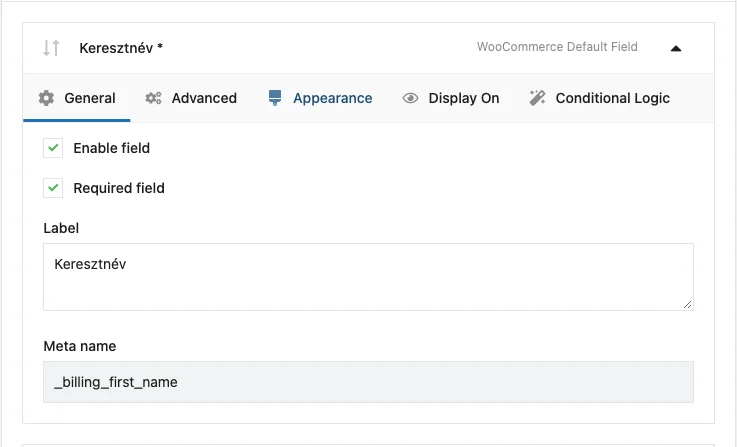
A kinyitott mezőnek fülei vannak: General, Advanced, Appearance, Display On, Conditional Logic, a saját mezőknél pedig Pricing is. Néhány mezőtípusnál kevesebb fül van.
Új mező hozzáadása
Szekció neve “Új mező hozzáadása”Minden szakaszba felvehetsz saját mezőt.
- Az Add new field dobozban válaszd ki a mező típusát.
- Írd be a Label mezőbe a mező feliratát.
- A Name mező opcionális, fejlesztőknek: ez a mező neve az adatbázisban. Ha üresen hagyod, a bővítmény a feliratból képezi.
- Kattints az Add Field gombra.
- Kattints a Save Changes gombra.
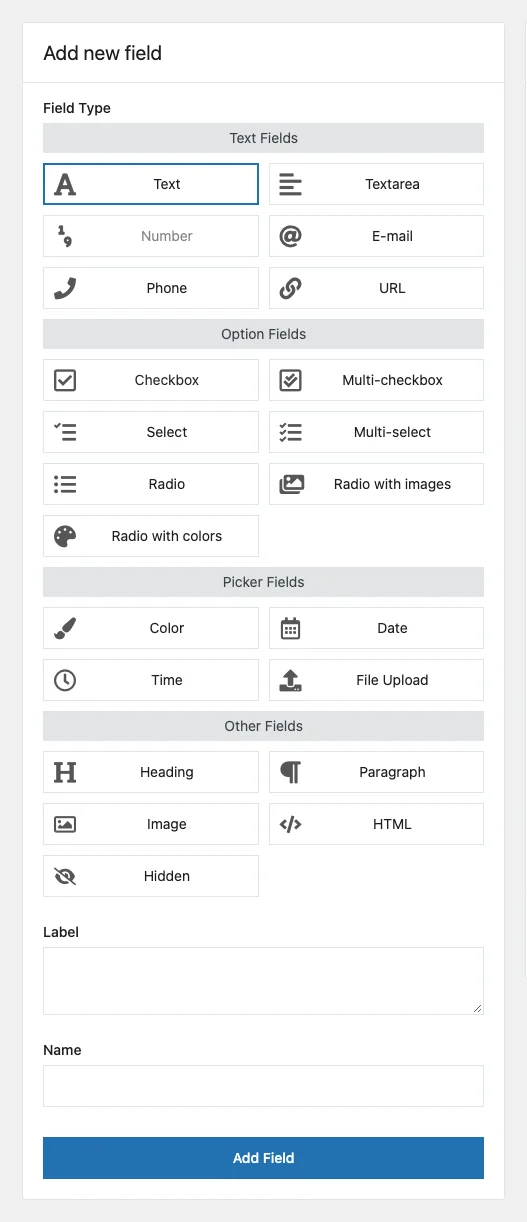
Az új mező bekerül a szakasz listájába. Nyisd ki, és állítsd be a további részleteit. Végül ismét mentsd a változtatásokat.
General fül
Szekció neve “General fül”| Beállítás | Mit csinál |
|---|---|
| Enable field | Kikapcsolva a mező nem jelenik meg a pénztáron. |
| Required field | A mezőt kötelezővé teszi. |
| Label | A mező felirata. A szövegben használhatsz HTML-t. |
| Alapértelmezett érték | A mező automatikusan kitöltött értéke. Csak a saját Text, Textarea, Checkbox, Select, Radio, Radio with images, Radio with colors és Color mezőknél érhető el. Választós mezőnél az egyik opció Érték mezőjét kell megadni. |
| Meta name | A mező neve az adatbázisban. A mező felvétele után nem szerkeszthető. |
A kikapcsolt mező a vásárlónak nem látszik a pénztáron, de a rendelés szerkesztésekor üres mezőként látod. A mezők sorrendje a rendelésszerkesztőben nem változik, a pénztáron viszont a beállított sorrend érvényes.
A Label átírása a fiók Számlázási cím oldalán is megjelenik.
Advanced fül
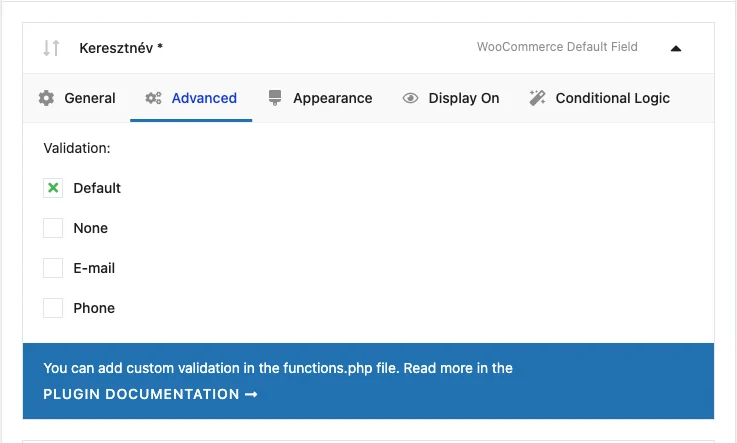
Szekció neve “Advanced fül”Itt a mezőtípustól függő beállítások vannak. Az alapmezőknél és a legtöbb saját mezőnél a Validation (ellenőrzés) választható: Default, None, E-mail, Phone. Részletek: Ellenőrzés. A mezőtípusok további haladó beállításait a Mezőtípusok fejezet sorolja fel.
Appearance fül
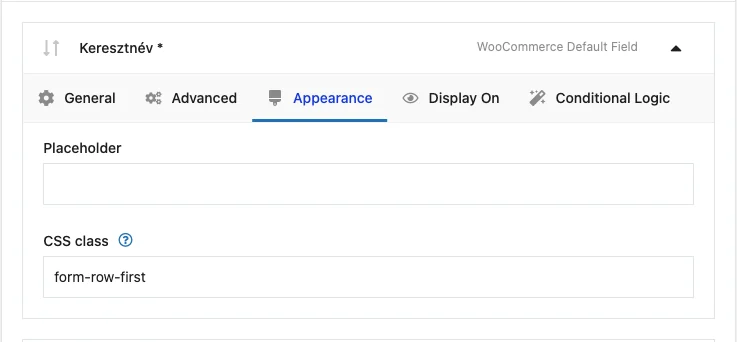
Szekció neve “Appearance fül”| Beállítás | Mit csinál |
|---|---|
| Placeholder | A mezőben látszó halvány helyőrző szöveg. |
| CSS class | A mező CSS-osztálya. |
A WooCommerce három osztálya szabályozza a mező szélességét és helyét: a form-row-first az első oszlopba, a form-row-last a másodikba teszi a mezőt, a form-row-wide mindkét oszlopot kitölti. Ha a mezők hibásan jelennek meg a pénztáron, először ellenőrizd ezeket az osztályokat.
Display On fül
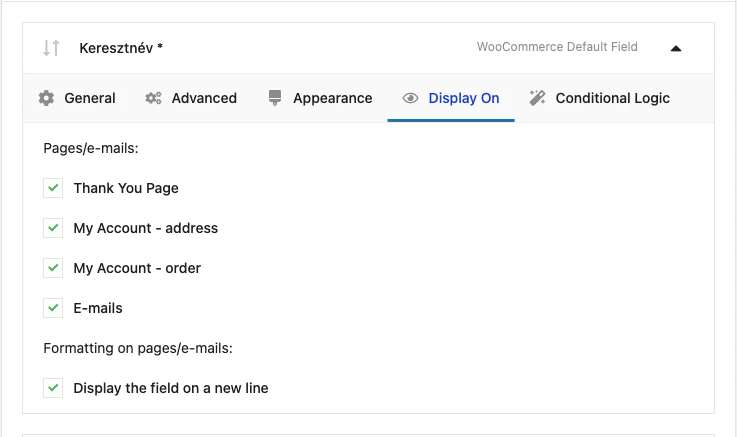
Szekció neve “Display On fül”Itt döntöd el, hol jelenjen meg a kitöltött mező értéke. Alapból minden bekapcsolt.
| Beállítás | Mit csinál |
|---|---|
| Thank You Page | A köszönő oldalon is megjelenik. |
| My Account - address | A fiók címoldalán is megjelenik. |
| My Account - order | A fiók rendelésoldalán is megjelenik. |
| E-mails | Az e-mailekben is megjelenik. |
| Display the field on a new line | A mező új sorban jelenik meg, felülbírálva a WooCommerce alapbeállítását. |
A formázási beállítások csak a Billing és Shipping szakaszban érhetők el. A saját mezőknél külön beállíthatod, hogy a felirat is megjelenjen a kitöltött érték előtt. Az Állam / Megye mezőnél választható, hogy a megye teljes neve helyett a kódja jelenjen meg, és hogy új sor esetén vessző kerüljön az érték elé.
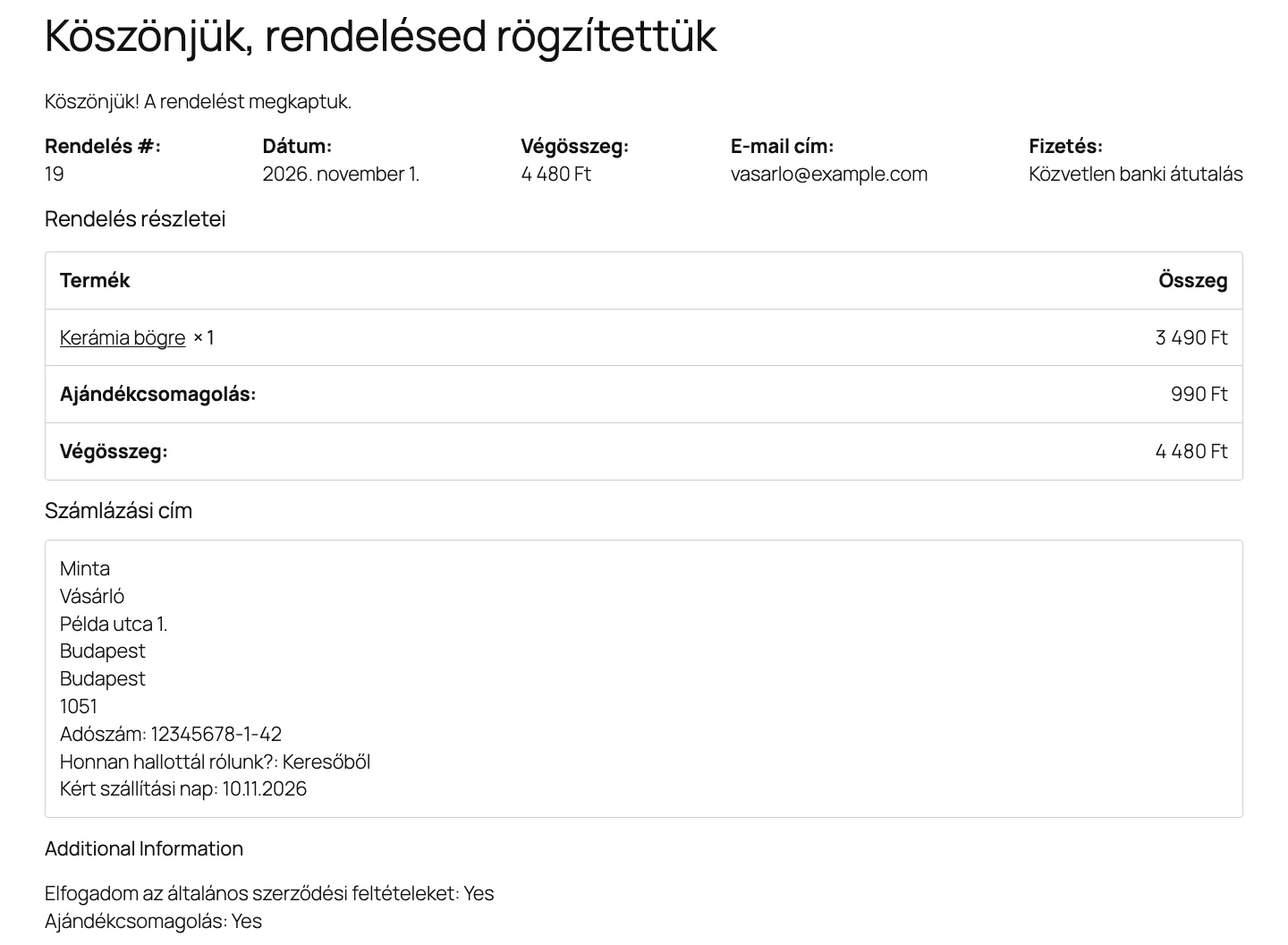
A köszönő oldalon a számlázási cím alatt látszik az Adószám, a Honnan hallottál rólunk? és a Kért szállítási nap mező, a további adatok között pedig az Order szakasz és a Küldés előtt szakasz jelölőnégyzetei.
Conditional Logic és Pricing fül
Szekció neve “Conditional Logic és Pricing fül”A feltételes logikáról a Feltételes logika, az árazásról az Árazás fejezet szól.
Extra mezők szerkesztése a rendelésben
Szekció neve “Extra mezők szerkesztése a rendelésben”A saját mezők a rendelés szerkesztő oldalán, a Flexible Checkout Fields dobozban láthatók és szerkeszthetők. A beállítások módosítása és a rendelés mentése frissíti a rendelés adatait.
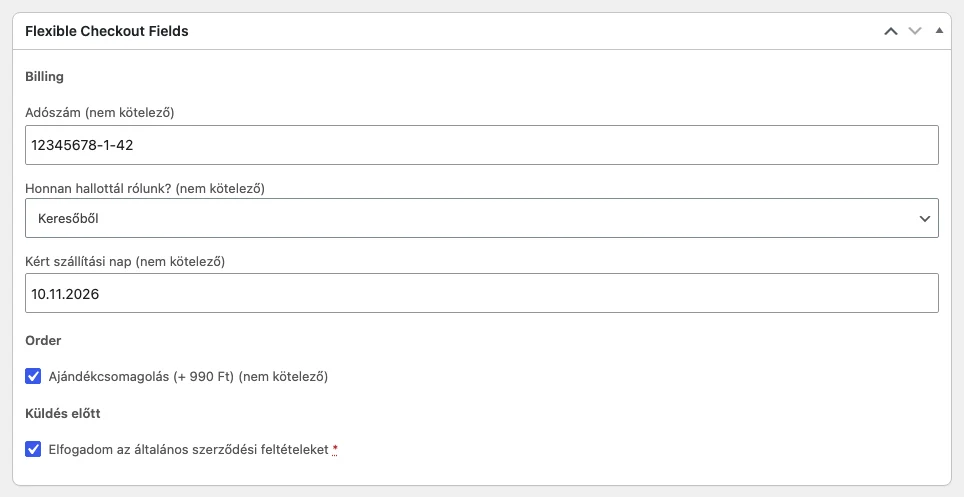
A dobozban szakaszonként látod a mezőket (Billing, Order, Küldés előtt). A számlázási adatok mellett a rendelés fejlécében is megjelennek a kitöltött értékek.
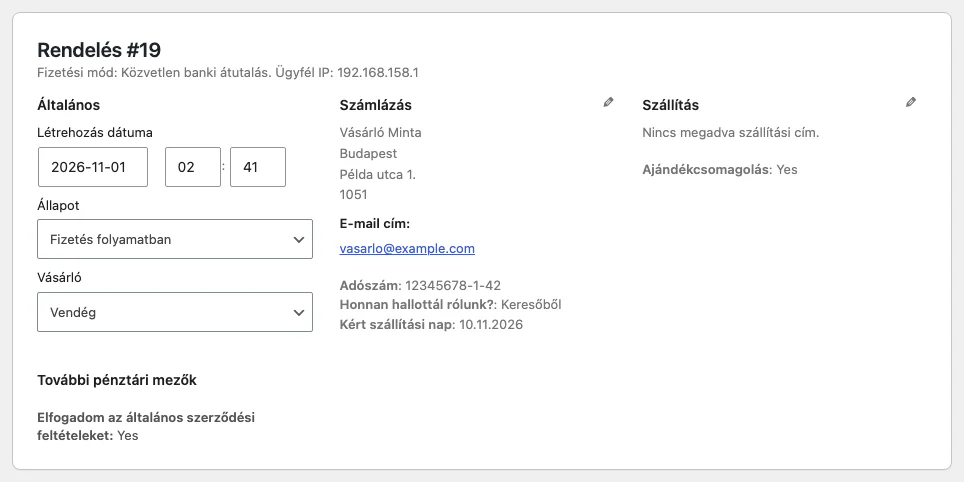
Ha a címmezők hibásan jelennek meg a rendelés szerkesztésekor, ezt a CSS-t add a téma functions.php fájljához:
add_action( 'admin_head', function() { ?><style>#order_data .order_data_column div.address[style*="display: none"] + div.edit_address { display: flex; flex-wrap: wrap; justify-content: space-between;}</style><?php } );Készült: