

 Magyarmagyar
Mezőtípusok
A választható mezőtípusok és beállításaik: szöveges, választós, választó és egyéb mezők.
Az Add new field dobozban négy csoportban választhatsz mezőtípust: Text Fields, Option Fields, Picker Fields és Other Fields. A típusok közös beállításai (Enable field, Required field, Label, Meta name) a Mezők szerkesztése fejezetben vannak. Itt csak azt írjuk le, ami típusonként eltér.
A mező típusa a felvétele után nem változtatható. Ha mást szeretnél, vegyél fel új mezőt.
Szöveges mezők (Text Fields)
Szekció neve “Szöveges mezők (Text Fields)”| Típus | Beállítások |
|---|---|
| Text | Egysoros szöveg. Van Alapértelmezett érték és Validation. |
| Textarea | Többsoros szöveg. Van Alapértelmezett érték és Validation. |
| Number | Szám. Az Advanced fülön: Min value (a nála kisebb értéket az ellenőrzés elutasítja), Max value (a nála nagyobbat elutasítja), Step value (az elfogadott értékek közti lépésköz). |
| E-mail-cím. Csak az alapértelmezett ellenőrzés érhető el. | |
| Phone | Telefonszám. Az Advanced fülön: Validation regex (a szám formátuma reguláris kifejezéssel) és Validation error message (saját hibaüzenet a helyes formátumról). |
| URL | Webcím. Csak az alapértelmezett ellenőrzés érhető el. |
A Phone mező Validation regex értékére két példa:
| Kifejezés | Mit kényszerít ki | Példa |
|---|---|---|
[0-9]{3}-[0-9]{3}-[0-9]{3} |
Három, kötőjellel elválasztott, háromjegyű csoport. | 123-456-789 |
[0-9]{3}\s[0-9]{2}\s[0-9]{2}\s[0-9]{2} |
Egy háromjegyű és három kétjegyű csoport, szóközzel elválasztva. | 123 45 67 89 |
Választós mezők (Option Fields)
Szekció neve “Választós mezők (Option Fields)”A választós mezőknél a Beállítások részen veszed fel az opciókat. Minden opciónak van Érték (a vásárló nem látja) és Címke (ez látszik az űrlapon). Újabb opciót az Add New gombbal adhatsz hozzá, a piros kereszttel törölheted.
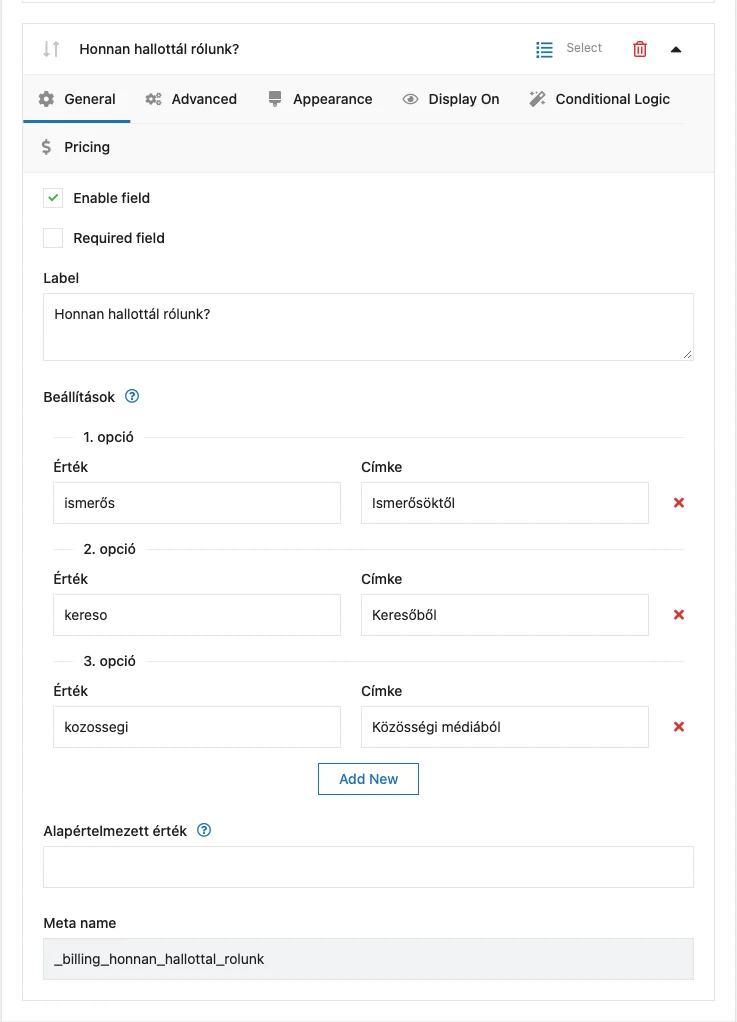
| Típus | Beállítások |
|---|---|
| Checkbox | Egy jelölőnégyzet. A Value a rendelés szerkesztésekor látszik, ha a vásárló bejelölte. Van Alapértelmezett érték. |
| Multi-checkbox | Több jelölőnégyzet. Opciónként Alapértelmezetten bejelölve is megadható. Az Advanced fülön: Kiválasztandó értékek minimális száma, Kiválasztható értékek maximális száma. A két korlát csak akkor él, ha a General fülön a Required field be van jelölve. |
| Select | Legördülő lista egy választással. Van Alapértelmezett érték. |
| Multi-select | Legördülő lista több választással. |
| Radio | Rádiógombok. Van Alapértelmezett érték. |
| Radio with images | Rádiógombok képpel. Opciónként a Kép mezőben az Upload image gombbal töltesz fel képet. Az Advanced fülön: Egy tétel szélessége px-ben, Opciók címkéinek elrejtése. |
| Radio with colors | Rádiógombok színnel. Opciónként a Szín mezőben a Select color gombbal választasz színt. Az Advanced fülön ugyanaz a két beállítás, mint a képes változatnál. |
Az alapértelmezett érték választós mezőnél az egyik opció Érték mezőjének tartalma.
Az opciók sorrendje a megadás sorrendje, húzással nem rendezhető át. Ha betűrendet szeretnél, lásd: Haladó lehetőségek.
Választó mezők (Picker Fields)
Szekció neve “Választó mezők (Picker Fields)”| Típus | Beállítások |
|---|---|
| Color | Színválasztó. Van Alapértelmezett érték. |
| Date | Dátumválasztó, lásd lent. |
| Time | Időpont-választó, lásd lent. |
| File Upload | Fájlfeltöltés, lásd lent. |
A beállítások az Advanced fülön vannak.
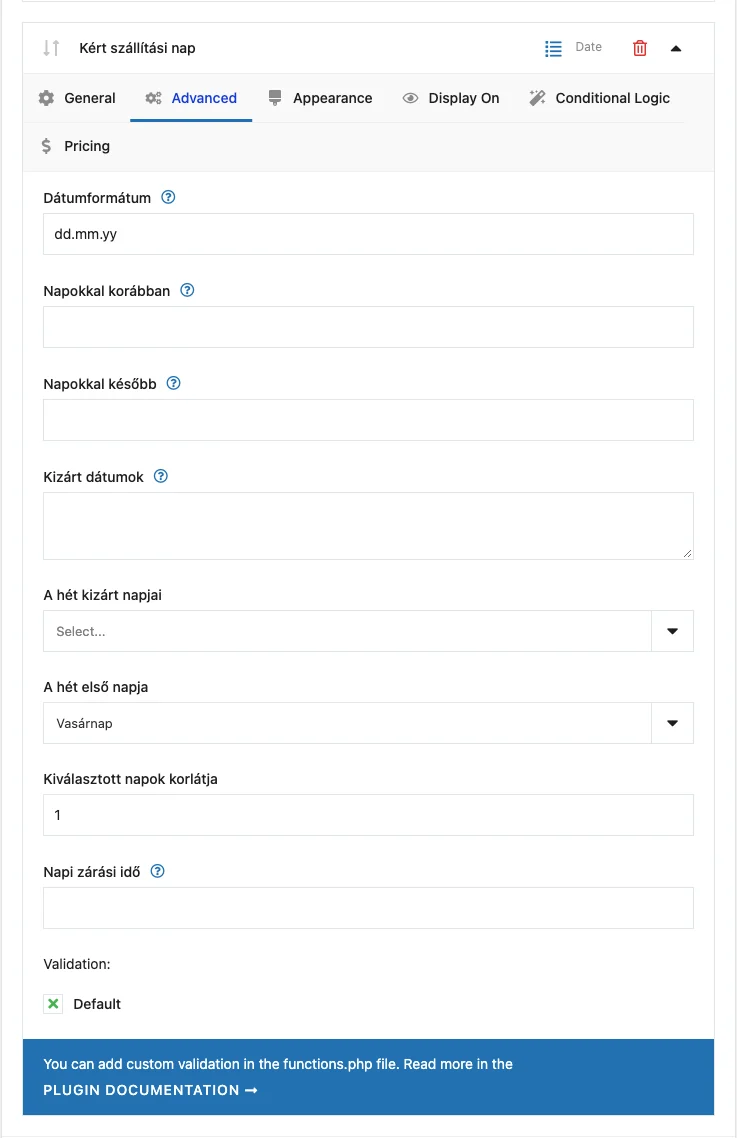
| Beállítás | Mit csinál |
|---|---|
| Dátumformátum | A dátum formátuma, a WordPress dátumformátumának jelöléseivel. |
| Napokkal korábban | Hány napot lehet visszamenőleg választani a mai naptól. Üresen hagyva nincs korlát. A hétvégéket és az ünnepnapokat nem hagyja ki. A 0 érték a mait és a jövőbeli napokat engedi, a -1 csak a jövőbelieket. |
| Napokkal később | Hány napot lehet előre választani a mai naptól. Üresen hagyva nincs korlát. A hétvégéket és az ünnepnapokat nem hagyja ki. |
| Kizárt dátumok | Konkrét, vesszővel elválasztott dátumok a választott formátumban, például dd.mm.yyyy vagy yyyy-mm-dd. |
| A hét kizárt napjai | A naptárban nem választható hétköznapok, például a hétvége. |
| A hét első napja | A naptárban elsőként mutatott nap, például a hétfő. |
| Kiválasztott napok korlátja | A naptárban kiválasztható napok legnagyobb száma. |
| Napi zárási idő | ÓÓ:PP formátumú időpont. Ennek elteltével a mai nap már nem választható. |
Az Advanced fülön:
| Beállítás | Mit csinál |
|---|---|
| 12 órás időformátum használata | 12 órás (de. / du.) óra használata. |
| Percenkénti lépésköz | 1 és 60 közötti érték: ilyen lépésközzel választhatók a percek a listából. |
| Legkorábbi időpont | A legkorábban megadható időpont. |
| Legkésőbbi időpont | A legkésőbben megadható időpont. |
File Upload
Szekció neve “File Upload”Az Advanced fülön:
| Beállítás | Mit csinál |
|---|---|
| Kiválasztott fájlok korlátja | A feltölthető fájlok maximális száma. |
| Engedélyezett fájltípusok | A megengedett kiterjesztések. |
| Maximális fájlméret MB-ban | Egy feltöltött fájl legnagyobb mérete megabájtban. |
A fájlok böngészős megtekintéséhez a szerveren a fileinfo PHP-bővítmény kell. Ez alapból be van kapcsolva. Ha az előnézet nem működik, ellenőrizd, hogy valóban fut-e.
Egyéb mezők (Other Fields)
Szekció neve “Egyéb mezők (Other Fields)”Ezeknek a mezőknek nincs értékük az adatbázisban, csak megjelennek az űrlapon.
| Típus | Beállítások |
|---|---|
| Heading | Címsor. A Label a címsor szövege (HTML is használható). |
| Paragraph | Szövegbekezdés. A Label a szöveg. |
| Image | Kép. Az Upload image gombbal választod ki, az Image width (in pixels) a kép szélessége képpontban. |
| HTML | Szabad HTML. A Label mezőbe írod a HTML-kódot. |
| Hidden | Rejtett mező: a vásárló nem látja és nem tölti ki. Az értékét a téma functions.php fájljában szűrővel állítod be, lásd: Haladó lehetőségek. |
Ha a WooCommerce 3.7.1-nél régebbi, és a HTML mezőben a <p></p> címkék közti tartalom az űrlap tetejére kerül vagy másképp hibásan jelenik meg, használj <xxx></xxx> címkéket.
Készült: