

 Magyarmagyar
Árazás
Ár rendelése a saját pénztármezőkhöz: fix összeg vagy százalék, adóosztály és megjelenés a boltban.
A bővítménnyel felvett mezőkhöz ár rendelhető. A végösszeg változása a kiválasztott ártípustól és annak értékétől függ. Az árazás ott hasznos, ahol a vásárló fizetős kiegészítőt választhat, például ajándékcsomagolást vagy gyors feldolgozást.
Az Árazás a saját mezők Pricing fülén van. Az alábbi mezőtípusoknál érhető el: Text, Textarea, Number, E-mail, Phone, URL, Checkbox, Multi-checkbox, Select, Multi-select, Radio, Radio with images, Radio with colors, Color, Date, Time, File Upload.
Ártípusok
Szekció neve “Ártípusok”| Ártípus | Mit jelent |
|---|---|
| Rögzített | Nettó ár a bolt pénznemében, a kosártól független. |
| A részösszeg százaléka (áfa nélkül) | A kosár nettó részösszegének százaléka. |
| A részösszeg százaléka (áfával) | A kosár bruttó részösszegének százaléka. |
| Az összeg százaléka | A végösszeg százaléka. |
Ár hozzáadása egy mezőhöz
Szekció neve “Ár hozzáadása egy mezőhöz”- Vegyél fel egy új mezőt, vagy nyiss ki egy meglévőt.
- Ha a mezőtípushoz opciók tartoznak (például Radio), add meg az opciókat.
- Kattints a Pricing fülre, és jelöld be az Árazás bekapcsolása jelölőnégyzetet.
- Ha a mezőnek nincs opciója (például Text), egy sor beállítás jelenik meg.
- Ha vannak opciói (például Select), minden opcióhoz külön sor jelenik meg.
- Az Az ár alapja listából válaszd ki az ártípust.
- Az Érték mezőbe írd be az összeget (fix ártípusnál nettó összeg) vagy a százalékot.
- Válaszd ki az Adóosztály értékét, ha szükséges.
- Kattints a Save Changes gombra.
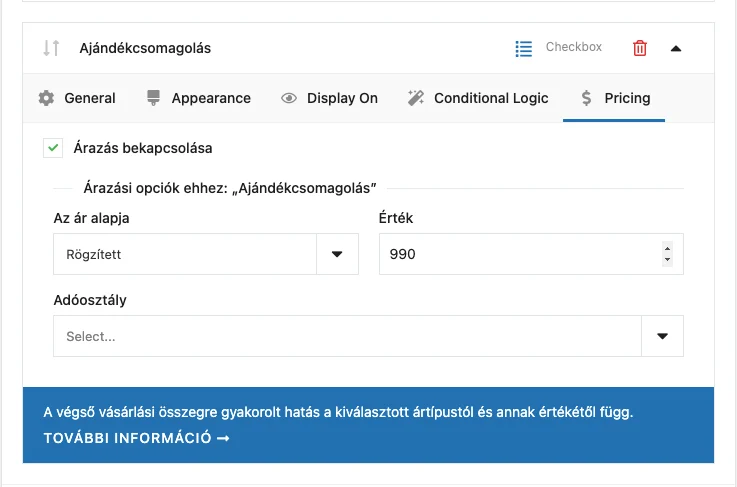
Az Adóosztály lista a WooCommerce adóbeállításaiból kínálja az osztályokat. Pozitív ár esetén, ha a WooCommerce → Beállítások → Általános oldalon be van kapcsolva az adók és az adószámítás, itt választhatod ki az ár adóosztályát.
Az ár megjelenése a boltban
Szekció neve “Az ár megjelenése a boltban”- Pénztár: az ár zárójelben látszik a mező vagy az opció felirata mellett, és a rendelés tartalma táblázatban külön sorként.
- Köszönő oldal: az ár a rendelés összegében jelenik meg.
- WooCommerce → Rendelések: a mezők a rendelésen szerkeszthetők, vagyis megváltoztathatod a feliratot és az árat, és adót is hozzáadhatsz.
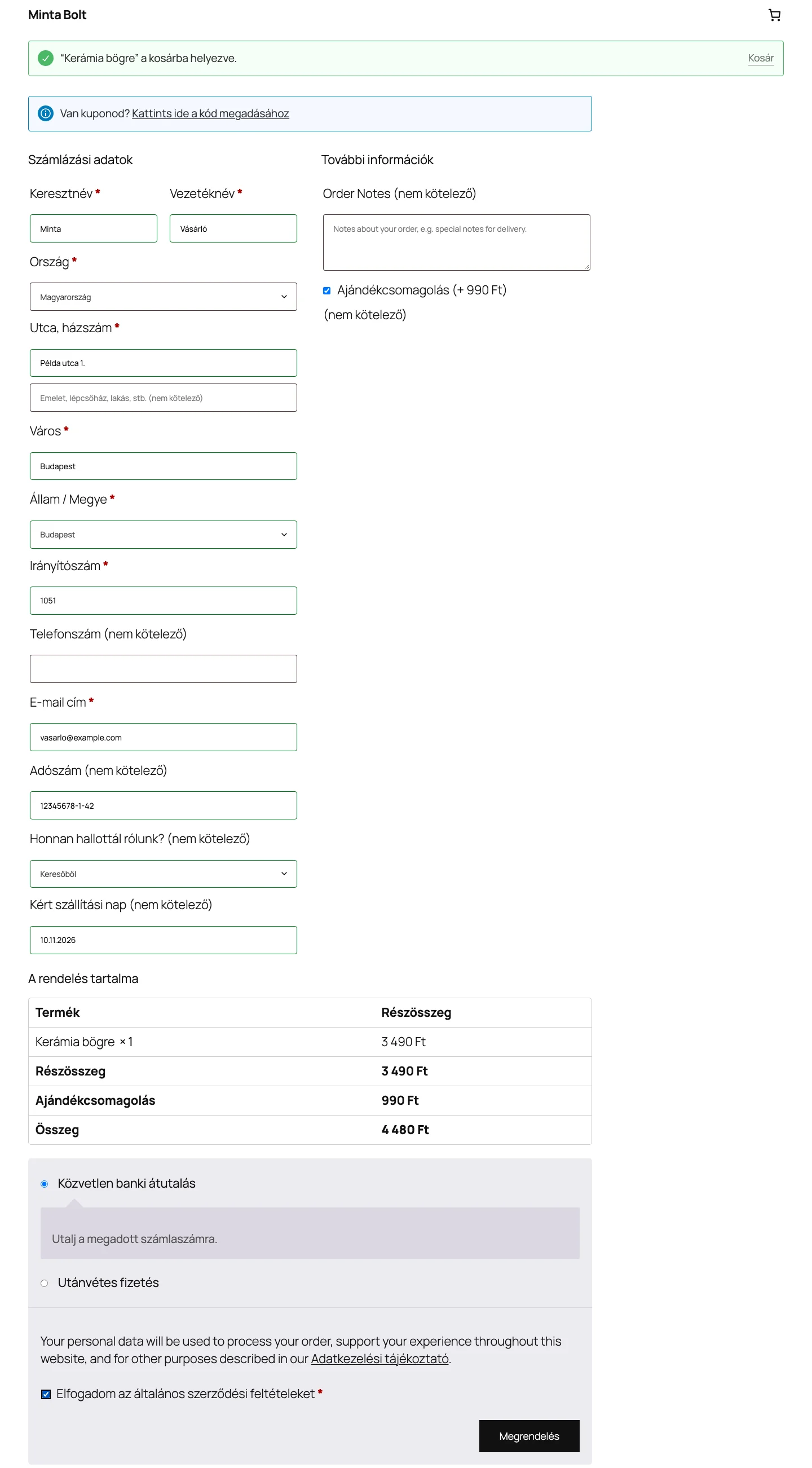
Figyeld meg a Rendelés tartalma táblázatot: az Ajándékcsomagolás (+ 990 Ft) külön sorként bekerül a végösszegbe (4 480 Ft).
Fontos tudnivalók
Szekció neve “Fontos tudnivalók”- Kapcsold be a WooCommerce → Beállítások → Adó oldalon a kerekítést. Ez akkor kötelező, ha egynél több árazott mező van.
- Az opciók feliratai ne egyezzenek.
- A Billing és Shipping szakaszba felvett mezők értékét a bővítmény megjegyzi, és a következő vásárláskor automatikusan kitölti. A többi szakasz mezői nincsenek megjegyezve.
Készült: