

 Magyarmagyar
Gyakori kérdések és hibaelhárítás
Válaszok a gyakori kérdésekre: hol vannak a beállítások, miért nem jelennek meg a mezők, mit tegyél pénztárhibánál.
Általános kérdések
Szekció neve “Általános kérdések”Hol vannak a bővítmény beállításai?
Szekció neve “Hol vannak a bővítmény beállításai?”A WooCommerce → Pénztári mezők menüben. A menü fő fülei közül a Beállítások fülön kapcsolhatod be a további szakaszokat, a Pénztári szakaszok fülön a bekapcsolt szakaszok mezőit szerkeszted.
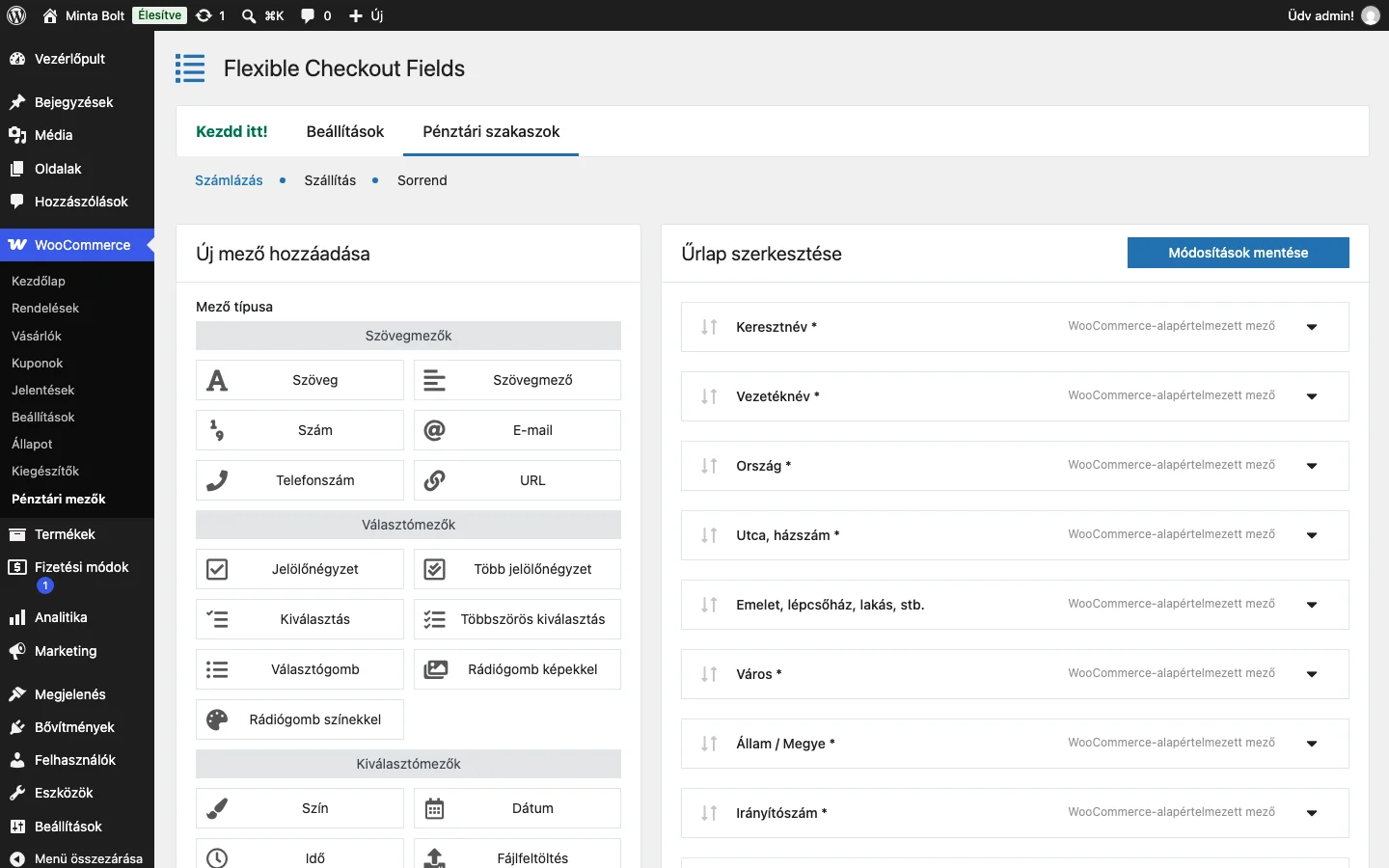
Figyeld meg a bal oldali WooCommerce-almenüt és az oldal tetején a füleket.
Hogyan szabhatom testre a pénztároldalt?
Szekció neve “Hogyan szabhatom testre a pénztároldalt?”Nyisd meg a WooCommerce → Pénztári mezők oldalt, és vegyél fel új mezőket, vagy szerkeszd a meglévőket, lásd: Mezők szerkesztése.
Miért nem szúr be a bővítmény mezőket egy másik űrlapba?
Szekció neve “Miért nem szúr be a bővítmény mezőket egy másik űrlapba?”A bővítmény a klasszikus [woocommerce_checkout] rövidkóddal készült pénztáron működik, vagyis azon az oldalon, amelyet a WooCommerce Pénztár oldalnak állítottál be, és amelyik tartalmazza ezt a rövidkódot. A WooCommerce-ben az oldal helye: WooCommerce → Beállítások → Speciális → Oldalbeállítás.
A blokkos pénztárral a bővítmény nem működik. A pénztároldal szerkesztésekor láthatod, melyik változatot használod. Ha blokkos pénztárad van, a pénztároldalon cseréld a blokkot a [woocommerce_checkout] rövidkódra. A WooCommerce 8.3-as változatától kezdve a pénztár blokkos mezőihez a gyártó külön, ingyenes bővítménye (checkout-fields-for-blocks) használható a wordpress.org-ról.
A bővítmény a WooCommerce vásárlási folyamatát is használja. Nem működik például olyan árajánlatkérő bővítménnyel, amely kihagyja a vásárlási folyamatot.
„Upgrade to PRO” hivatkozást látok, pedig a PRO aktív. Miért?
Szekció neve “„Upgrade to PRO” hivatkozást látok, pedig a PRO aktív. Miért?”Ez néha telepítési hiba miatt fordul elő, ha az ingyenes és a PRO változat egyszerre aktív. Telepítsd újra a bővítményeket FTP-n:
- A vezérlőpulton kapcsold ki a licenckulcsot.
- Töröld az ingyenes és a PRO bővítményt, majd jelentkezz ki.
- Töltsd le az ingyenes bővítmény legfrissebb változatát, és tedd fel FTP-n.
- Töltsd le a PRO bővítmény legfrissebb változatát, és tedd fel FTP-n.
- Jelentkezz be, és aktiváld mindkét bővítményt.
- Aktiváld a licenckulcsot a fiókban regisztrált címmel.
Hogyan jelenítem meg a mezőket a fiókban és az e-mailekben?
Szekció neve “Hogyan jelenítem meg a mezőket a fiókban és az e-mailekben?”A mező Megjelenítés fülén, lásd: Mezők szerkesztése.
A szerkesztő hibái
Szekció neve “A szerkesztő hibái”„Please enter an address to continue” hiba küldéskor
Szekció neve “„Please enter an address to continue” hiba küldéskor”Ez az üzenet akkor jelenik meg, ha az Ország mező el van rejtve. A WooCommerce legtöbbször kötelezővé teszi ezt a mezőt, és egyes szállítási és számlázó bővítmények is megkövetelik, ezért nem javasolt elrejteni. Mielőtt elrejtenél egy alapmezőt, győződj meg róla, hogy ez nem okoz ellenőrzési hibát.
A beállítások nem mentődtek el
Szekció neve “A beállítások nem mentődtek el”Ez akkor fordulhat elő, ha egyszerre sok beállítást mentesz, és a szerver nem bírja a kérést. Ezt a max_input_vars PHP-paraméter okozhatja. Emeld meg az értékét a szerver beállításaiban.
A mezőszerkesztő nem működik
Szekció neve “A mezőszerkesztő nem működik”- Ellenőrizd a pénztároldal beállítását. A
[woocommerce_checkout]rövidkód szerepeljen az oldalon, amelyet a WooCommerce → Beállítások → Speciális → Oldalbeállítás részen Pénztárnak jelöltél. - Ellenőrizd, hogy a pénztároldal a klasszikus rövidkódot használja-e, nem a blokkos pénztárt.
- Nézd meg, nincs-e más bővítmény vagy a témának olyan beállítása, amely szintén a pénztármezőket kezeli. Kapcsold ki az ilyen bővítményeket, vagy válts egy WooCommerce-t támogató témára (például Storefront). Ezután ürítsd a pénztároldal gyorsítótárát.
- Nézd meg a naplókat a WooCommerce → Állapot → Naplók oldalon és a
/wp-content/mappa hibanaplóiban. A pénztároldalon a böngésző konzolját (Ctrl+Shift+I) is megnyithatod JavaScript-hibák kereséséhez.
A pénztár hibái
Szekció neve “A pénztár hibái”A WooCommerce pénztár nem működik
Szekció neve “A WooCommerce pénztár nem működik”- Ellenőrizd, hogy a
[woocommerce_checkout]rövidkód rajta van-e a Pénztárnak beállított oldalon. - Kapcsold ki sorban a pénztármezőket kezelő, e-maileket küldő vagy a pénztáron műveleteket hozzáadó bővítményeket, vagy váltsd a témát Storefrontra. Nézd meg, nincs-e a téma
functions.phpfájljában a pénztárra ható PHP-kód. Minden lépés után ürítsd a gyorsítótárat. - Nézd meg a naplókat (WooCommerce → Állapot → Naplók) és a böngésző konzolját.
A pénztármezők nem jelennek meg
Szekció neve “A pénztármezők nem jelennek meg”- Végezd el az előző pontban leírt ellenőrzéseket (rövidkód, naplók).
- Ellenőrizd a pénztároldal CSS-ét: elképzelhető, hogy egyes mezők el vannak rejtve.
- Nézd meg, hogy a WooCommerce, a WordPress, a téma és a bővítmények naprakészek és kompatibilisek-e.
- Keress olyan bővítményt, témát vagy beállítást, amely elrejtheti vagy eltávolíthatja a mezőt.
- Ha egyes mezők még mindig nem látszanak, állítsd vissza a szakasz beállításait a Szakaszbeállítások alaphelyzetbe állítása gombbal.
- Ha a WooCommerce néhány alapmezője nem látszik, ellenőrizd, hogy nincs-e feltételes logika beállítva rá, és hogy a mező Mező bekapcsolása négyzete be van-e jelölve.
Hol vannak a WooCommerce pénztár beállításai?
Szekció neve “Hol vannak a WooCommerce pénztár beállításai?”A WooCommerce → Beállítások több fülén: Általános, Adó, Fizetés, Fiókok és adatvédelem, Speciális.
A pénztár hibaüzenetei
Szekció neve “A pénztár hibaüzenetei”A vásárló hibaüzenetet kap, ha egy mező ellenőrzése sikertelen, például egy kötelező mezőt nem töltött ki. A bővítmény ugyanott jeleníti meg a beépített és a saját mezők ellenőrzési hibáit. Saját üzeneteket a woocommerce_after_checkout_validation hookkal is átírhatsz, lásd még: Ellenőrzés.
Belső szerverhiba a pénztáron
Szekció neve “Belső szerverhiba a pénztáron”A hibának több oka lehet. Végezd el sorban az ellenőrzéseket:
- a pénztároldal be van állítva a Speciális beállításoknál, és a
[woocommerce_checkout]rövidkód rajta van; - a WooCommerce, a WordPress, a bővítmények és a téma naprakész;
- a szerveren a PHP és a MySQL verziója kompatibilis a WooCommerce-szel, a WordPresszel és a bővítményekkel;
- nézd meg a hibaüzeneteket a WooCommerce → Állapot → Naplók oldalon vagy a böngésző konzoljában;
- kapcsold be a hibakeresést a WordPressben és a WooCommerce-ben;
- ellenőrizd a saját kódjaidat (például a
functions.phpvagy a gyermektéma PHP-fájljai): a hibát végtelen ciklus is okozhatja; - ideiglenesen kapcsold ki az összes bővítményt, majd egyenként kapcsold vissza őket, és válts Storefront témára. Ezt érdemes biztonsági mentés vagy klónozott oldal után kipróbálni;
- ellenőrizd, hogy a webcímek és a biztonsági beállítások (például az SSL) nem változtak-e a közelmúltban.
A pénztár hibái megakadályozhatják az új rendeléseket, ezért érdemes gyorsan foglalkozni velük.
„You must be logged in to checkout” üzenet
Szekció neve “„You must be logged in to checkout” üzenet”A WooCommerce lehetővé teszi a vendégként történő vásárlást. A WooCommerce → Beállítások → Fiókok és adatvédelem oldalon jelöld be a Pénztár sorban az Engedélyezze a vendégként történő vásárlást (ajánlott) beállítást, hogy a látogatók fiók létrehozása és bejelentkezés nélkül is rendelhessenek.

A bejelölt első négyzet engedi a vendégrendelést.
Az angol maradványokról
Szekció neve “Az angol maradványokról”A bővítmény egyes feliratai (például a mezőtípusok nevei vagy a mezők fülei) angolul is megjelenhetnek, ha a fordításból hiányoznak. A dokumentáció a feliratokat szó szerint, ahogy a képernyőn látod őket, adja meg.
Készült: Frissítve: