

 Magyarmagyar
Sticky Links működése és beállításai
Hogyan teszi a WPML a belső linkeket állandóvá, mit állíthatsz a Sticky Links oldalon, és hogyan kezelheted a más nyelvű oldalakra és a shortcode-okban lévő linkeket.
A WordPressben könnyű úgy megváltoztatni egy oldal címét, hogy közben minden oda mutató link 404-es hibát ad. Ilyen például, ha
- megváltoztatod az oldal szülőoldalát,
- átírod az oldal slugját,
- módosítod a webhely permalink-szerkezetét.
A WPML Sticky Links ezt megakadályozza.
Hogyan működik
Szekció neve “Hogyan működik”Amikor belső linket hozol létre, a WPML automatikusan rögzítetté („sticky”) teszi. A link nem az oldal akkori webcímét tárolja, hanem az oldal azonosítóját, amely soha nem változik. Szerkesztés közben a linkre kattintva ezért nem a szép permalinket, hanem egy ?page_id= alakú címet látsz, mind a blokkszerkesztőben, mind a klasszikus szerkesztőben.
Az oldalad látogatói ezeket a „furcsa” linkeket sosem látják. Megjelenítéskor a WPML behelyettesíti a cél oldal aktuális permalinkjét. Ha egy oldal webcíme megváltozik, az összes rá mutató link azonnal a helyes címre mutat.
A Sticky Links oldal
Szekció neve “A Sticky Links oldal”A beállítások oldala itt van: WPML → Kiegészítők → Sticky Links.
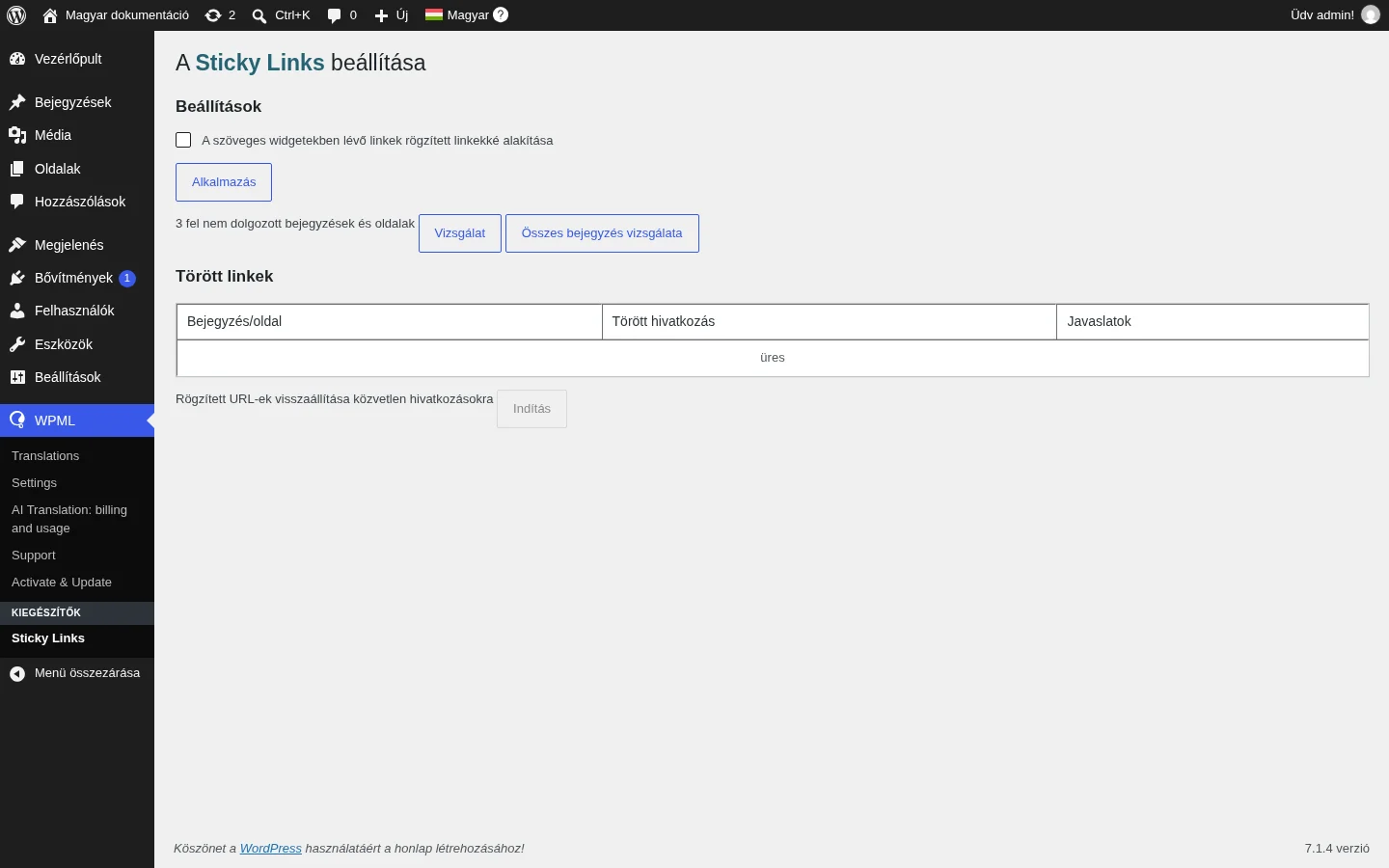
Az oldalon három részt látsz: a beállítást, a vizsgálatot és a törött linkek listáját.
| Beállítás | Mit csinál | Alapérték |
|---|---|---|
| A szöveges widgetekben lévő linkek rögzített linkekké alakítása | A bejegyzések szövegén kívül a szöveges widgetekben lévő linkeket is rögzítetté teszi. Mentés: Alkalmazás. | kikapcsolva |
Alapesetben a WPML a bejegyzések és oldalak tartalmában lévő összes linket rögzítetté alakítja.
Már meglévő tartalom átalakítása
Szekció neve “Már meglévő tartalom átalakítása”Ha a Sticky Links bekapcsolása előtt már volt tartalmad, annak a linkjei nem alakulnak át azonnal. Az oldal kiírja, hány bejegyzés és oldal tartalmazhat még hagyományos (nem rögzített) linkeket, például: „3 fel nem dolgozott bejegyzések és oldalak”.
- Kattints a Vizsgálat gombra, hogy a WPML átvizsgálja ezt a tartalmat, és a linkeket rögzítettre cserélje.
- Ha az összes bejegyzést és oldalt újra át szeretnéd nézni, használd az Összes bejegyzés vizsgálata gombot.
Törött linkek
Szekció neve “Törött linkek”A Törött linkek táblázat (Bejegyzés/oldal, Törött hivatkozás, Javaslatok) a már meglévő hibás linkeket gyűjti össze, és javaslatot ad a javításukra. Ha nincs törött link, a táblázat „üres”.
Visszaállítás hagyományos linkekre
Szekció neve “Visszaállítás hagyományos linkekre”A Rögzített URL-ek visszaállítása közvetlen hivatkozásokra sor Indítás gombjával bármikor visszaadhatod a linkeket hagyományos permalinkekké.
Link másik nyelvű oldalra
Szekció neve “Link másik nyelvű oldalra”Előfordul, hogy egy oldalról egy másik nyelvű oldalra akarsz linkelni. Mivel a Sticky Links automatikusan igazítja a linkeket, ilyenkor a link az aktuális nyelvű változatra mutathat. Ennek kikapcsolásához add hozzá a téma functions.php fájljához ezt a szűrőt:
add_filter( 'wpml_sl_blacklist_requests', 'wpml_sl_blacklist_requests', 10, 2 );
function wpml_sl_blacklist_requests( $blacklist, $sitepress ) {    $blacklist[] = 'documentation';    return $blacklist;}
A $blacklist tömbbe annak az oldalnak a slugját írd, amelyre az eredeti nyelven szeretnél linkelni. Ha például a „Dokumentáció” (documentation) és az „Oldalszerkesztők” (page-builders) oldal eredeti nyelvű változatára akarsz mutatni, két sor kell:
$blacklist[] = 'documentation';$blacklist[] = 'page-builders';Shortcode-ok által készített linkek
Szekció neve “Shortcode-ok által készített linkek”Alapesetben a Sticky Links nem keres linkeket a shortcode-ok kimenetében. Ha egy shortcode ?page_id=XX alakú linket állít elő, az a látogatónak átalakítás nélkül jelenik meg.
Hogy a Sticky Links a shortcode-ok tartalmát is kezelje, add hozzá a functions.php fájlhoz ezt:
if ( class_exists( 'WPML_Sticky_Links' ) ) { global $WPML_Sticky_Links; add_filter( 'do_shortcode_tag', [ $WPML_Sticky_Links, 'show_permalinks' ], 0 );}Készült: