

 Magyarmagyar
Képek, videók és PDF-ek fordítása
Hogyan fordíthatod a média szövegeit (alt, felirat, leírás, cím), és hogyan tölthetsz fel nyelvenként külön fájlt.
A WPML kétféleképpen fordítja a médiát. Minden kép, videó és PDF kaphat fordított alternatív szöveget, feliratot, leírást és címet. Ha maga a fájl is nyelvfüggő, nyelvenként külön fájlt is feltölthetsz.
Médiaszövegek fordítása a bejegyzéssel együtt
Szekció neve “Médiaszövegek fordítása a bejegyzéssel együtt”Amikor egy bejegyzést vagy oldalt fordításra küldesz, a benne szereplő médiaelemek alternatív szövege, felirata, leírása és címe vele együtt utazik. A fordítószerkesztő a bejegyzés részeként kezeli őket, külön lépés nincs.
Ez az alapértelmezett működés, a legtöbb oldalnak ennyi elég. Egy öt képet tartalmazó bejegyzést így egyetlen egységként fordítasz le: a tartalmat és a képek szövegeit egy menetben.
A két kapcsolódó beállítás
Szekció neve “A két kapcsolódó beállítás”Mindkettő a WPML → Settings → Media Translation oldalon van.
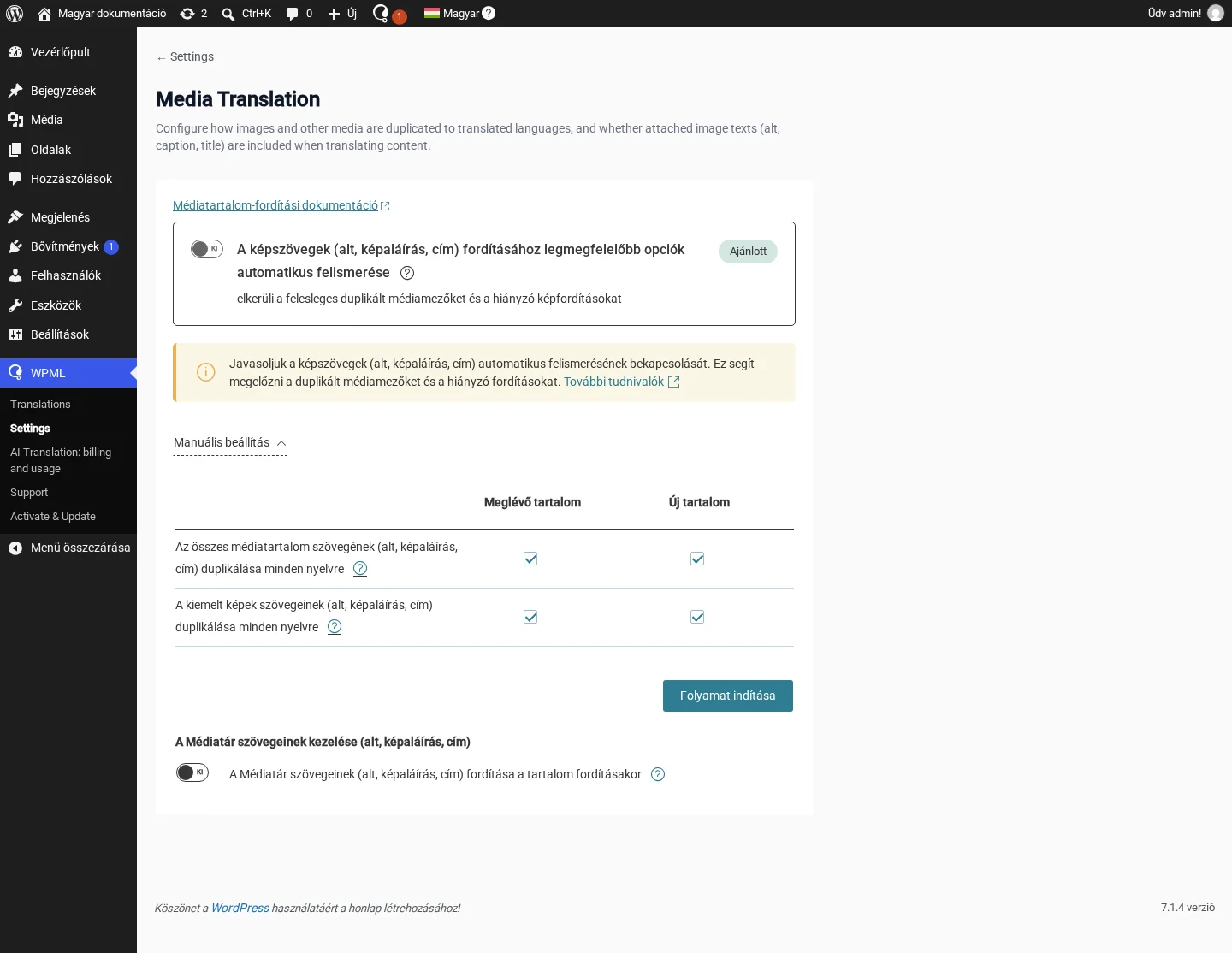
Figyeld meg a kapcsolót az oldal tetején és a „Manuális beállítás” lenyitott részét.
| Beállítás | Mit csinál | Alapérték |
|---|---|---|
| A képszövegek (alt, képaláírás, cím) fordításához legmegfelelőbb opciók automatikus felismerése | Ajánlott. A WPML képenként dönti el, hogy a forrásnyelvi szöveget duplikálja, vagy lefordítandóként kezeli. Így nem lesz felesleges, duplikált mező, és nem marad ki fordítás. | Ki |
| A Médiatár szövegeinek (alt, képaláírás, cím) fordítása a tartalom fordításakor | Azt szabályozza, hogy a médiaszövegek bekerüljenek-e a bejegyzés fordítási feladatába. | Ki |
A „Manuális beállítás” alatt két sor jelölőnégyzet is van, a Meglévő tartalom és az Új tartalom oszlopra:
- Az összes médiatartalom szövegének (alt, képaláírás, cím) duplikálása minden nyelvre
- A kiemelt képek szövegeinek (alt, képaláírás, cím) duplikálása minden nyelvre
A meglévő tartalomra vonatkozó beállítást a Folyamat indítása gombbal alkalmazhatod utólag.
A manuális beállítások használatához a WPML String Translation kiegészítő is kell, enélkül az oldal egy értesítést mutat, és az Aktiválás hivatkozással lehet bekapcsolni.
Nyelvenként külön kép, videó vagy PDF
Szekció neve “Nyelvenként külön kép, videó vagy PDF”Néha a szöveg nem elég. Egy kampányképre, amelybe angol felirat van égetve, a francia oldalon francia feliratos változat kell. Egy akciós címkés termékfotóból minden piacra a helyi címkés kell. Egy letölthető PDF (étlap, adatlap, tanulmány) is lehet nyelvenként más. Ilyenkor nyelvenként másik fájlt tölthetsz fel.
Ez a WPML → Translations oldal Media fülén történik. A lap a Médiatár minden elemét listázza, nyelvenként egy oszloppal. Az oszlopok fölött a nyelvek zászlói látszanak.
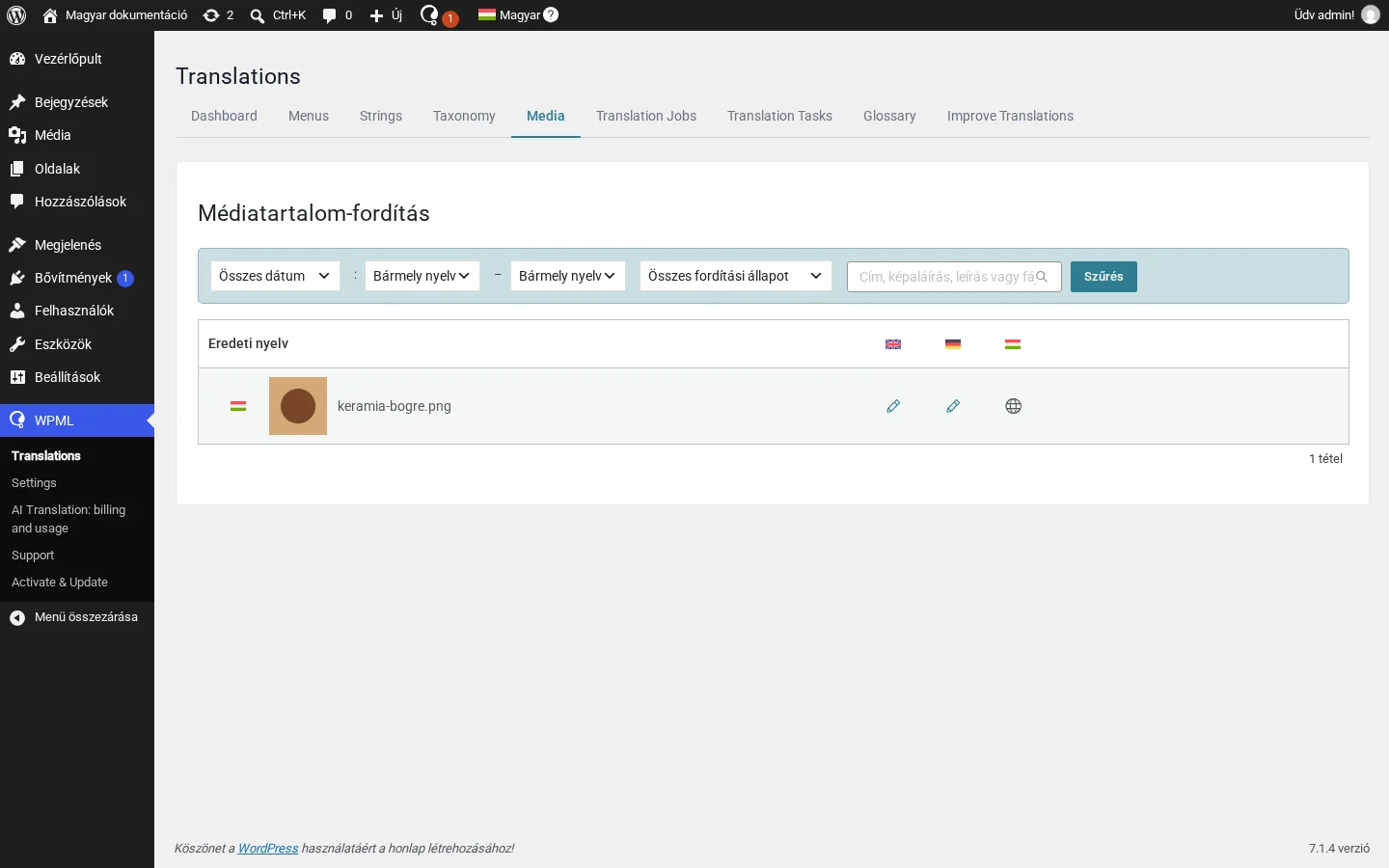
Nézd meg a kép sorát: a forrásnyelvi fájl neve mellett a nyelvek oszlopaiban ikonok jelzik az állapotot.
Egy cella háromféle lehet:
- Földgömb: ez a forrásnyelv, itt van az eredeti fájl.
- Plusz jel: ehhez a nyelvhez még nincs fordítás. Kattints rá, és hozz létre egyet. A fordításnál másik fájlt tölthetsz fel, és külön szerkesztheted az alternatív szöveget, a feliratot, a leírást és a címet.
- Ceruza: már van fordítás. Kattints rá, ha a fájlt vagy a szövegeket szerkeszteni szeretnéd.
A lap tetején szűrhetsz dátum szerint (Összes dátum), forrás- és célnyelv szerint (Bármely nyelv), fordítási állapot szerint (Összes fordítási állapot), és kereshetsz címre, feliratra, leírásra vagy fájlnévre. A Szűrés gomb alkalmazza a feltételeket.
A Media fül arra is jó, hogy egy elem szövegeit a bejegyzésektől függetlenül fordítsd le. Ez akkor hasznos, ha a média még sehol nincs beágyazva, de előre le szeretnéd fordítani.
Egy médiaelem fordítása
Szekció neve “Egy médiaelem fordítása”- Nyisd meg a WPML → Translations oldalt, és válaszd a Media fület.
- Kattints a kívánt nyelv oszlopában a plusz jelre vagy a ceruzára. Megnyílik a Médiatartalom-fordítás ablak.
- A Fájl sorban az Eredeti kép mellett látod a fordítás képét. A Másik fájl használata gombbal tölts fel egy másik fájlt ehhez a nyelvhez.
- Szerkeszd a Név, Felirat, Alternatív szöveg és Leírás mezőket. A mezők melletti másolás gomb az eredeti szöveget átmásolja a fordítás mezőjébe.
- Kattints a Médiafordítás mentése gombra. A Mégse bezárja az ablakot mentés nélkül.
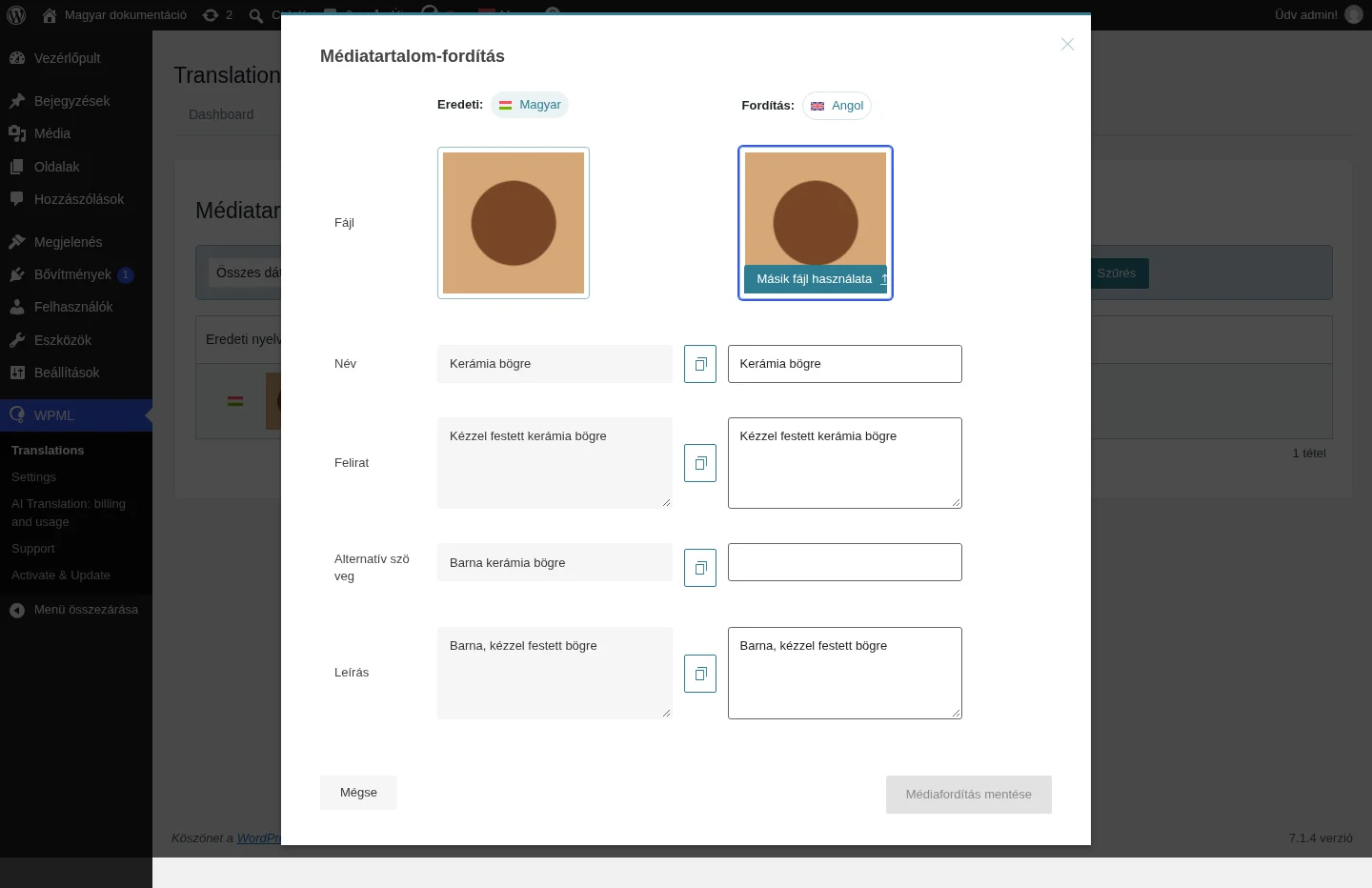
Az eredeti oszlop csak olvasható, a jobb oldali oszlopot szerkesztheted.
Mit kell bekapcsolni a működéshez
Szekció neve “Mit kell bekapcsolni a működéshez”- A médiaszövegek bejegyzéssel együtt történő fordítása a WPML alapfunkciója. Addig működik, amíg a Média tartalomtípus fordíthatóra van állítva a WPML → Settings → Post Types Translation oldalon. Ez az alapérték. Ha a Médiát Not translatable értékre állítod, sehol nem fordítódnak a média szövegei.
- A nyelvenkénti külön fájl külön funkció, ezt a WPML Media Translation bővítmény adja. A Media fül csak akkor látszik, ha a bővítmény aktív. Nélküle a szövegeket még lefordíthatod a bejegyzésekkel együtt, de nyelvenként másik fájlt nem tölthetsz fel.
- A bővítmény a WPML Multilingual CMS alapra épül, a manuális médiabeállításokhoz pedig a WPML String Translation is kell.
- Ha később kapcsolnád be a Media Translationt, a WPML → Activate & Update oldalon telepítheted és frissítheted.
Készült: