

 Magyarmagyar
Navigációs elemek
Breadcrumb, legördülő menü és oldalsávos navigáció hozzáadása a sablonhoz, beállításuk és testreszabásuk.
A kiegészítő három navigációs elemet ad a weboldalhoz:
- Breadcrumb-útvonal: felsorolja a kezdőlaphoz vezető utat, így a látogató látja, hol jár az oldal szerkezetében.
- Legördülő menü (felső navigáció): a legfelső szintű oldalak listája, a második szintű oldalakkal legördülő menüként. Tartalmazhatja a bejegyzéskategóriákat is.
- Oldalsávos navigáció: helyi navigációs fa az aktuális oldal testvéroldalaival, szülőjével és gyermekeivel, vagyis a megnyitott oldalhoz kapcsolódó oldalakkal.
Az elemek hozzáadása a sablonhoz
Szekció neve “Az elemek hozzáadása a sablonhoz”Az elemek nem jelennek meg maguktól: mindegyiket egy PHP-sorral kell beilleszteni a sablonba. A WPML → Kiegészítők → Navigáció oldal alján ugyanez a táblázat látható, a hozzáadás helyével együtt.
| Elem | PHP-kód | Hová kerüljön |
|---|---|---|
| Felső navigáció (legördülő menü) | <?php do_action('icl_navigation_menu'); ?> |
header.php |
| Breadcrumb-útvonal | <?php do_action('icl_navigation_breadcrumb'); ?> |
header.php, vagy single.php, page.php, archive.php, tag.php és search.php |
| Oldalsávos navigáció | <?php do_action('icl_navigation_sidebar'); ?> |
sidebar.php |
A beállítóoldali táblázatban a breadcrumb hívása elválasztó paraméterrel szerepel: do_action('icl_navigation_breadcrumb', ['separator']);.
Az oldalsávos navigáció widgetként is használható: add hozzá a Megjelenés → Widgetek oldalon, a widget neve Oldalsávos navigáció.
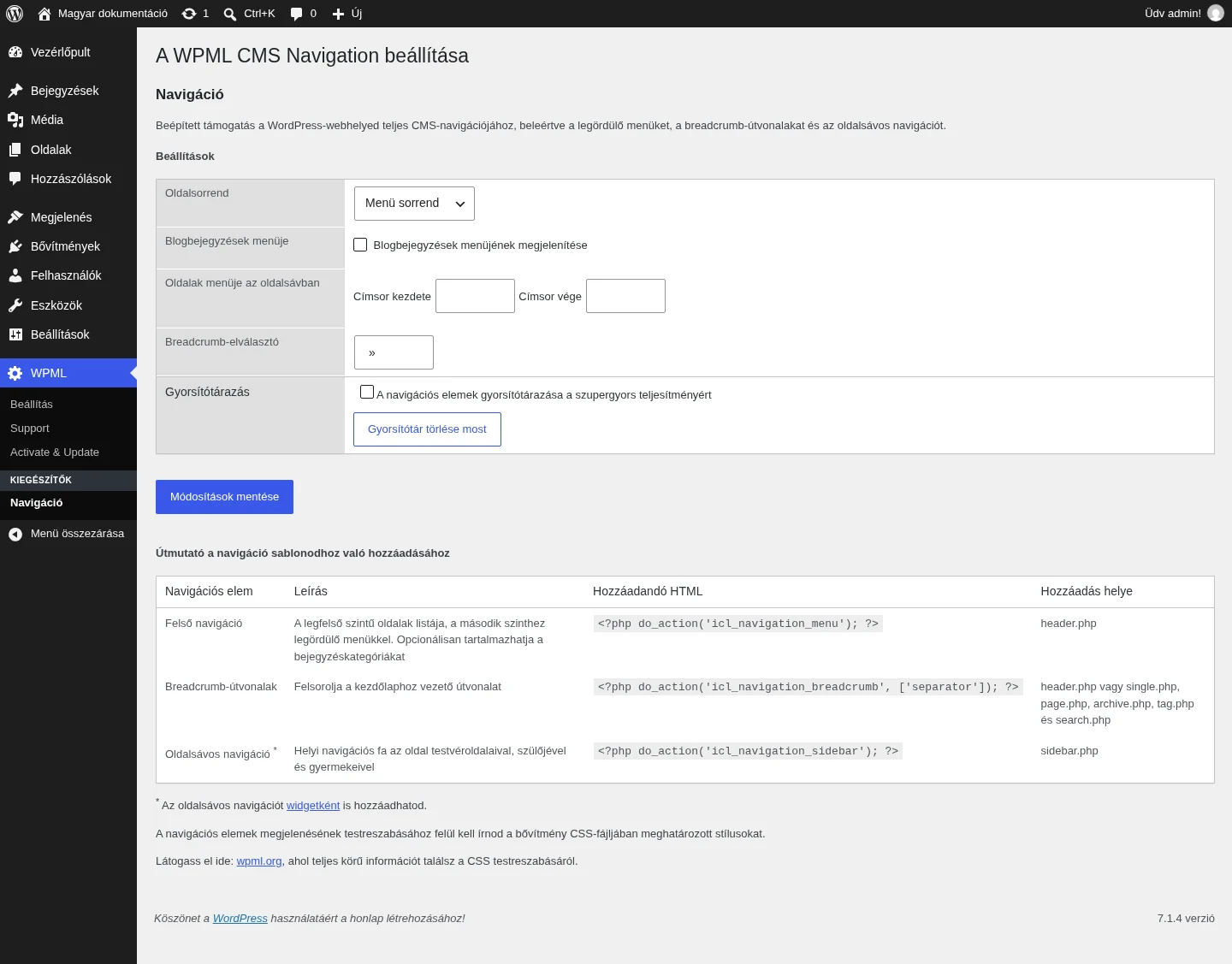
A kép alján látszik az útmutató táblázat: elem, leírás, a beillesztendő kód és a hely.
Globális beállítások
Szekció neve “Globális beállítások”A beállítások a WPML → Kiegészítők → Navigáció oldalon vannak. A végén kattints a Módosítások mentése gombra.
| Beállítás | Mit csinál | Alapérték |
|---|---|---|
| Oldalsorrend | Ebben a sorrendben listázza az oldalakat a navigáció. Lehetőségek: Menü sorrend, Betűrendben, Létrehozás ideje. | Menü sorrend |
| Blogbejegyzések menüje | A Blogbejegyzések menüjének megjelenítése jelölőnégyzettel külön menüpont jelenik meg a blognak. | kikapcsolva |
| Oldalak menüje az oldalsávban | A Címsor kezdete és a Címsor vége mezőbe az oldalsávos navigáció címét körbevevő nyitó és záró kódot adhatod meg. | üres |
| Breadcrumb-elválasztó | Az útvonal elemeit elválasztó jel. | » |
| Gyorsítótárazás | A navigációs elemek gyorsítótárazása a gyorsabb betöltésért. A Gyorsítótár törlése most gombbal azonnal kiürítheted a tárolt elemeket, például a menü módosítása után. | kikapcsolva |
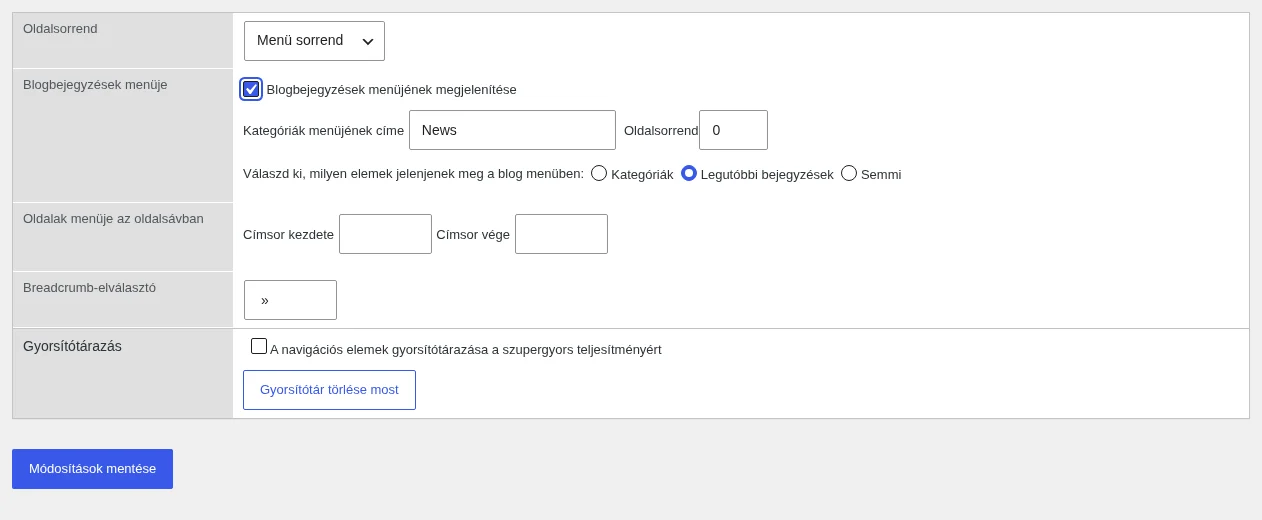
A kép a Blogbejegyzések menüjének megjelenítése bekapcsolása utáni mezőket mutatja.
A blogmenü beállításai
Szekció neve “A blogmenü beállításai”Ha bekapcsolod a Blogbejegyzések menüjének megjelenítése opciót, további mezők jelennek meg:
- Kategóriák menüjének címe: a blogmenü neve a navigációban. Az alapértelmezett cím „News”. Ez a mező csak akkor látszik, ha a Beállítások → Olvasás oldalon nincs külön bejegyzésoldal kijelölve.
- Oldalsorrend: a blogmenü helye a többi menüponthoz képest (szám).
- Válaszd ki, milyen elemek jelenjenek meg a blog menüben: Kategóriák, Legutóbbi bejegyzések vagy Semmi.
Beállítások oldalanként
Szekció neve “Beállítások oldalanként”Egy oldal szerkesztésekor, az oldalszerkesztő alján, a Meta dobozok panelben találod a CMS-navigáció dobozt. (Ha a panel zárva van, kattints a Meta dobozok feliratra.) Itt az adott oldal viselkedését állíthatod:
| Beállítás | Mit csinál |
|---|---|
| Kizárás a felső navigációból | Az oldal nem jelenik meg a felső navigációban. |
| Mini kezdőlap (ne listázd ennek az oldalnak az aloldalait a navigációs oldalsávban) | Az oldalsávos navigáció nem sorolja fel az oldal gyermekoldalait. |
| Szakasz | Szakaszt rendelhetsz az oldalhoz, vagy egy meglévő szakaszt választhatsz a legördülő listából (–none–: nincs szakasz). Az enter new hivatkozással új szakasz nevét is beírhatod. |
| Külső oldal címe | Külső webcím, amelyre a menüpont mutat. |
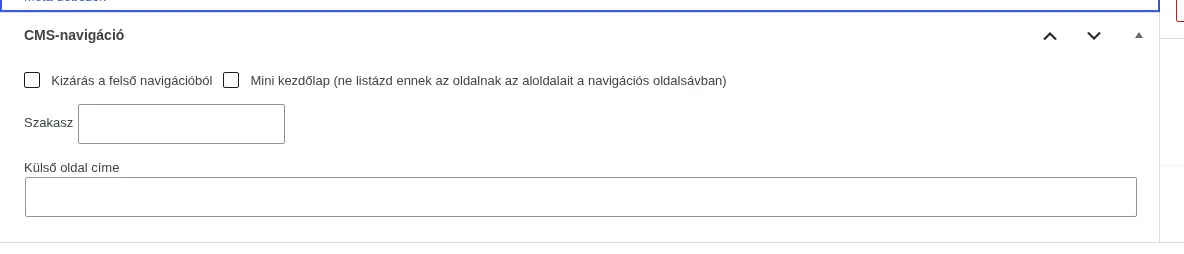
A kép az oldalszerkesztő alján lévő dobozt mutatja a négy beállítással.
A megjelenés testreszabása CSS-sel
Szekció neve “A megjelenés testreszabása CSS-sel”A navigációs elemeknek van alapértelmezett kinézetük. A bővítmény két CSS-fájlt tartalmaz a wp-content/plugins/wpml-cms-nav/res/css mappában:
cms-navigation-base.css: a legördülő menü működéséért felel, ne módosítsd.cms-navigation.css: ezt másold le és módosítsd a saját stílusaidhoz.
A testreszabás lépései:
- Másold a
cms-navigation.cssfájlt a bővítmény mappájából a sablonod mappájába. - Gondoskodj róla, hogy a sablon meghívja a
wp_head()függvényt, és töltse be a másolatot. Így a bővítmény CSS-fájljai is betöltődnek. - Végezd el a stílusmódosításokat az új fájlban.
Így a bővítmény frissítése nem írja felül a saját módosításaidat.
Készült: