

 Magyarmagyar
Többnyelvű importálás a WPML All Import bővítménnyel
Hogyan állítod be a tartalom nyelvét a WP All Import varázslójában, és hogyan egyeztetheted az importált fordításokat az eredetivel.
A WPML All Import a WP All Import és a WPML közti kapcsolatot adja. Az importvarázsló harmadik lépésében egy új panelt kapsz, ahol megmondod, milyen nyelvű az éppen importált tartalom. Ez a bővítmény régi megoldás: már nem fejlesztik tovább, a modern módszert a következő fejezetek írják le. Ha mégis ezzel dolgozol, az alábbiak igazak rá.
Mi kell hozzá
Szekció neve “Mi kell hozzá”A WordPressen aktív kell legyen:
- a WP All Import (Pro) bővítmény,
- a WPML és a WPML String Translation,
- maga a WPML All Import.
A WPML-ben előre be kell állítanod az összes nyelvet, amelyre importálni fogsz. A varázslóban csak az a nyelv választható, amely már aktív a WPML-ben. Ha a WPML beállítása még nem fejeződött be, a panel is ezt kéri: „Állítsd be a webhely nyelveit a „WP All Import - WPML add-on” használata előtt.”
Az importvarázsló tetején egy tájékoztató sáv is megjelenik: többnyelvű tartalomhoz javasolja a WPML Export and Import kiegészítőt, amelyet az exportáló és az importáló webhelyre is fel kell tenned. Ennek működését a Nyelvi oszlopok az importfájlban fejezet írja le.
Az importálás menete
Szekció neve “Az importálás menete”- Nyisd meg az All Import → Új importálás oldalt.
- Töltsd fel az importfájlt (Fájl feltöltése), válaszd ki a tartalomtípust, majd kattints az Import beállítása gombra.
- A harmadik lépésben (a címet és a tartalmat a fájl mezőire húzva állítod be) keresd meg a WPML All Import panelt.
- Válaszd ki a Tartalom nyelve alatt azt a nyelvet, amelyen a fájl rekordjai vannak.
- Folytasd az import beállításaival, majd a Megerősítés és import futtatása gombbal indítsd el az importot.
A WPML All Import panel
Szekció neve “A WPML All Import panel”Az első importnál a panel azt írja, hogy ez az első importálásod, és az alapértelmezett nyelv automatikusan ki van választva. A nyelvek zászlóval és névvel jelennek meg, az alapértelmezett nyelv mellett „alapértelmezett” felirat áll.
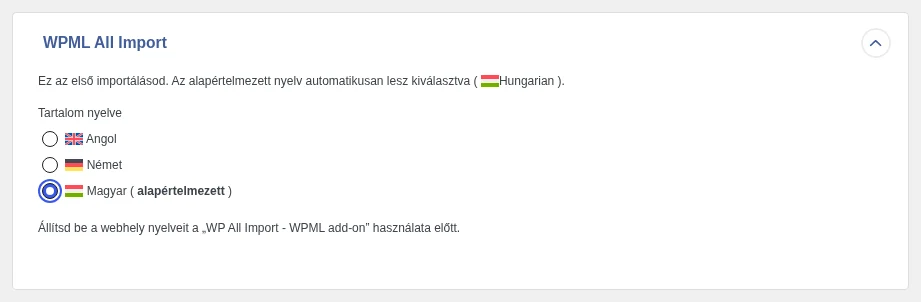
A képen a Tartalom nyelve választó látszik, a webhely alapértelmezett nyelve előre kijelölve.
Ha az alapértelmezett nyelvű tartalmat importálod, ennyi a dolgod. Az importálás lefut, és a rekordok a kiválasztott nyelven jönnek létre.
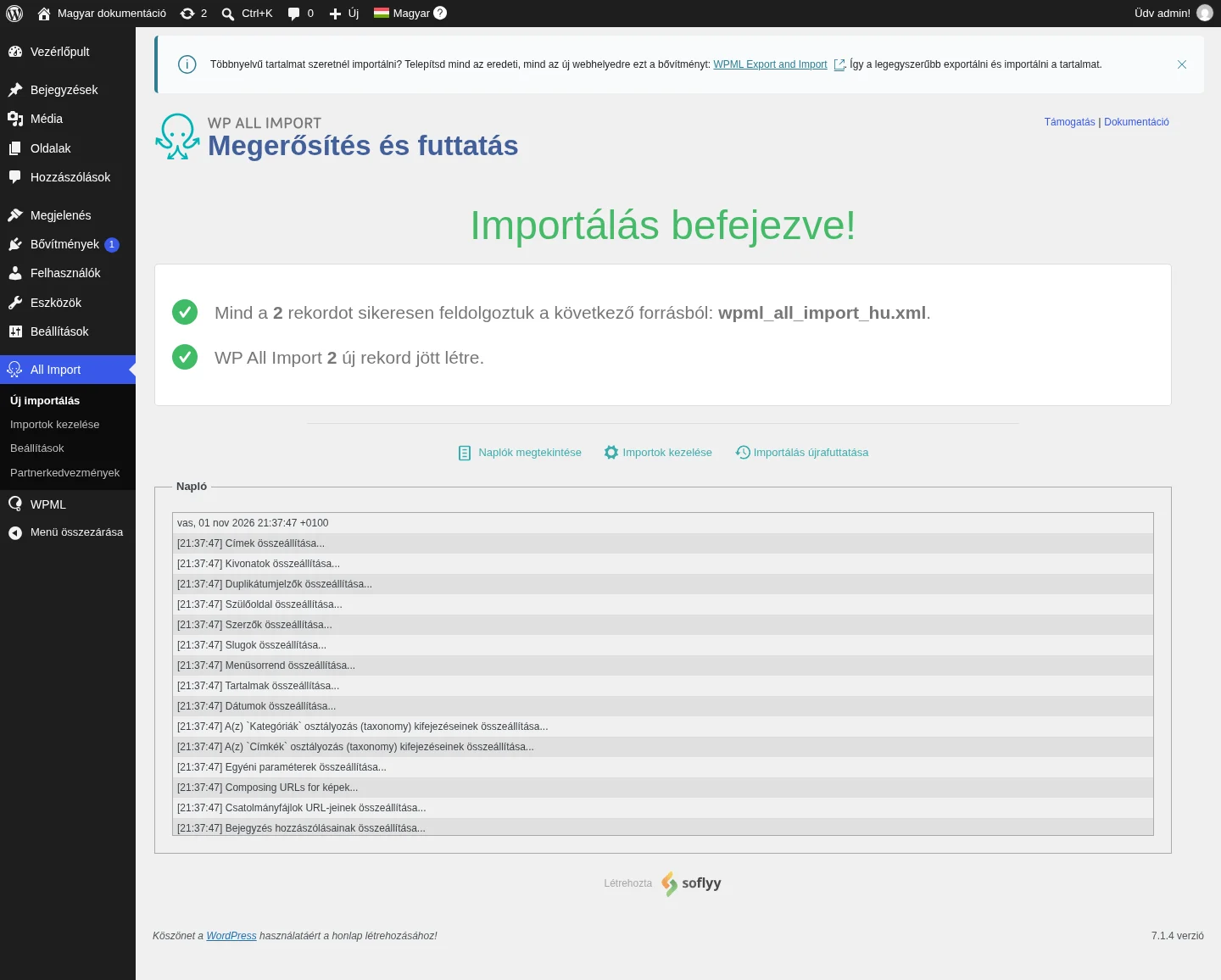
Az Importálás befejezve! üzenet alatt látod, hány rekordot dolgozott fel az import, és a napló lépésenként mutatja a feldolgozást.
Fordítások importálása
Szekció neve “Fordítások importálása”Amikor a második nyelvű fájlt importálod, a WPML All Import panelen már két csoportot látsz:
- Tartalom nyelve: itt a fordítás nyelvét jelölöd ki (a képen az angolt).
- Automatikus rekordegyeztetés fordításhoz: ez a csoport mondja meg, mihez kapcsolódjon a fordítás.
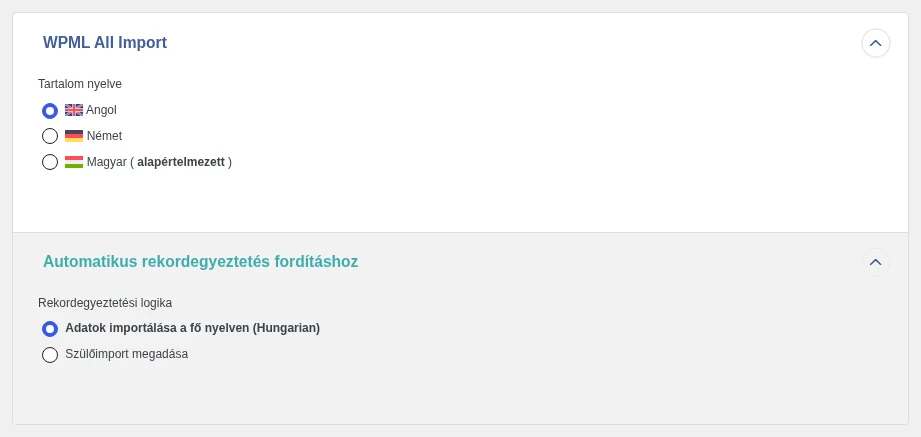
A Rekordegyeztetési logika két lehetőséget kínál: Adatok importálása a fő nyelven (alapértelmezés, a fő nyelv megnevezésével) és Szülőimport megadása. Az első esetben a fordítás a fő nyelvű importhoz tartozó rekordokhoz igazodik, a másodikban egy korábbi importot jelölsz ki szülőként.
A fordítás importja előtt az eredeti nyelvű tartalomnak már a webhelyen kell lennie, hogy legyen mihez kapcsolni a fordítást.
Tanácsok az importhoz
Szekció neve “Tanácsok az importhoz”- A taxonómiákat előbb importáld, mint a bejegyzéseket és termékeket. A kategóriáknak és címkéknek léteznie kell, mielőtt a tartalom hivatkozik rájuk.
- Minden nyelv fájlját importáld be, mielőtt ellenőrzöd az eredményt.
- Ellenőrizd az eredményt a listanézetben (minden rekord a megfelelő nyelvi zászló alatt jelenik-e meg), és a nyilvános oldalon is: nyelvváltás után a lefordított oldal töltődjön be, ne az eredeti.
- Ha egy taxonómia fordítása nem kapcsolódott, nyisd meg a kifejezést a WordPress adminban, és a Nyelvek dobozban kösd az alapértelmezett nyelvű kifejezéshez.
Készült: