

 Magyarmagyar
JetEngine-mezők importálása
Lépésről lépésre: hogyan töltesz be CSV-, Excel- vagy XML-fájlból adatokat a JetEngine mezőibe, egyéni tartalomtípusokba és kapcsolatokba.
A WP All Import JetEngine Add-On a JetEngine-mezőket kapcsolja be az importálásba. Az importálás során a JetEngine Add-On panelen húzással kötöd a fájl oszlopait a JetEngine meta box mezőihez. A bővítmény a JetEngine minden mezőtípusát támogatja.
Követelmények: telepítve és aktívan kell lennie a WP All Import Pro bővítménynek, a JetEngine-nek és ennek a kiegészítőnek. A JetEngine-mezőket előre létre kell hozni, és be kell állítani, hogy az importálandó bejegyzéstípusnál megjelenjenek.
Meta box és mezők létrehozása a JetEngine-ben
Szekció neve “Meta box és mezők létrehozása a JetEngine-ben”Ha még nincs meta boxod:
- Menj a JetEngine → Meta Boxes oldalra, és kattints az Add New gombra.
- Adj nevet a mezőcsoportnak a Meta Box Title mezőben.
- Add meg, hol jelenjenek meg a mezők (például melyik bejegyzéstípusnál).
- A Meta fields alatt a New Meta Field gombbal vegyél fel mezőket. Legalább a címkét (Label) add meg, és válaszd ki a mező típusát (Field type).
- Kattints az Add Meta Box gombra.
A meta box megjelenik a kiválasztott bejegyzéstípus szerkesztőjében, és az importálás képernyőjén is.
Az importálás lépései
Szekció neve “Az importálás lépései”1. Új importálás indítása
Szekció neve “1. Új importálás indítása”Menj az All Import → Új importálás oldalra, és add meg az importfájlt. A Létrehozás vagy módosítás… listában válaszd ki azt a bejegyzéstípust, amelyhez a JetEngine-mezők tartoznak. A példában ez a Bejegyzések.
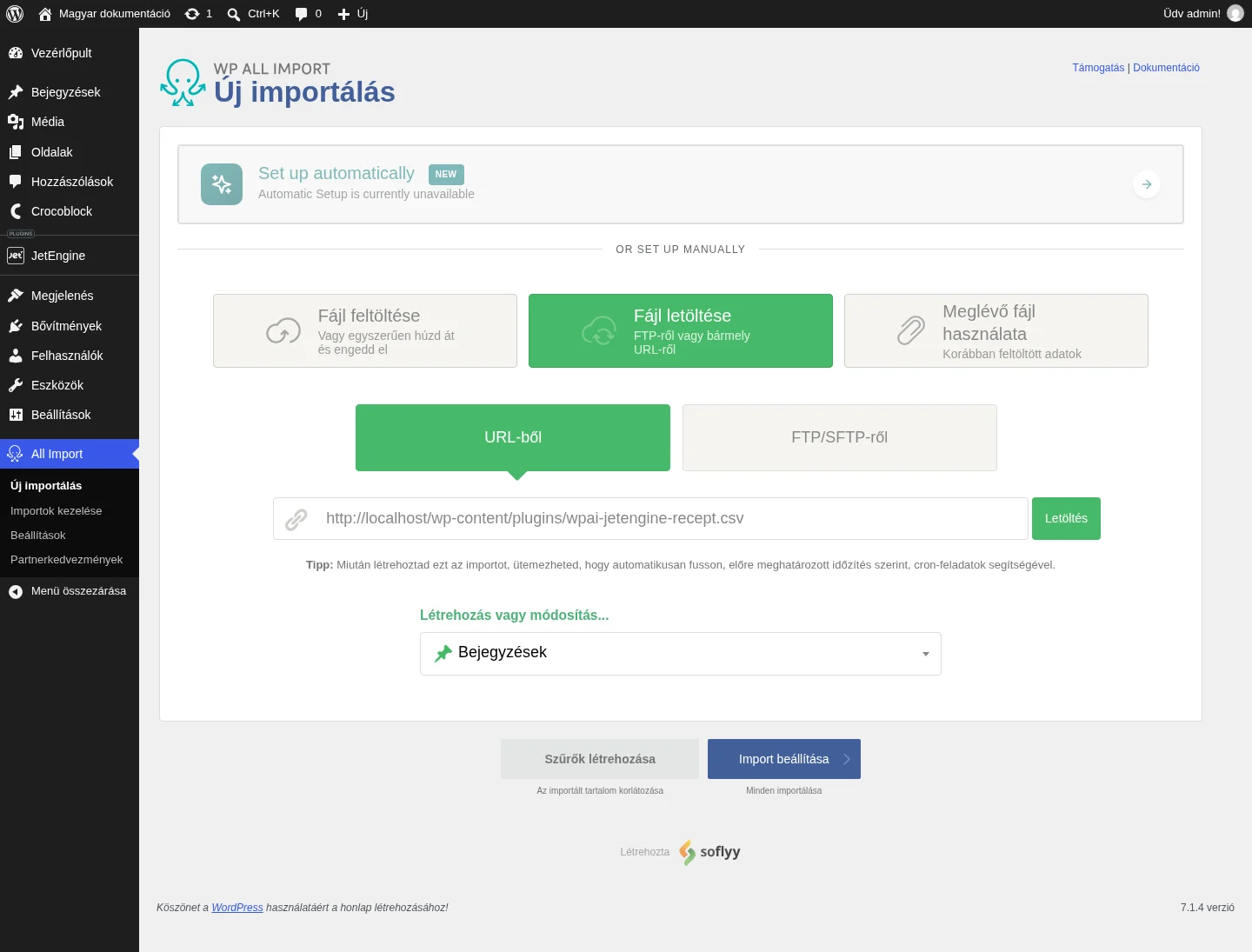
Nézd meg, hogy a fájl URL-je vagy feltöltése megtörtént, és a bejegyzéstípus a várt. Ezután kattints a Szűrők létrehozása gombra.
2. Az importfájl ellenőrzése
Szekció neve “2. Az importfájl ellenőrzése”A következő képernyőn látod, hogyan értelmezte a bővítmény a fájlt: az elemek számát, és lapozhatsz a rekordok között. Itt szűrőket is megadhatsz, hogy csak a megfelelő rekordok kerüljenek be.
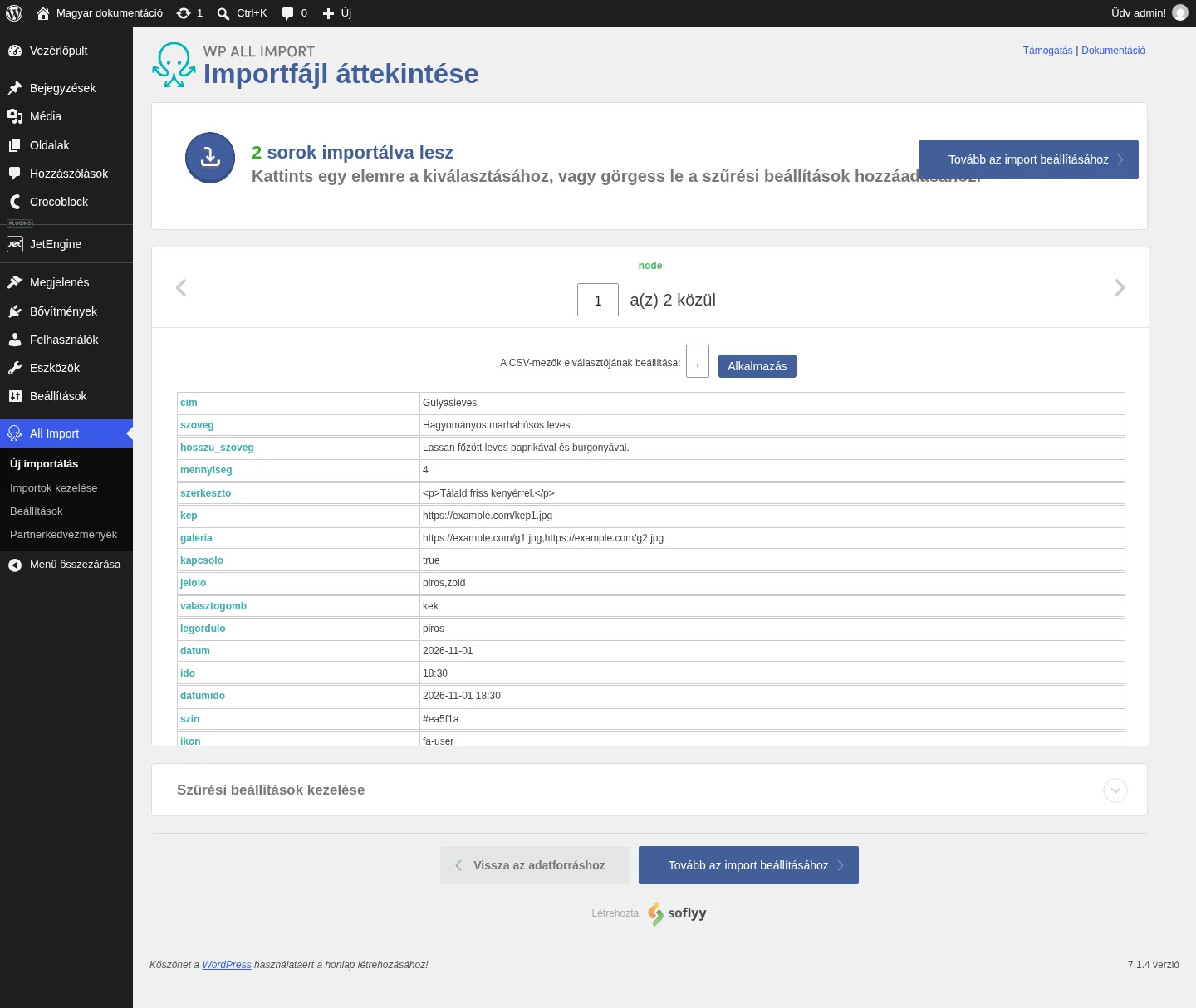
Ha rendben van az adat, folytasd a következő lépéssel.
3. Az adatok hozzárendelése a mezőkhöz
Szekció neve “3. Az adatok hozzárendelése a mezőkhöz”A Húzás és ejtés képernyőn jobb oldalon látod a fájl adatait, bal oldalon a célmezőket. Húzd át az adatelemeket (vagy írd be őket kapcsos zárójelben, például {cim}) a megfelelő mezőbe.
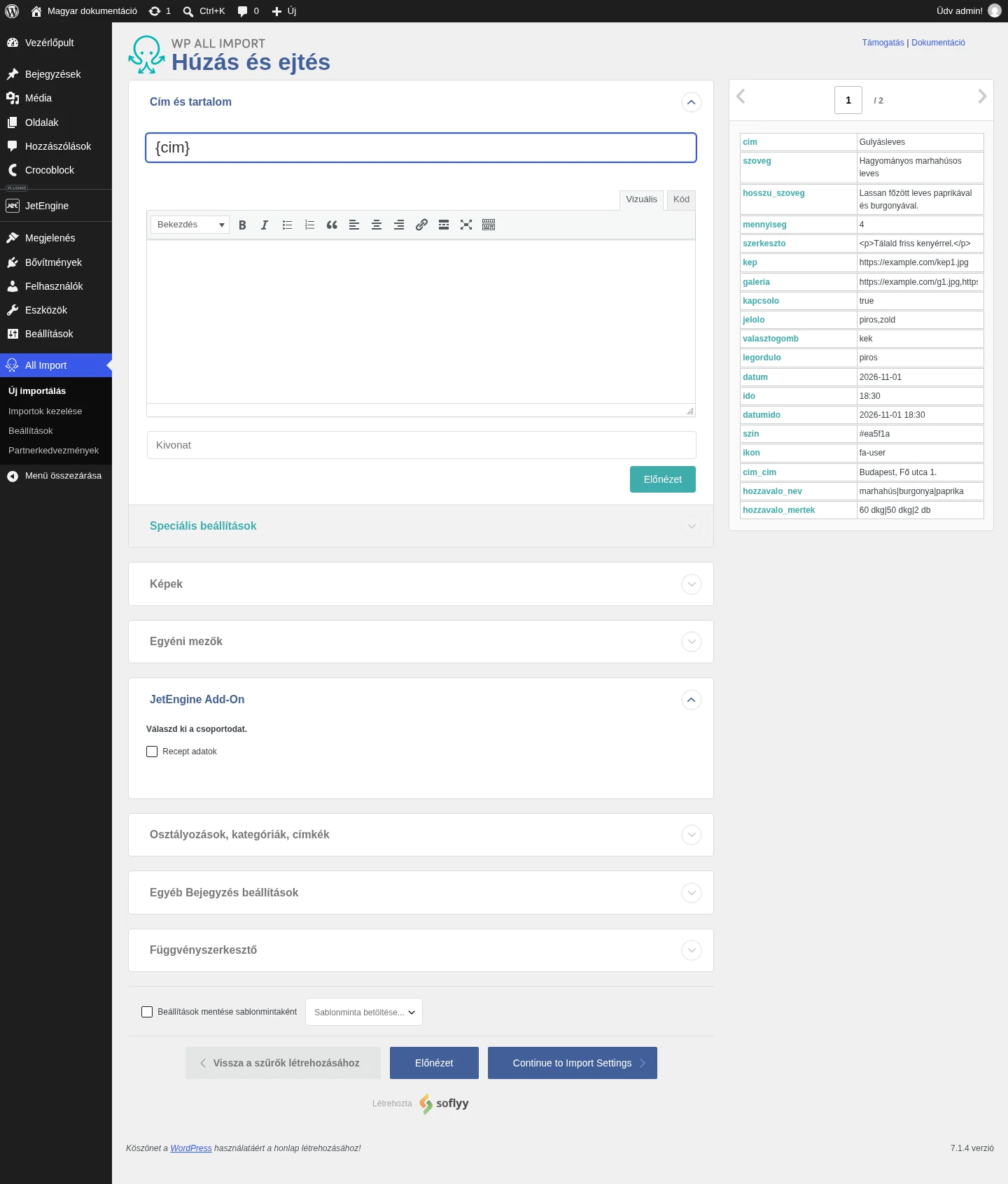
A JetEngine Add-On panelen jelöld be azt a csoportot, amelybe importálni akarsz, majd töltsd ki az egyes mezőket.
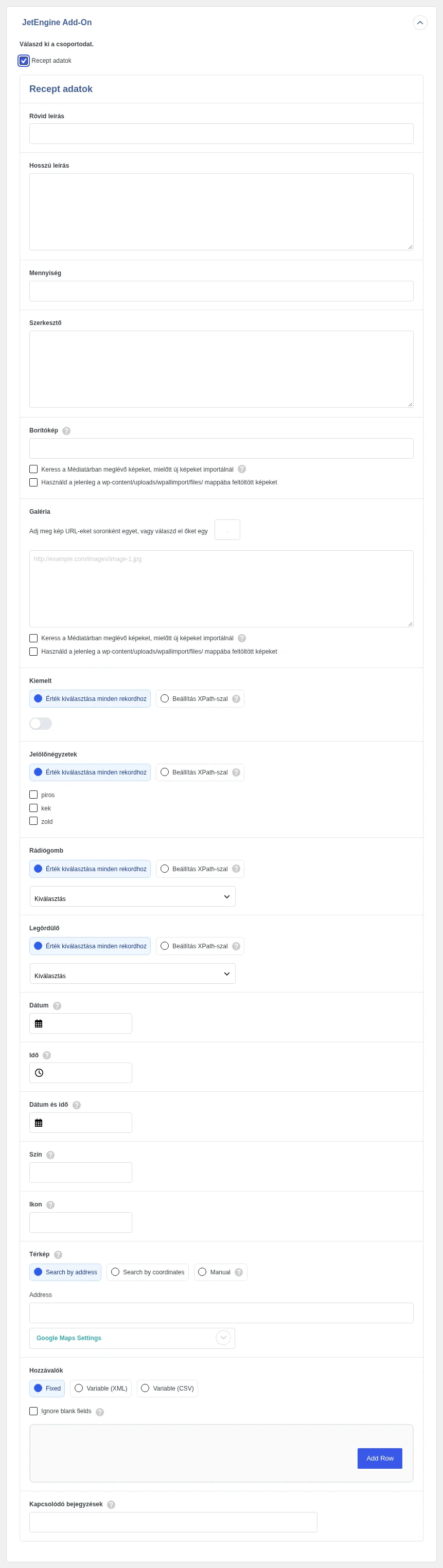
A panelen minden mezőtípus a saját beviteli módját mutatja. Az egyes típusokról a következő fejezetek szólnak. Ha végeztél, kattints a lap alján a folytatás gombra. A sablont később az All Import → Importok kezelése oldalon szerkesztheted.
4. Importbeállítások
Szekció neve “4. Importbeállítások”A Beállítások importálása képernyőn meg kell adnod az Egyedi azonosítót, amellyel a bővítmény nyilvántartja a rekordokat. Kattints az Automatikus felismerés gombra, vagy állítsd össze magad az importfájl mezőiből.
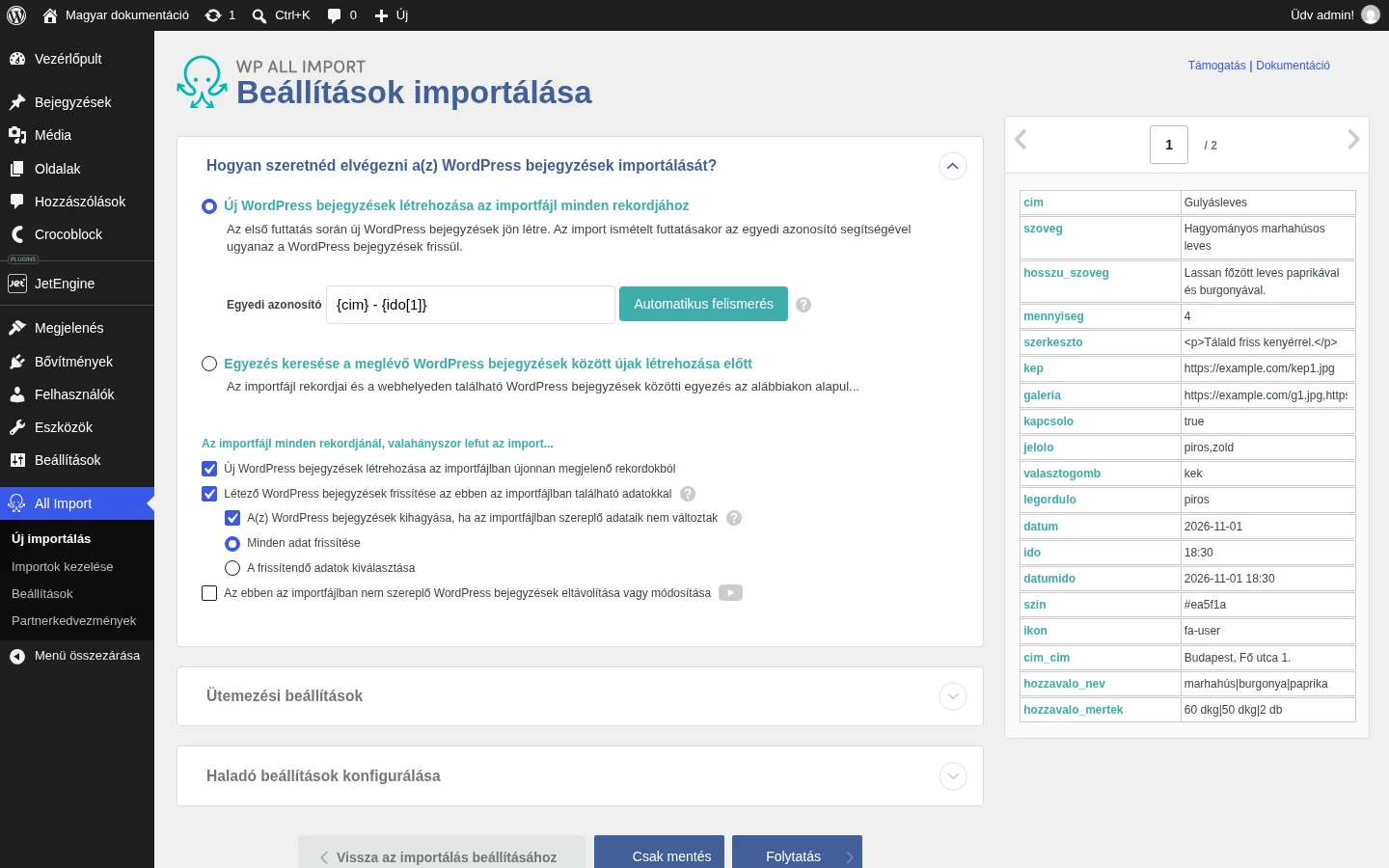
Itt állíthatod be azt is, mi történjen az ismételt futtatáskor: új rekordok létrehozása, meglévők frissítése, a fájlban már nem szereplők kezelése. Az Ütemezési beállítások és a Haladó beállítások konfigurálása szakasz szintén itt található, de a legtöbb importhoz nem kell módosítani őket. A folytatáshoz kattints a Folytatás gombra.
5. Futtatás és ellenőrzés
Szekció neve “5. Futtatás és ellenőrzés”A Megerősítés és futtatás képernyő összefoglalja, mit fog csinálni az importálás.
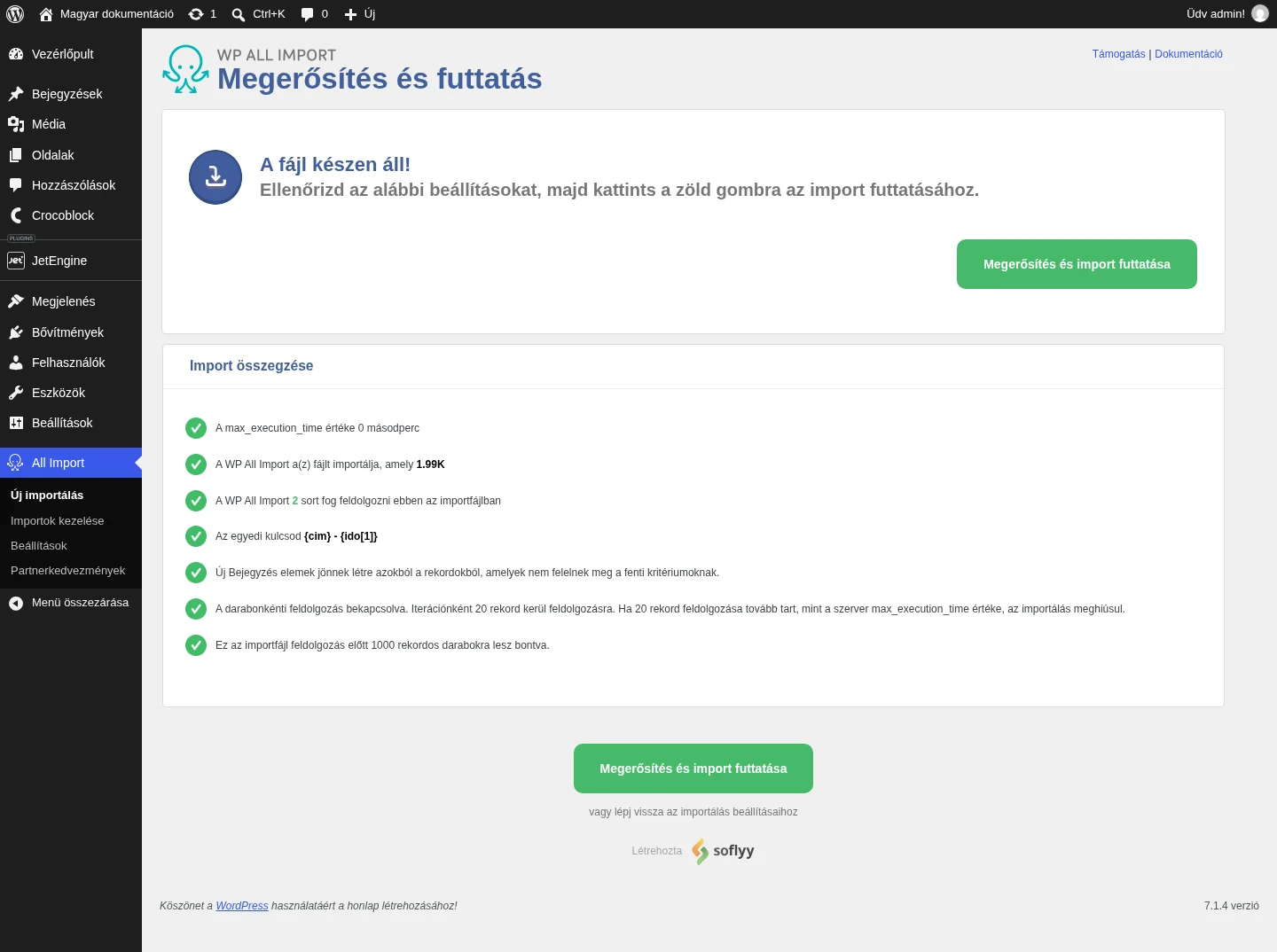
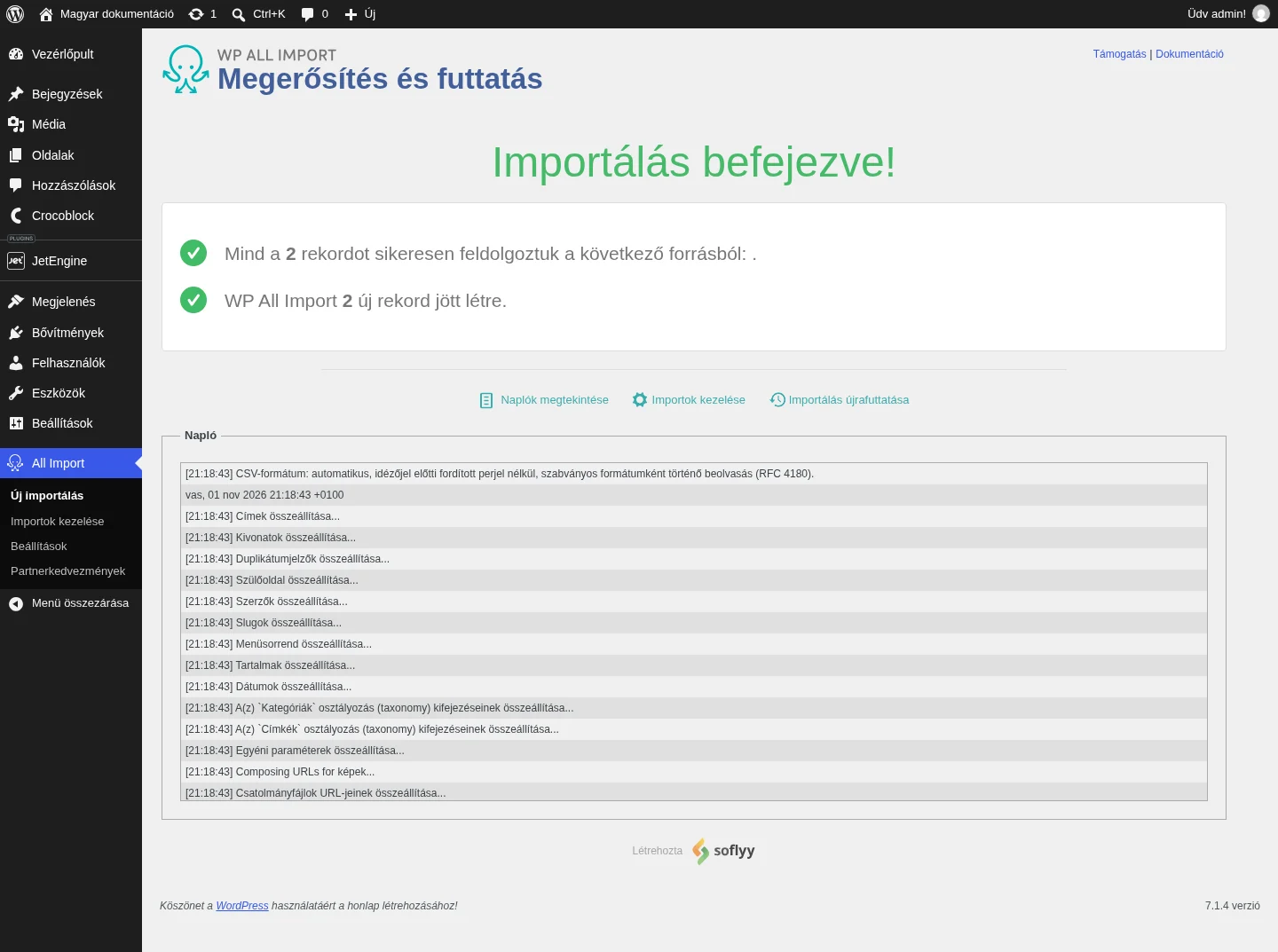
Kattints a Megerősítés és import futtatása gombra. Ha az importálás lefutott, megjelenik az Importálás befejezve! üzenet.
Az importált bejegyzéseket és mezőiket a Bejegyzések → Összes bejegyzés oldalon nézheted meg.
Importálás egyéni tartalomtípusokba (CCT)
Szekció neve “Importálás egyéni tartalomtípusokba (CCT)”A JetEngine egyéni tartalomtípusai (CCT) a WordPress szokásos bejegyzéstípusaitól független, saját adatbázistáblában tárolják az adatokat. Olyan adatokra jók, amelyek nem illenek a bejegyzés-modellbe, például munkatársak, foglalások vagy termékjellemzők. Egy CCT-nek több mezője lehet (szöveg, szám, dátum stb.), és kapcsolatba állhat más tartalmakkal vagy más CCT-kkel.
A CCT-be ugyanúgy importálsz, mint egy egyéni bejegyzéstípusba:
- Indíts új importálást, és az első lépésben a típuslistából válaszd ki a Jet CCT - tételt.
- Kattints a Szűrők létrehozása gombra, és haladj végig a fenti lépéseken.
- A leképezésnél nincs cím és tartalom (a CCT-nek nincs ilyen mezője). Az egyéni mezőket és a CCT-ben definiált mezőket húzással rendeled hozzá, ugyanúgy, mint bármely más JetEngine-mezőt.
- Az importbeállításokat és a futtatást ugyanúgy végzed, mint fent.
JetEngine-kapcsolatok (Relations) importálása
Szekció neve “JetEngine-kapcsolatok (Relations) importálása”A JetEngine kapcsolatai különböző tartalmak között hoznak létre összeköttetést: bejegyzések, oldalak, egyéni típusok, felhasználók között. Például egy termék a gyártójához, vagy egy tanfolyam az oktatójához kapcsolható. Támogatott az egy-a-többhöz és a több-a-többhöz kapcsolat is.
A kapcsolatokat kétféleképpen importálhatod:
- a szülő objektumon keresztül (a gyerekeket importálod),
- a gyerek objektumon keresztül (a szülőket importálod).
Mindkét esetben azonosító (ID), slug vagy cím alapján párosíthatod a kapcsolt rekordot. A többi lépés megegyezik a fenti folyamattal.
JetEngine és ACF: mi a különbség?
Szekció neve “JetEngine és ACF: mi a különbség?”Mindkettő egyéni tartalmakhoz használható, de más a hangsúly. A JetEngine az Elementorhoz igazodó, átfogó megoldás: egyéni bejegyzéstípusokat, taxonómiákat és meta boxokat hozhatsz létre vele kód nélkül. Az Advanced Custom Fields (ACF) elsősorban az egyéni mezők hozzáadására szolgál a szerkesztőképernyőkön, és fejlesztők körében elterjedt eszköz; a mezők megjelenítéséhez gyakran további eszköz vagy oldalszerkesztő kell.
Gyakori kérdések
Szekció neve “Gyakori kérdések”Exportálhatók a JetEngine-mezők? Igen, a WP All Export Pro és a JetEngine Export Add-On segítségével.
Hogyan módosíthatom az importált adatot PHP-val? Az importsablonban PHP-függvényeket hívhatsz, a beépítettek mellett saját függvényeket is.
Minden JetEngine-mező támogatott? Igen. Ehhez a WP All Import Pro és a JetEngine Import Add-On is kell.
Készült: