

 Magyarmagyar
Meta Box mezők exportálása
Lépésről lépésre: új export létrehozása, a Meta Box mezők felvétele az exportfájlba, futtatás és letöltés.
A bővítmény a WP All Export Pro Elérhető adatok paneljéhez egy Meta Box csoportot ad. Ebből a csoportból húzhatod az exportfájlba a Meta Box mezők értékeit. A Meta Box minden mezőtípusát ki lehet exportálni.
Előfeltételek
Szekció neve “Előfeltételek”- WP All Export Pro (a bővítmény nélküle nem működik),
- Meta Box,
- a Meta Box Export Add-On, vagyis ez a bővítmény.
Ha a WP All Export hiányzik, a bővítmény figyelmeztetést ír ki az admin felületen.
1. lépés: új export létrehozása
Szekció neve “1. lépés: új export létrehozása”- Nyisd meg az All Export → Új exportálás oldalt.
- Válaszd az Adott bejegyzéstípus gombot.
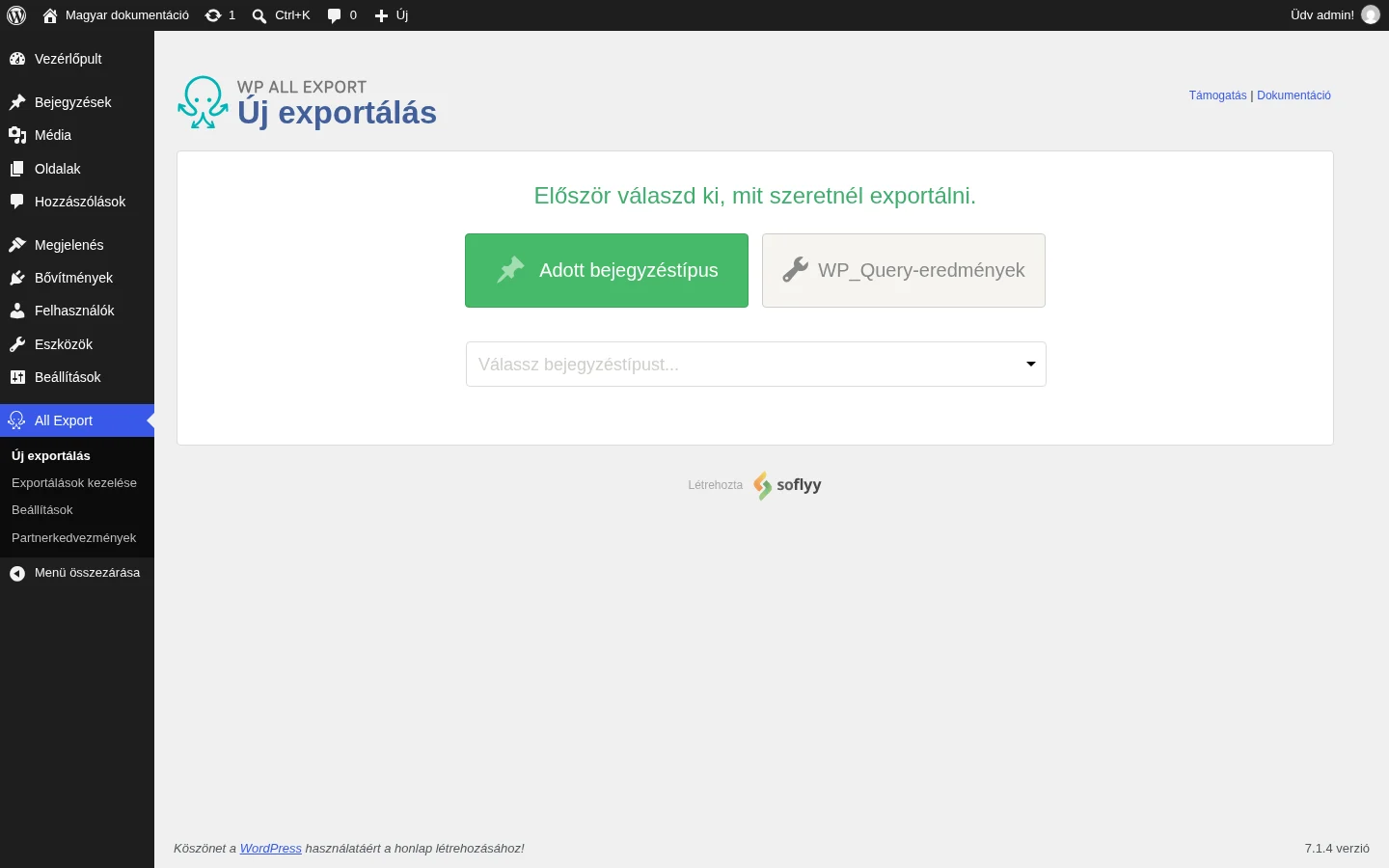
- A legördülő listából válaszd ki azt a bejegyzéstípust, amelyikhez a Meta Box mezők tartoznak. A példában ez az Ingatlanok.
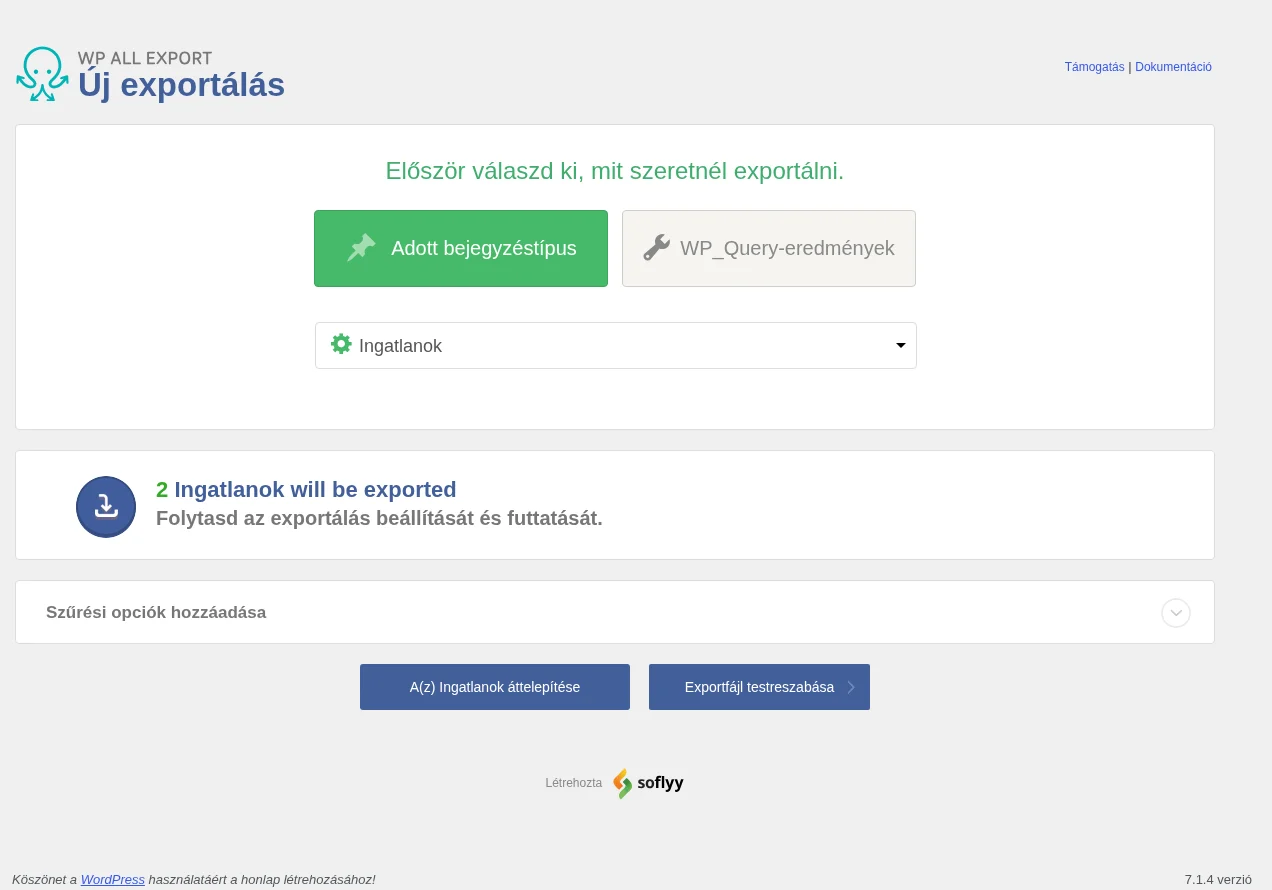
A kép alsó részén látszik, hány elemet exportál majd a WP All Export. A Szűrési opciók hozzáadása panelen szűrhetsz is a tételekre.
- Kattints az Exportfájl testreszabása gombra.
2. lépés: a Meta Box mezők felvétele az exportba
Szekció neve “2. lépés: a Meta Box mezők felvétele az exportba”A Húzás és ejtés oldalon a bal oldali keretbe kerül az, ami az exportfájl oszlopa lesz, a jobb oldali Elérhető adatok panelen pedig az összes felvehető adat látszik.
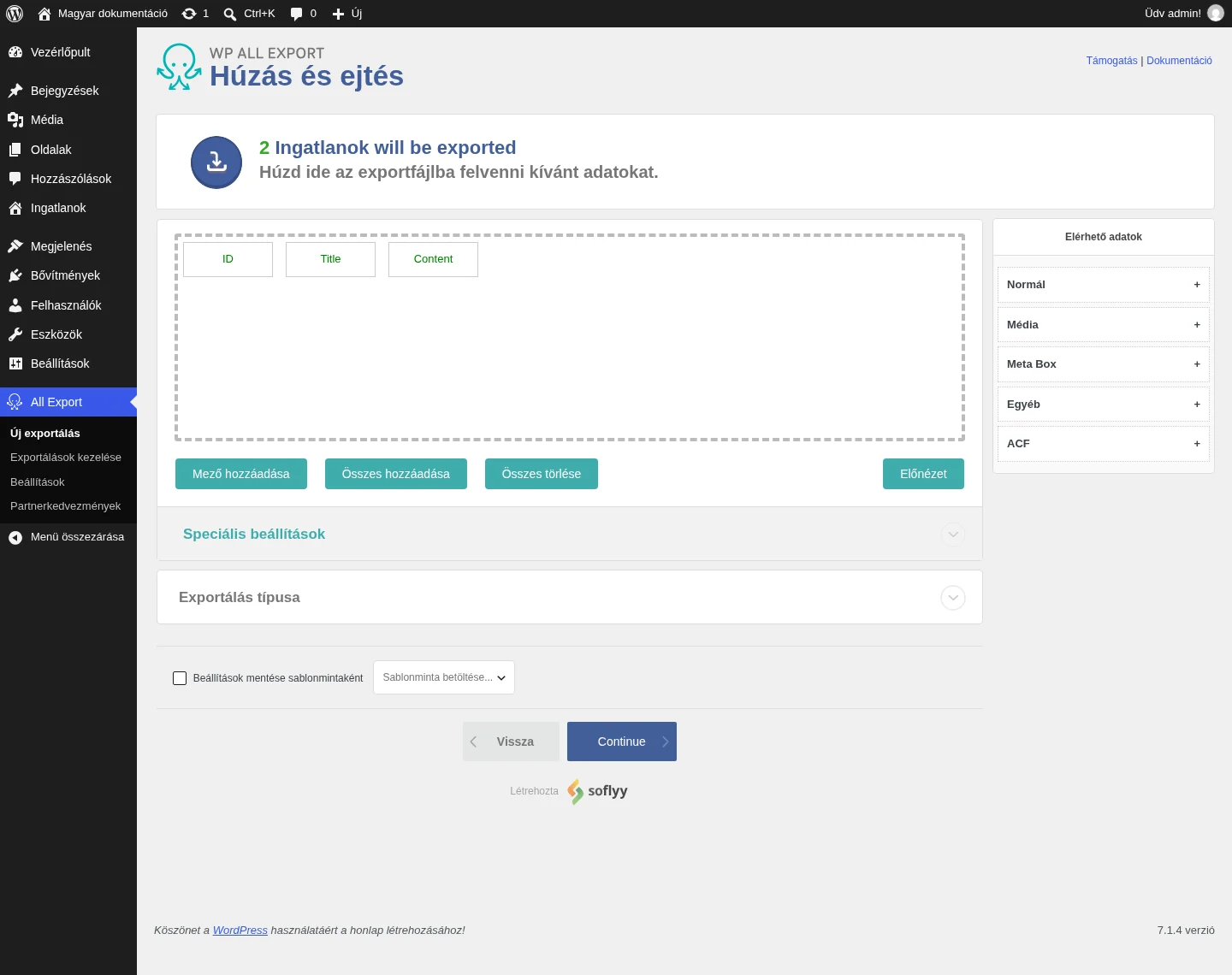
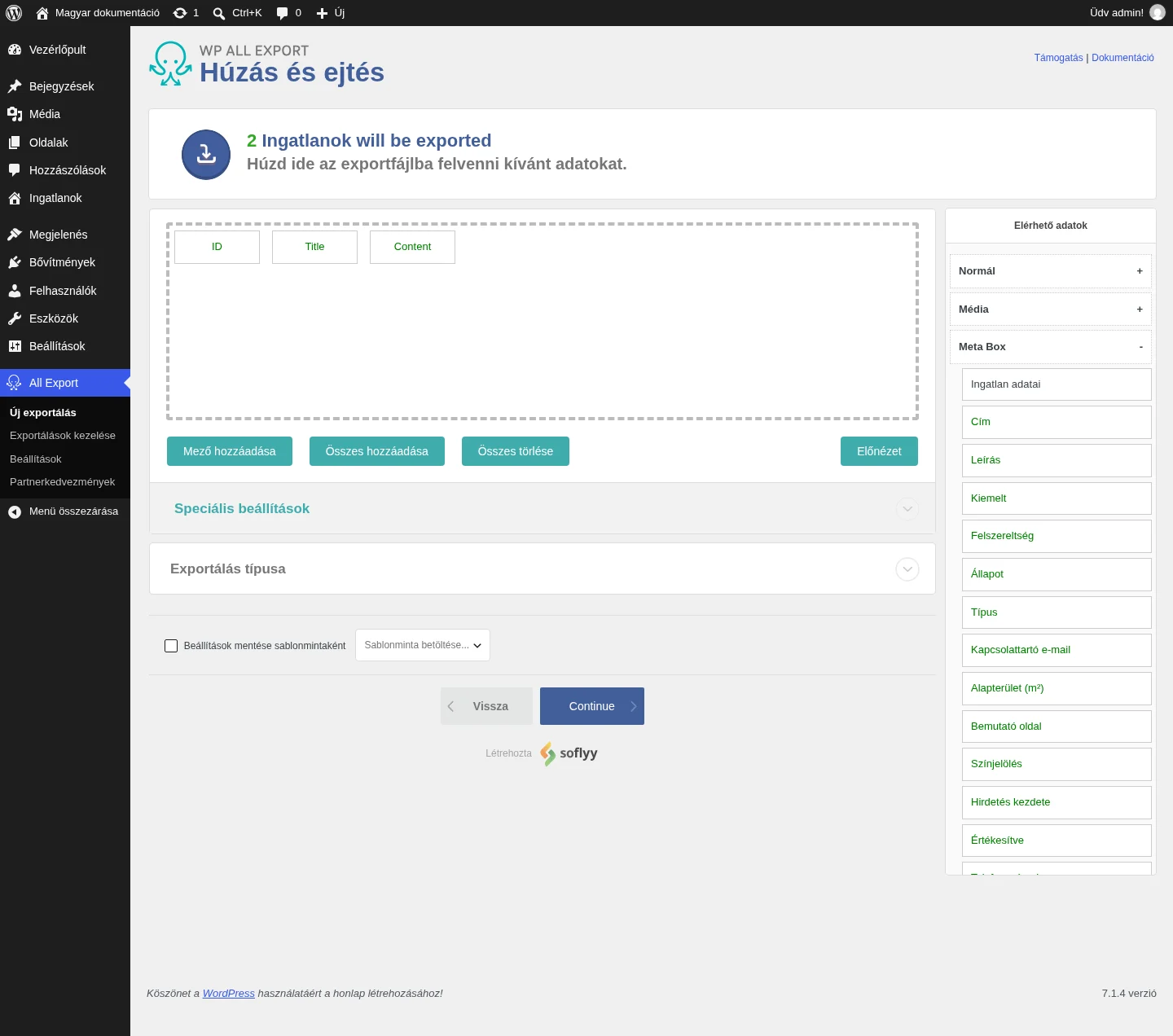
- Nyisd ki a Meta Box csoportot az Elérhető adatok panelen. Itt a Meta Box mezőcsoportjaid (a példában az Ingatlan adatai) és a bennük lévő mezők láthatók.
- Húzd át a kívánt mezőket jobbról balra, a szaggatott keretbe. Ha mindent szeretnél, használd az Összes hozzáadása gombot.
A gombok jelentése:
| Gomb | Mit csinál |
|---|---|
| Mező hozzáadása | Egyéni oszlopot vesz fel. |
| Összes hozzáadása | Az összes elérhető adatot felveszi az exportba. |
| Összes törlése | Kiüríti a keretet. |
| Előnézet | Megmutatja, milyen lesz az exportfájl. |
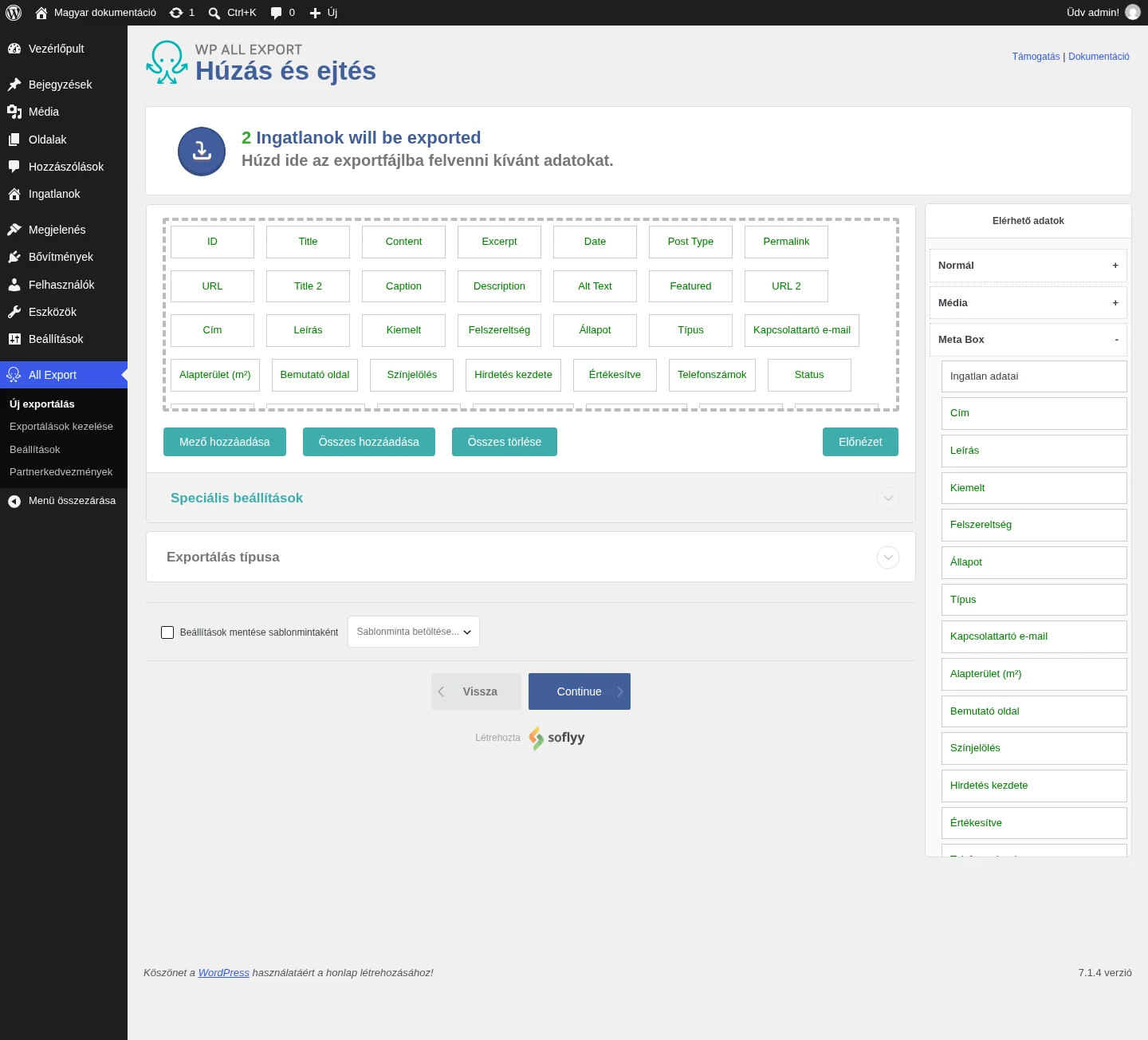
A felvett mezők oszlopfejléce a Meta Box mező neve (például Cím, Felszereltség). Ha kész vagy, kattints a Continue gombra.
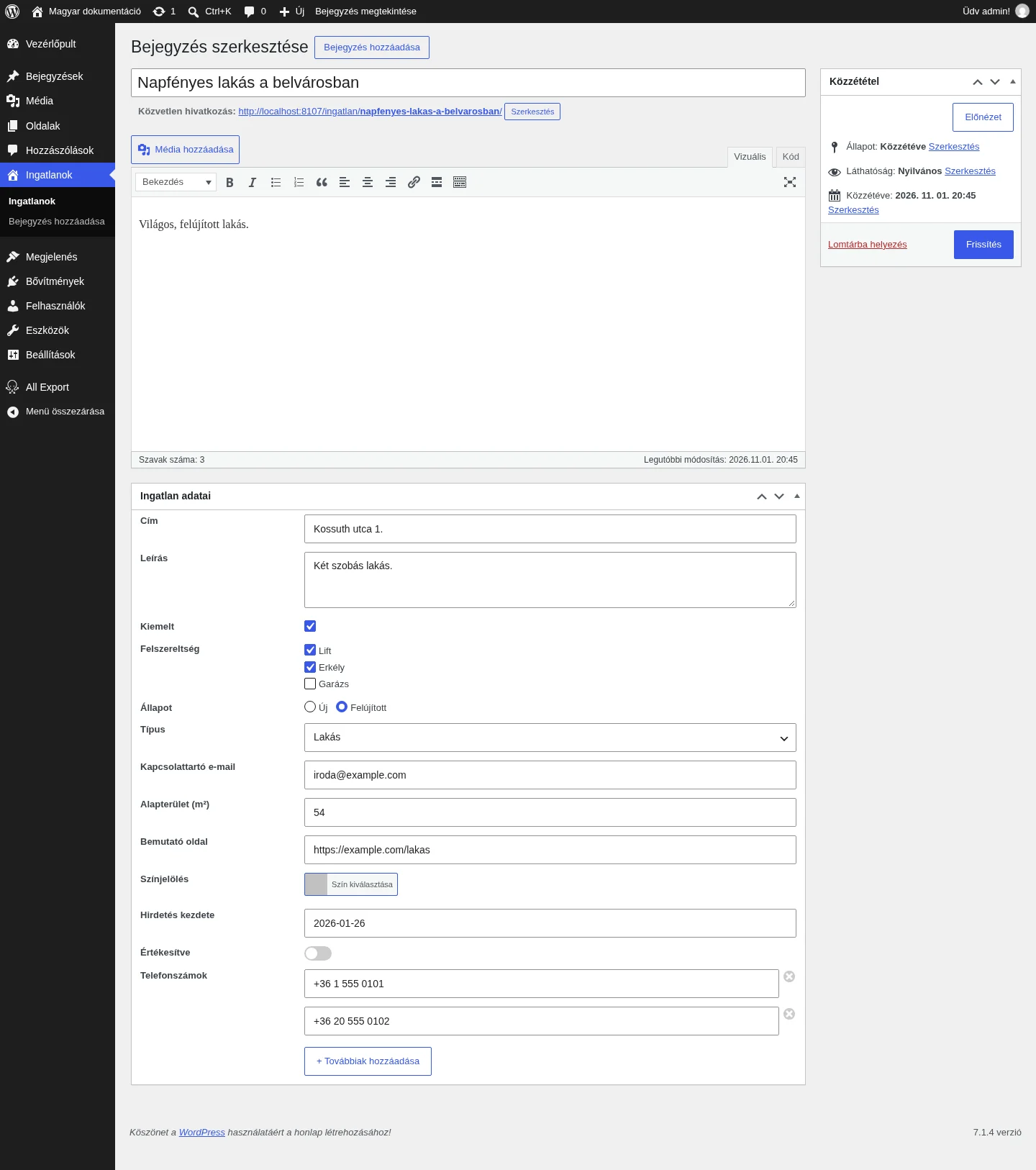
A Meta Box mezők a szerkesztőben így néznek ki, ezek az értékek kerülnek a fájlba:
3. lépés: az export beállítása és futtatása
Szekció neve “3. lépés: az export beállítása és futtatása”A Beállítások exportálása oldalon kapcsolsz be néhány opciót:
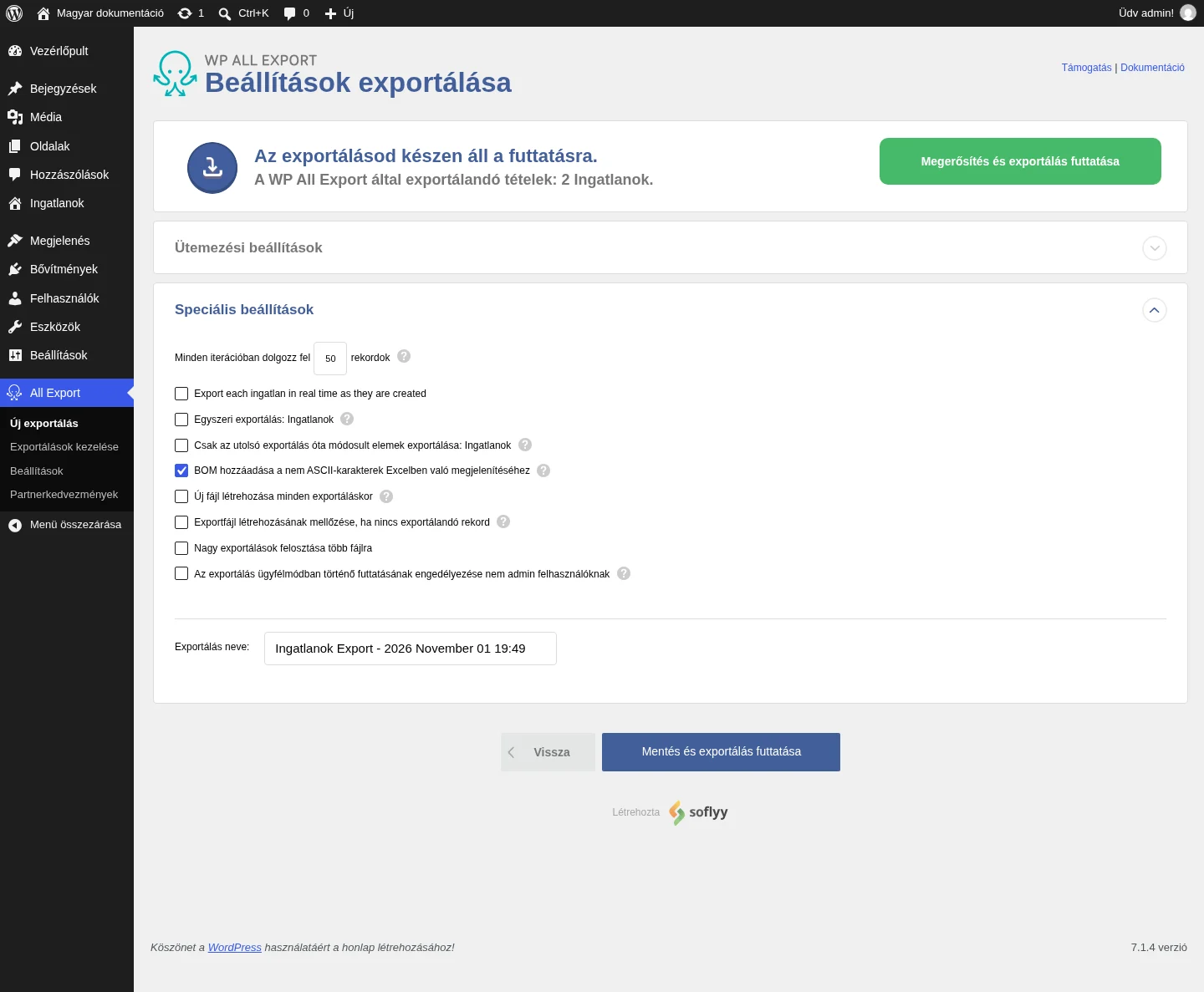
- Az Ütemezési beállítások panelen ütemezheted, hogy az export naponta, hetente vagy havonta magától lefusson.
- A Speciális beállítások panelen állíthatod be például azt, hogy egy menetben hány rekordot dolgozzon fel (Minden iterációban dolgozz fel … rekordok, alapértéke 50), csak az utolsó export óta módosult elemeket exportálja, vagy új fájlt hozzon létre minden futtatáskor. A BOM hozzáadása a nem ASCII-karakterek Excelben való megjelenítéséhez alapból be van kapcsolva, ez az ékezetes betűk helyes megjelenítéséhez kell.
- Az Exportálás neve mezőben nevet adhatsz az exportnak.
Elsőre ezeket hagyhatod az alapértéken. Kattints a Megerősítés és exportálás futtatása gombra.
4. lépés: az exportált adatok letöltése
Szekció neve “4. lépés: az exportált adatok letöltése”Amikor az export lefutott, a Megerősítés és futtatás oldal a Letöltés fülön mutatja a letöltési lehetőségeket.
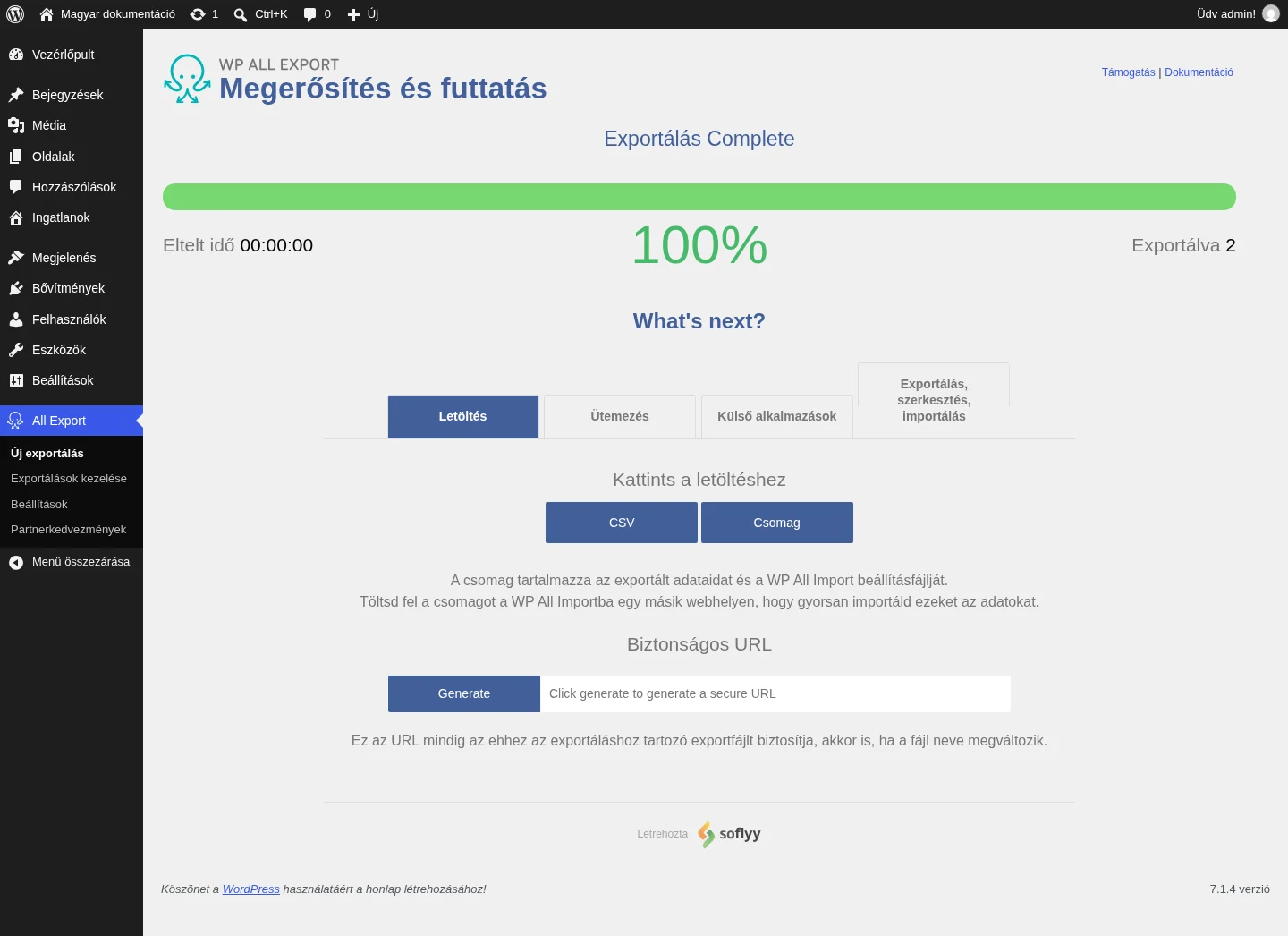
- A CSV gomb a táblázatot tölti le CSV formátumban.
- A Csomag gomb egy olyan csomagot ad, amely az adatokat és a WP All Import beállításait is tartalmazza. Ezt egy másik webhelyen a WP All Importba feltöltve gyorsan visszaimportálhatod az adatokat.
- A Biztonságos URL mellett a Generate gombbal olyan címet kérhetsz, amely mindig ehhez az exportfájlhoz vezet, akkor is, ha a fájl neve megváltozik.
Az exportfájl a kiválasztott Meta Box mezők mindegyikének értékét tartalmazza. A példa export két sora (a Meta Box oszlopokkal):
Cím,Leírás,Kiemelt,Felszereltség,Állapot,Típus,Kapcsolattartó e-mail,Alapterület (m²),Bemutató oldal,Színjelölés,Hirdetés kezdete,Értékesítve,Telefonszámok"Kossuth utca 1.","Két szobás lakás.",1,lift|erkely,felujitott,lakas,[email protected],54,https://example.com/lakas,#c1c1c1,2026-01-26,0,"+36 1 555 0101|+36 20 555 0102"Haladó témák
Szekció neve “Haladó témák”A mezők definíciójának exportálása (az adatok nélkül)
Szekció neve “A mezők definíciójának exportálása (az adatok nélkül)”Ha nem a mezők értékét, hanem a mezők beállítását (a mezőcsoportot) szeretnéd átvinni egy másik webhelyre, ezt a Meta Box saját felületén teheted meg:
- Keresd meg a mezőcsoportot a Meta Box menü egyéni mezőket listázó oldalán (ehhez a Meta Box Builder kell).
- Kattints a mezőcsoport exportálás gombjára.
- A letöltött fájlt egy másik Meta Box telepítésben importálhatod.
Új mezőcsoport létrehozása Meta Boxban
Szekció neve “Új mezőcsoport létrehozása Meta Boxban”- A Meta Box menü egyéni mezőket listázó oldalán add hozzá az új mezőcsoportot.
- Adj címet a mezőcsoportnak.
- A beállításoknál add meg, hol jelenjenek meg a mezők.
- A mezők között vedd fel az új mezőket: új mező hozzáadásakor kiválasztod a mező típusát.
- Tedd közzé a mezőcsoportot.
Az új Meta Box mezők megjelennek a hozzájuk tartozó bejegyzéstípus szerkesztőjében, és az exportban is.
Gyakori kérdések
Szekció neve “Gyakori kérdések”Minden Meta Box mezőt támogat a bővítmény? Igen, a Meta Box minden mezőtípusa exportálható. A működéshez a WP All Export Pro és a Meta Box Export Add-On is kell.
Hogyan módosíthatom az exportált adatot PHP-val? Export közben PHP-függvényeken át is átengedheted az adatokat, akár a saját függvényeiddel is, így tetszés szerint alakíthatod az értéket.
Hogyan importálom vissza a Meta Box mezőket?
- Nyisd meg az All Import → Új importálás oldalt.
- Tölts fel egy importfájlt, és válaszd ki a bejegyzéstípust, amelyhez a Meta Box mezők tartoznak.
- Rendeld a fájl oszlopait a Meta Box mezőkhöz az importsablonban.
- Futtasd az importot.
Az importhoz a WP All Import és a Meta Box Import Add-On kell.
Kapcsolódó fejezetek
Szekció neve “Kapcsolódó fejezetek”Készült: