

 Magyarmagyar
JetEngine-mezők exportálása
Lépésről lépésre: hogyan exportálod egy bejegyzéstípus JetEngine-mezőit a WP All Exporttal.
A JetEngine-mezők exportálása ugyanúgy megy, mint bármely más adaté: új exportot hozol létre, kiválasztod a mezőket, futtatod, majd letöltöd a fájlt. A különbség annyi, hogy a mezőket az Elérhető adatok panel JetEngine szakaszából húzod át.
Mit kell hozzá telepítened
Szekció neve “Mit kell hozzá telepítened”A JetEngine-mezők kizárólag akkor jelennek meg az exportban, ha mindhárom bővítmény aktív:
- a JetEngine, amelyben a mezők és a metadobozok vannak,
- a WP All Export Pro,
- a WP All Export JetEngine-kiegészítője.
A kiegészítő a JetEngine összes mezőtípusát támogatja.
1. lépés: új export létrehozása
Szekció neve “1. lépés: új export létrehozása”- Nyisd meg az All Export → Új exportálás oldalt.
- Válaszd az Adott bejegyzéstípus lehetőséget.
- A legördülő listából válaszd ki azt a bejegyzéstípust, amelyhez a JetEngine-mezők tartoznak. A példában ez a Bejegyzések.
- Kattints az Exportfájl testreszabása gombra.
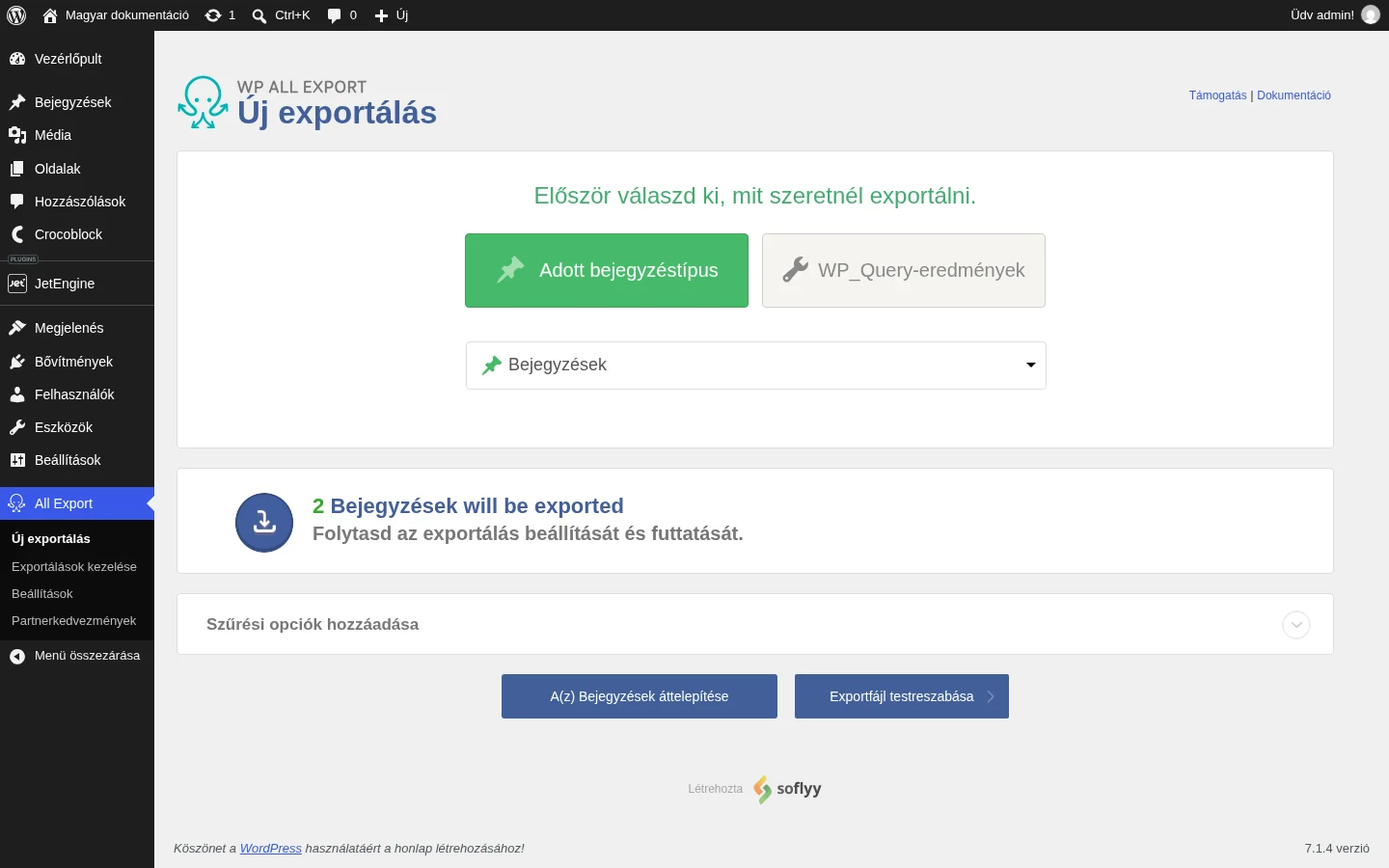
A legördülő listában látszik a kiválasztott típus; ennek mezői kerülnek az exportba.
2. lépés: a mezők kiválasztása
Szekció neve “2. lépés: a mezők kiválasztása”A Húzás és ejtés oldalon a jobb oldali Elérhető adatok panelből húzod a mezőket a bal oldali exportfájl-területre. A JetEngine mezői a JetEngine szakasz alatt vannak, metadobozonként csoportosítva (a példában a Termékadatok doboz alatt).
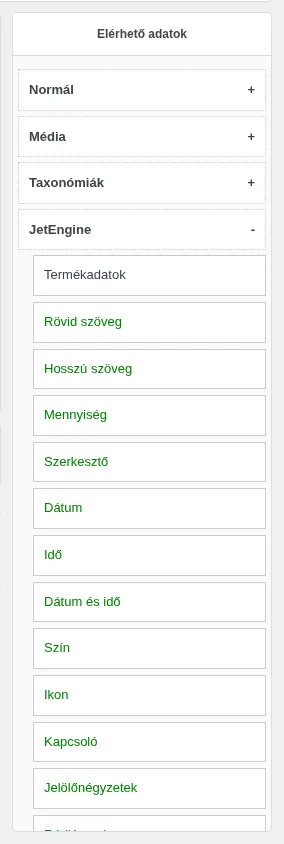
A szakaszban a metadoboz összes mezője felsorolva látszik.
Húzd át a kívánt mezőket. Az Előnézet gombbal ellenőrizheted, hogyan néz ki a fájl az első néhány rekorddal.
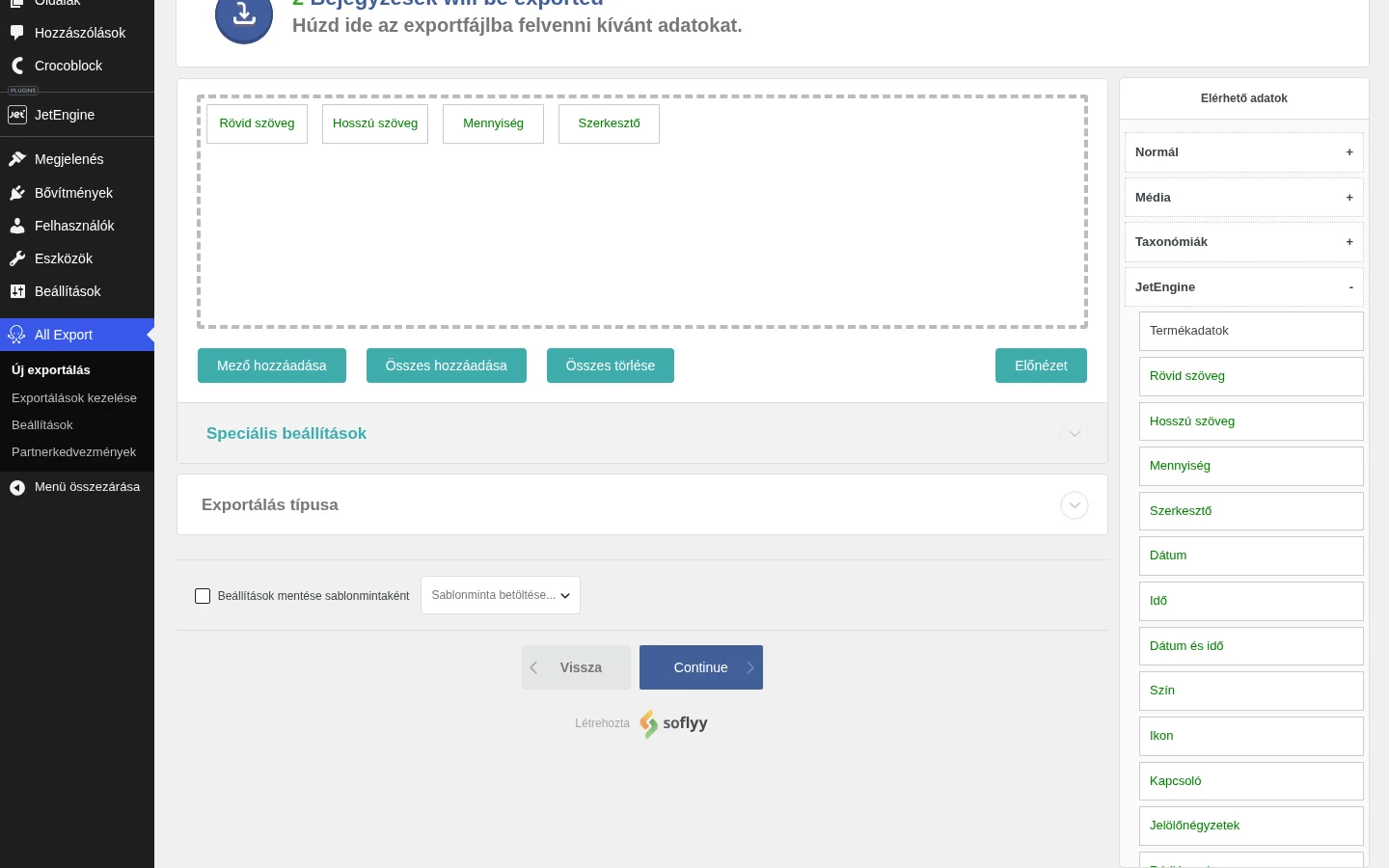
A bal oldali területen egy-egy mező egy oszlopot jelent a kész fájlban.
Ha végeztél, kattints a Continue gombra az oldal alján.
3. lépés: az export beállításai és futtatása
Szekció neve “3. lépés: az export beállításai és futtatása”A Beállítások exportálása oldalon kétféle beállítást találsz:
- Ütemezési beállítások: az export automatikus, időzített futtatására.
- Speciális beállítások: azt szabályozzák, mi történjen az export közben, például hogy minden rekord csak egyszer kerüljön exportálásra, vagy hogy minden futtatáskor új fájl készüljön.
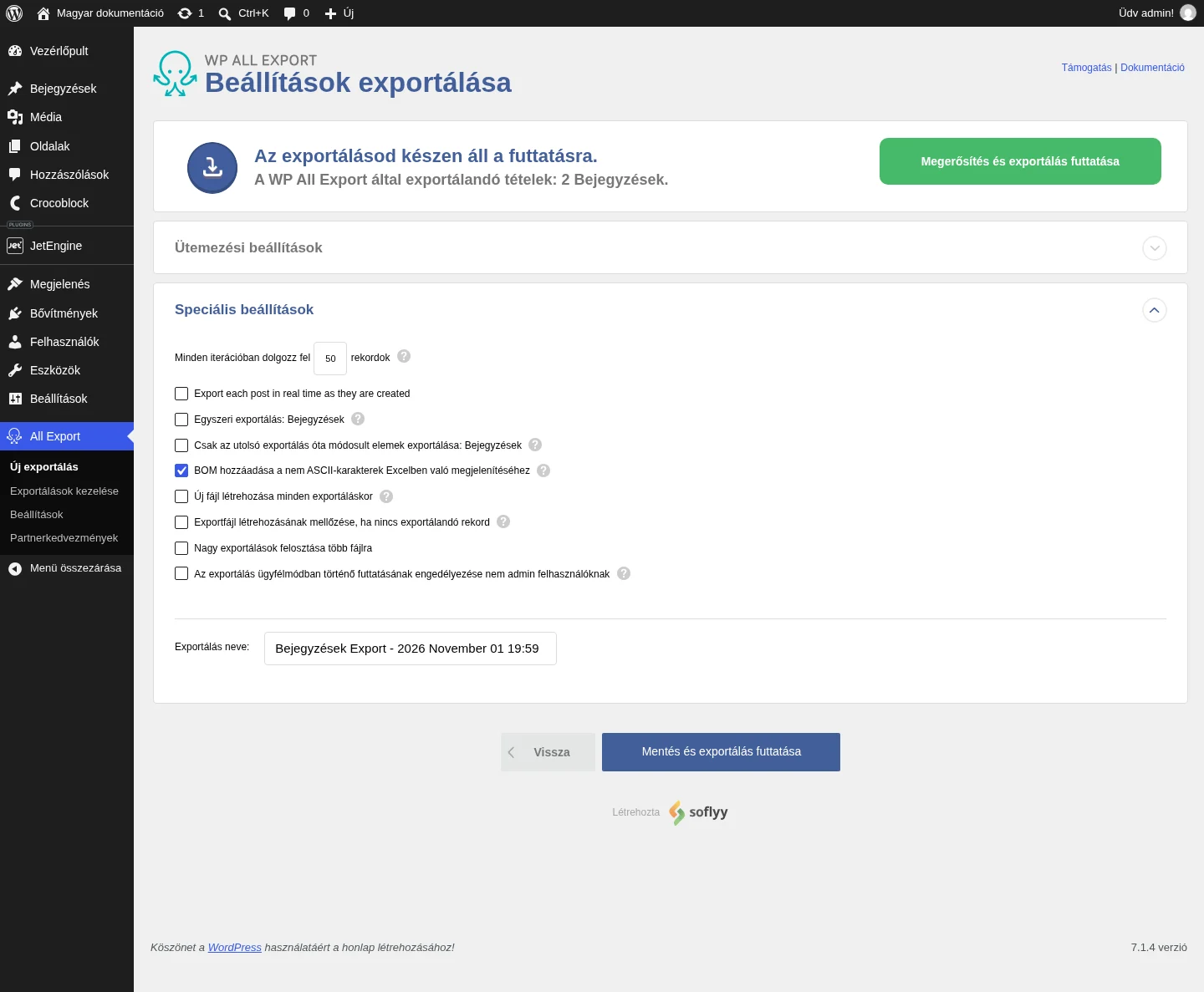
Az oldal tetején látod, hány rekord kerül exportálásra.
Egy egyszerű exporthoz hagyd az alapértékeket, és kattints a Megerősítés és exportálás futtatása gombra.
4. lépés: az exportált adatok letöltése
Szekció neve “4. lépés: az exportált adatok letöltése”Az export végén a Megerősítés és futtatás oldal jelenik meg, a Letöltés fülön két gombbal:
- CSV: az exportfájl letöltése.
- Csomag: ugyanaz a fájl, kiegészítve a WP All Import beállításfájljával. Ezt egy másik webhelyen a WP All Importba feltöltve gyorsan visszaimportálhatod az adatokat.
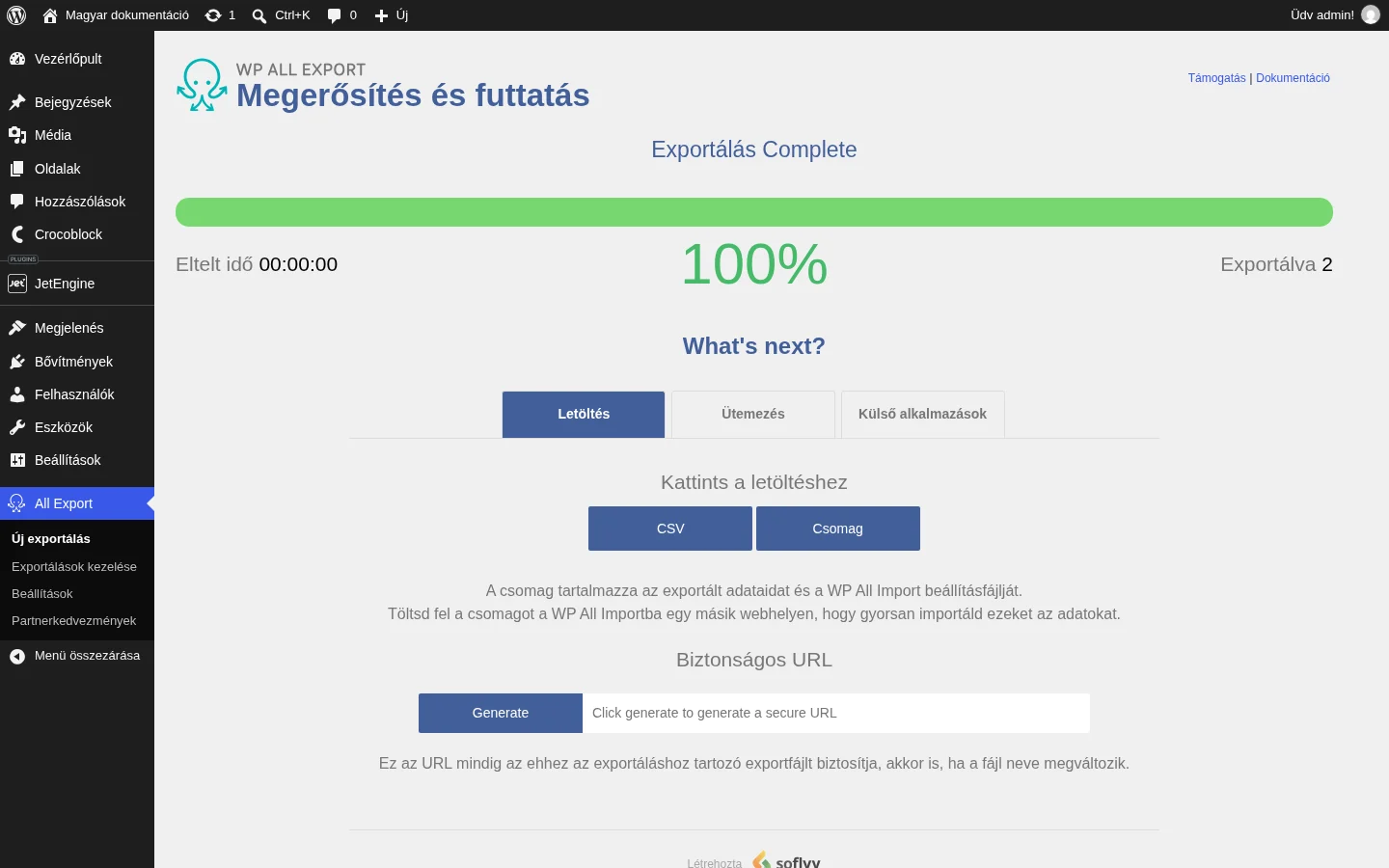
A Letöltés, Ütemezés és Külső alkalmazások fülek az export további felhasználási módjait adják.
Haladó témák
Szekció neve “Haladó témák”A JetEngine felépítésének átvitele (nem az adatoké)
Szekció neve “A JetEngine felépítésének átvitele (nem az adatoké)”A WP All Export a mezők értékeit exportálja, a mezők és metadobozok definícióját nem. A JetEngine a bejegyzéstípusokat, taxonómiákat, metadobozokat, kapcsolatokat, beállítási oldalakat, szótárakat, lekérdezéseket és listázási elemeket a saját export- és importfunkciójával viszi át egyik webhelyről a másikra. Ha a mezők már léteznek a célwebhelyen, utána az adataikat a WP All Export és a WP All Import viheti át.
JetEngine-mezők tömeges szerkesztése
Szekció neve “JetEngine-mezők tömeges szerkesztése”- Hozz létre egy exportot a szerkeszteni kívánt JetEngine-mezőkkel.
- Töltsd le az exportált fájlt, és módosítsd egy táblázatkezelőben.
- A módosított fájlt importáld vissza a WP All Importtal.
JetEngine és ACF
Szekció neve “JetEngine és ACF”Mindkettő egyéni mezőket kezel. A JetEngine az Elementorhoz igazodik: kód nélkül hozhatsz létre vele egyéni bejegyzéstípust, taxonómiát és metadobozt. Az ACF a szerkesztőképernyők mezőit bővíti, és sok fejlesztő kedveli. Az exportban a JetEngine-mezőket ez a kiegészítő, az ACF-mezőket az ACF-kiegészítő kezeli.
Gyakori kérdések
Szekció neve “Gyakori kérdések”Módosíthatom az exportált adatot kóddal?
Szekció neve “Módosíthatom az exportált adatot kóddal?”Igen. Az export közben az értékeket egyéni PHP-függvényeken is átengedheted, így a kimenet tetszőlegesen alakítható.
Minden JetEngine-mező támogatott?
Szekció neve “Minden JetEngine-mező támogatott?”Igen, a kiegészítő a JetEngine összes egyéni mezőtípusát támogatja. Az exportáláshoz a WP All Export Pro és a JetEngine-kiegészítő együtt kell.
Mezőtípusok szerint
Szekció neve “Mezőtípusok szerint”Az egyes mezőcsoportok exportjáról külön fejezetek szólnak:
Készült: