

 Magyarmagyar
ACF-mezők exportálása: lépésről lépésre
Az Advanced Custom Fields mezők exportálása a WP All Exporttal: a négy lépés, a gyakori kérdések és a tudnivalók.
A bővítmény az Advanced Custom Fields (ACF) mezőit teszi elérhetővé a WP All Export exportjában. Az exportfájlba a mezőkben tárolt tényleges adat kerül: szöveg, szám, URL, dátum, képlink és így tovább. A mezőket ugyanúgy húzod az exportba, mint a bejegyzések többi adatát.
Mit kell hozzá bekapcsolnod
Szekció neve “Mit kell hozzá bekapcsolnod”- Az ACF bővítmény, ahol a mezőcsoportjaid vannak.
- A WP All Export Pro.
- Ez a kiegészítő bővítmény. Nélküle az Elérhető adatok listában nem jelenik meg az ACF szakasz.
1. lépés: új export indítása
Szekció neve “1. lépés: új export indítása”- Nyisd meg: All Export → Új exportálás.
- Válaszd ki azt a bejegyzéstípust vagy egyéni bejegyzéstípust, amelyhez az ACF-mezők tartoznak. A példában ez a Bejegyzések.
- Kattints az Exportfájl testreszabása gombra.
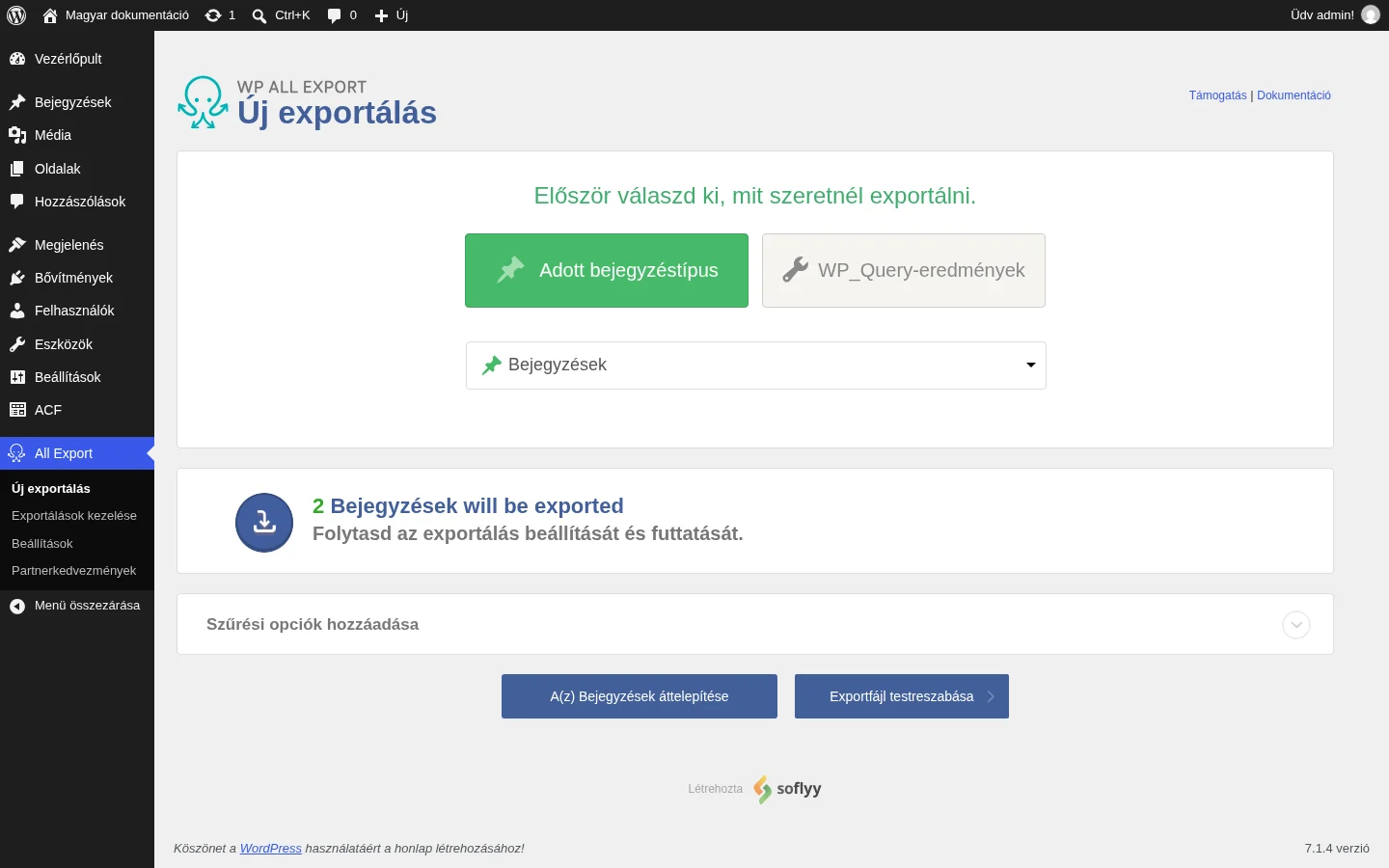
A képen a kiválasztott típus alatt látszik, hány tétel kerül az exportba.
2. lépés: az ACF-mezők kiválasztása
Szekció neve “2. lépés: az ACF-mezők kiválasztása”A Húzás és ejtés oldalon jobb oldalon az Elérhető adatok listában nyisd le az ACF szakaszt. Itt mezőcsoportonként láthatod az ACF-mezőket (a példában a Bejegyzés mezők csoportot).
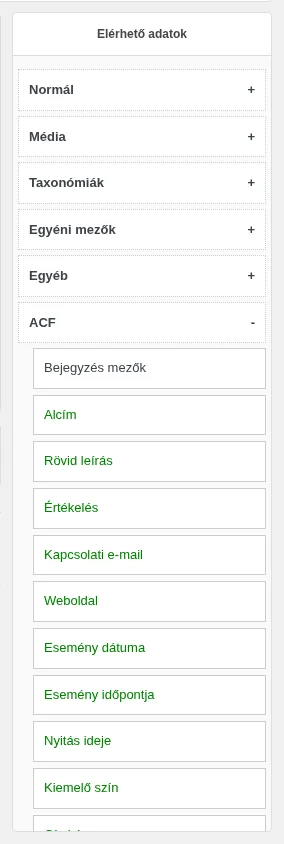
A szakasz a mezőcsoport nevével kezdődik, alatta a csoport mezői következnek.
Húzd át a kívánt mezőket jobbról balra, az oszlopok területére. Ha elkészült az oszloplista, kattints a kék Continue gombra.
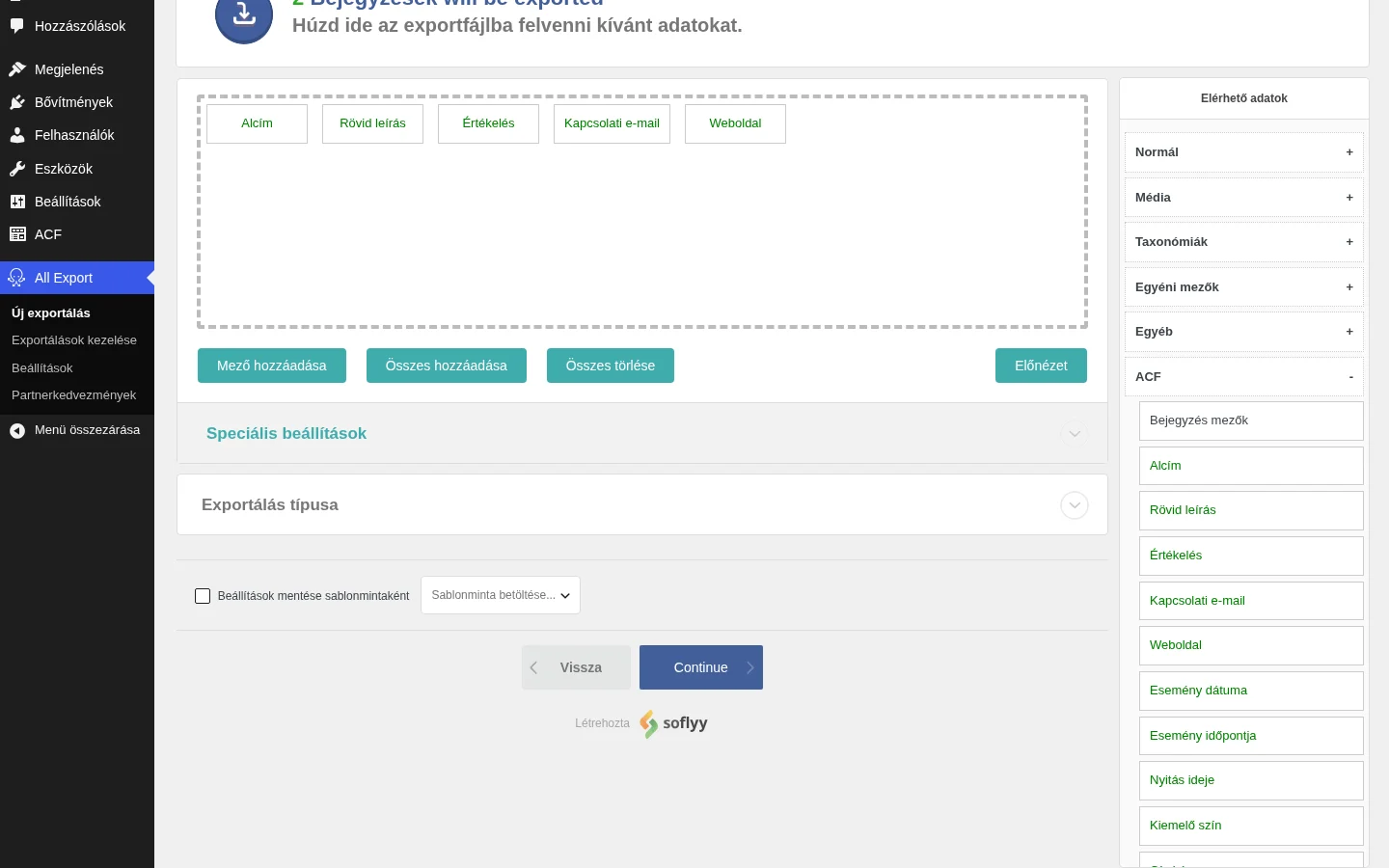
Az Előnézet gombbal futtatás előtt megnézheted, milyen értékek kerülnek az oszlopokba.

3. lépés: az exportbeállítások
Szekció neve “3. lépés: az exportbeállítások”A következő a Beállítások exportálása oldal. Itt az Ütemezési beállítások között időzítheted az exportot, a Speciális beállítások között pedig például azt adhatod meg, hogy minden bejegyzés csak egyszer kerüljön exportálásra, vagy hogy minden futtatáskor új fájl készüljön.
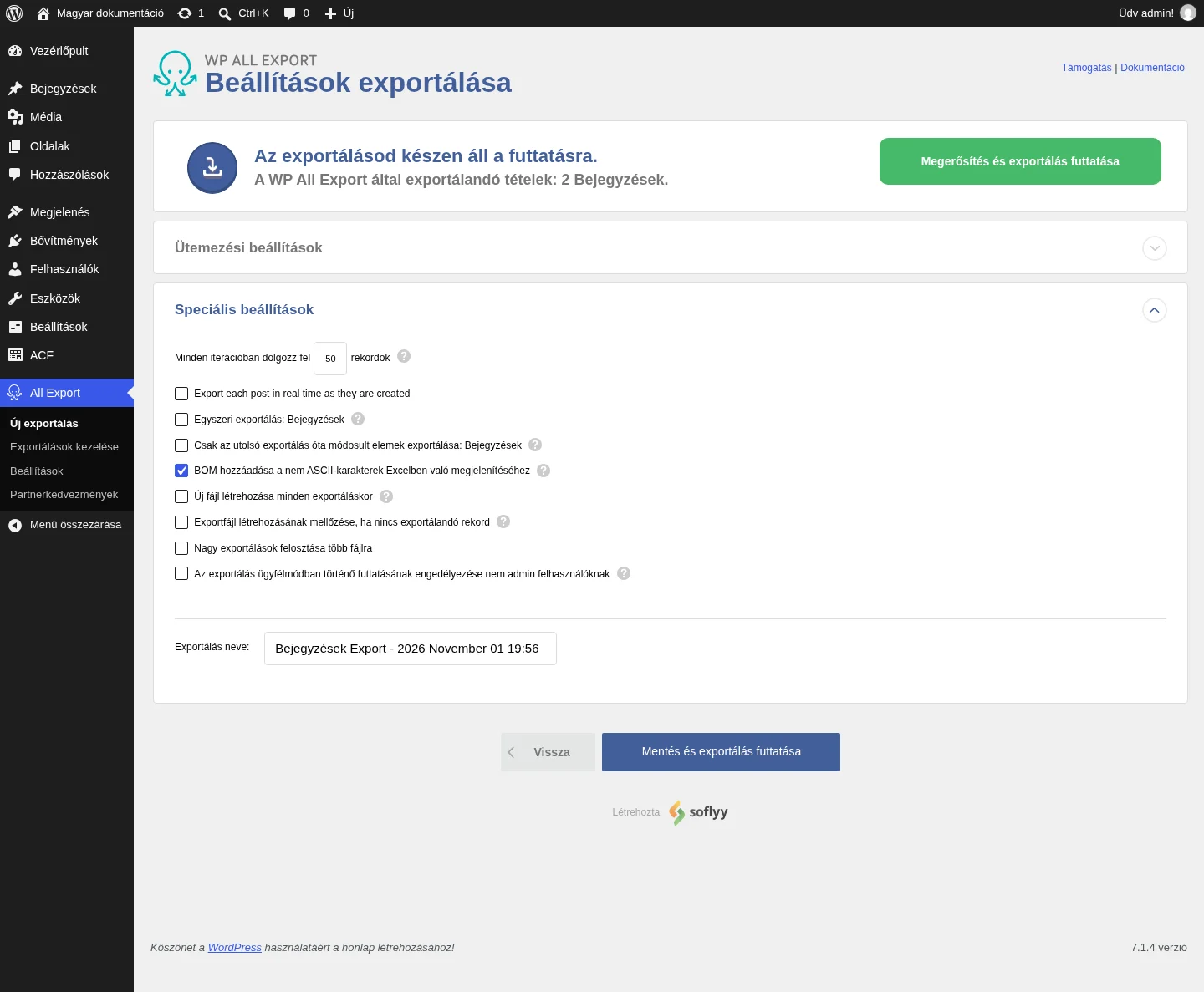
Az első kipróbáláshoz hagyd az alapértékeket, és kattints a Megerősítés és exportálás futtatása gombra. A bejegyzések az ACF-mezőikkel együtt exportálódnak.
4. lépés: az exportfájl letöltése
Szekció neve “4. lépés: az exportfájl letöltése”Az export végén a Megerősítés és futtatás oldal jelenik meg.
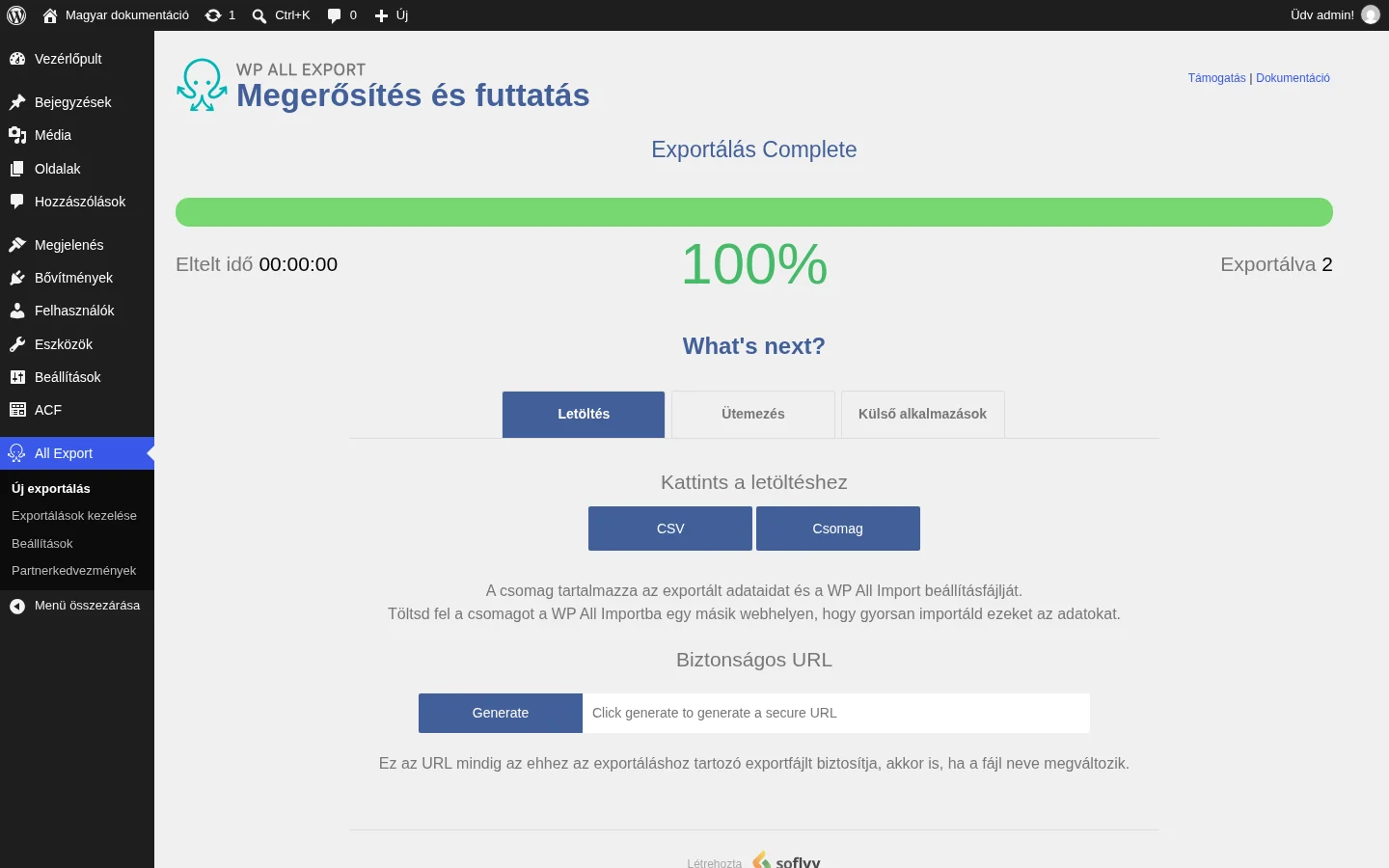
A Letöltés lapon a kék CSV gombbal töltheted le az exportfájlt. A Csomag gomb egy .zip fájlt ad, amelyben az exportált adat mellett egy importsablon is van. A sablon megmondja a WP All Importnak, hogyan töltse vissza az adatot, ezért webhelyek közti költöztetéshez használható.
Haladó tudnivalók
Szekció neve “Haladó tudnivalók”ACF-mezők külön exportálása
Szekció neve “ACF-mezők külön exportálása”Az ACF-mezők nem exportálhatók önmagukban, mert mindig egy bejegyzéstípushoz tartoznak. Az ACF-mezők exportálásához exportálnod kell azt a típust, amelyhez kapcsolódnak: oldalakat, WooCommerce-termékeket vagy -rendeléseket. Az export a mezőkben lévő adatot viszi.
Magukat az ACF-mezőcsoportokat az ACF → Eszközök oldalon exportálhatod és importálhatod.
Mely ACF-mezők exportálhatók
Szekció neve “Mely ACF-mezők exportálhatók”Az exportálható mezők az ACF alapmezői, kategóriánként:
- alap (szöveg, számok, e-mail, URL),
- tartalom,
- választás,
- kapcsolat,
- jQuery,
- elrendezés,
- táblázat.
Az egyes csoportok mezőit a további fejezetek részletezik. Egyéni ACF-mezők adatát egyéni PHP-kóddal alakíthatod az exportba.
Az ismétlődő mező elválasztójának módosítása
Szekció neve “Az ismétlődő mező elválasztójának módosítása”Az ismétlődő mezők értékeit az export alapból elválasztójellel fűzi össze. Az elválasztót a wp_all_export_repeater_delimiter szűrővel változtathatod meg.
Gyakori kérdések
Szekció neve “Gyakori kérdések”Hogyan ütemezhetem az ACF-export futtatását?
Szekció neve “Hogyan ütemezhetem az ACF-export futtatását?”Az exportot a felületből, az automatikus ütemező szolgáltatással időzítheted. Másik lehetőség, hogy a szerveren magad állítasz be cron-feladatokat. Az ütemező szolgáltatás kényelmesebb.
Hogyan importálhatom vissza az ACF-mezőket?
Szekció neve “Hogyan importálhatom vissza az ACF-mezőket?”- Kapcsold be a WP All Importot és az ACF importkiegészítőjét.
- Nyisd meg: All Import → Új importálás, és válaszd ki azt a bejegyzéstípust, amelyhez az ACF-mezőket felvetted. Adj meg egy érvényes fájlt.
- Párosítsd a fájl elemeit a megfelelő ACF-mezőkkel.
- Állítsd be a többi beállítást, és futtasd az importot.
- Nézd át az importált adatot.
Hogyan módosíthatom az ACF-mezőket tömegesen?
Szekció neve “Hogyan módosíthatom az ACF-mezőket tömegesen?”- Készíts exportot a módosítandó ACF-mezőkkel.
- Szerkeszd az exportfájlt a táblázatkezelődben.
- Importáld vissza a módosított fájlt a WP All Importtal.
- Ellenőrizd, hogy a változtatások helyesen érvényesültek-e.
Hol tárolja az ACF a mezők adatát?
Szekció neve “Hol tárolja az ACF a mezők adatát?”A bejegyzések egyéni mezőinek adatát az ACF a post_meta táblában tárolja, az összes többi mezőét az options táblában. Az adat a megfelelő meta_key vagy option_name megadásával a get_post_meta és a get_option függvénnyel is elérhető.
Hogyan kérdezhetem le egy ACF-mező értékét?
Szekció neve “Hogyan kérdezhetem le egy ACF-mező értékét?”A get_post_meta is használható, de jobb az ACF saját get_field() függvénye. Ez a mező típusa szerint formázza az értéket, ami a weboldalon egyszerűbbé teszi a megjelenítést.
Hogyan exportálom az ACF mezőcsoportokat?
Szekció neve “Hogyan exportálom az ACF mezőcsoportokat?”Indíts új exportot arról a bejegyzéstípusról, amelyhez az ACF-mezők tartoznak, és az Elérhető adatok → ACF szakaszból húzd az oszlopok területére a kívánt mezőcsoport mezőit.
Mi történik, ha az ACF új mezőtípust kap?
Szekció neve “Mi történik, ha az ACF új mezőtípust kap?”Az ACF új mezőtípusait a bővítmény követi. Ha egy új ACF-mező még nem exportálható, jelezd a bővítmény fejlesztőinek.
Miért nem működik az ACF-adat az Oxygen Builderrel?
Szekció neve “Miért nem működik az ACF-adat az Oxygen Builderrel?”Ha az exportálás 1. lépésében az Áttelepítés lehetőséget használod, és az ACF-kiegészítő aktív, az importálás a csomagfájllal és az ACF importkiegészítővel működik. Minden mező automatikusan párosul, és az adat az áttelepítés után is helyesen működik.
Milyen kiegészítők kellenek az ACF-mezők exportálásához?
Szekció neve “Milyen kiegészítők kellenek az ACF-mezők exportálásához?”A WP All Export mellett ennek az ACF-exportkiegészítőnek aktívnak kell lennie.
Készült: