

 Magyarmagyar
Meta Box mezők szűrése és megjelenítése
Hogyan szűrhetsz Meta Box mezők értékei szerint, és hogyan jeleníthetsz meg Meta Box mezőket a kártyákon.
A WP Grid Builder alapból működik a WordPress egyéni mezőivel (custom fields). Ha viszont egy külön mezőkezelő bővítményt, például a Meta Boxot használsz, az értékek olyan formában tárolódnak, hogy a szűréshez külön feldolgozás kell. A WP Grid Builder - Meta Box kiegészítő ezt a feldolgozást végzi el helyetted.
A kiegészítő a Meta Box minden mezőtípusát támogatja, akármilyen bonyolult is a mező. Szűrhetsz például egy csoportba tett, klónozható, többszörös választós mező szerint is. A térkép típusú szűrő jelölői (markerei) is használhatnak Meta Box mezőket egyéni mezőként.
Mire jó
Szekció neve “Mire jó”- Bármilyen Meta Box mező szerint szűrhetsz.
- A Meta Box mezők értékét megjelenítheted a kártyákon az egyéni mező blokkal.
Követelmények
Szekció neve “Követelmények”A kiegészítő működéséhez a WP Grid Builder és a Meta Box bővítmény is legyen telepítve és aktív. A kiegészítő a WP Grid Builder teljes, AIO és Lite változatával is használható.
Használat
Szekció neve “Használat”A kiegészítő bekapcsolása után a Meta Box mezők megjelennek a szűrő beállításaiban és a kártyaszerkesztő egyéni mező blokkjában. Elég a „meta box” szövegre keresned: találatként az összes elérhető Meta Box mezőt látod, Meta Box > mezőnév alakban. A lista a Meta Box bejegyzéseken, kifejezéseken (taxonómiákon) és felhasználókon regisztrált mezőit is tartalmazza. A csoportba tett mezők is külön listaelemként jelennek meg. Az elválasztó, a címsor, az egyéni HTML és a gomb típusú mezők nem szerepelnek a listában, mert nincs értékük.
Szűrő készítése Meta Box mezőből
Szekció neve “Szűrő készítése Meta Box mezőből”- Nyisd meg a WP Grid Builder → Összes szűrő oldalt, és hozz létre egy új szűrőt, vagy szerkessz egy meglévőt.
- Az Általános fülön, az Adatforrás szakaszban válaszd ki a szűrendő tartalomtípust.
- A Tartalom szűrése ez alapján mezőbe írd be: „meta box”.
- A találatok közül válaszd ki a kívánt mezőt, például: Meta Box > Szín.
- Állítsd be a szűrő többi opcióját, és mentsd el.
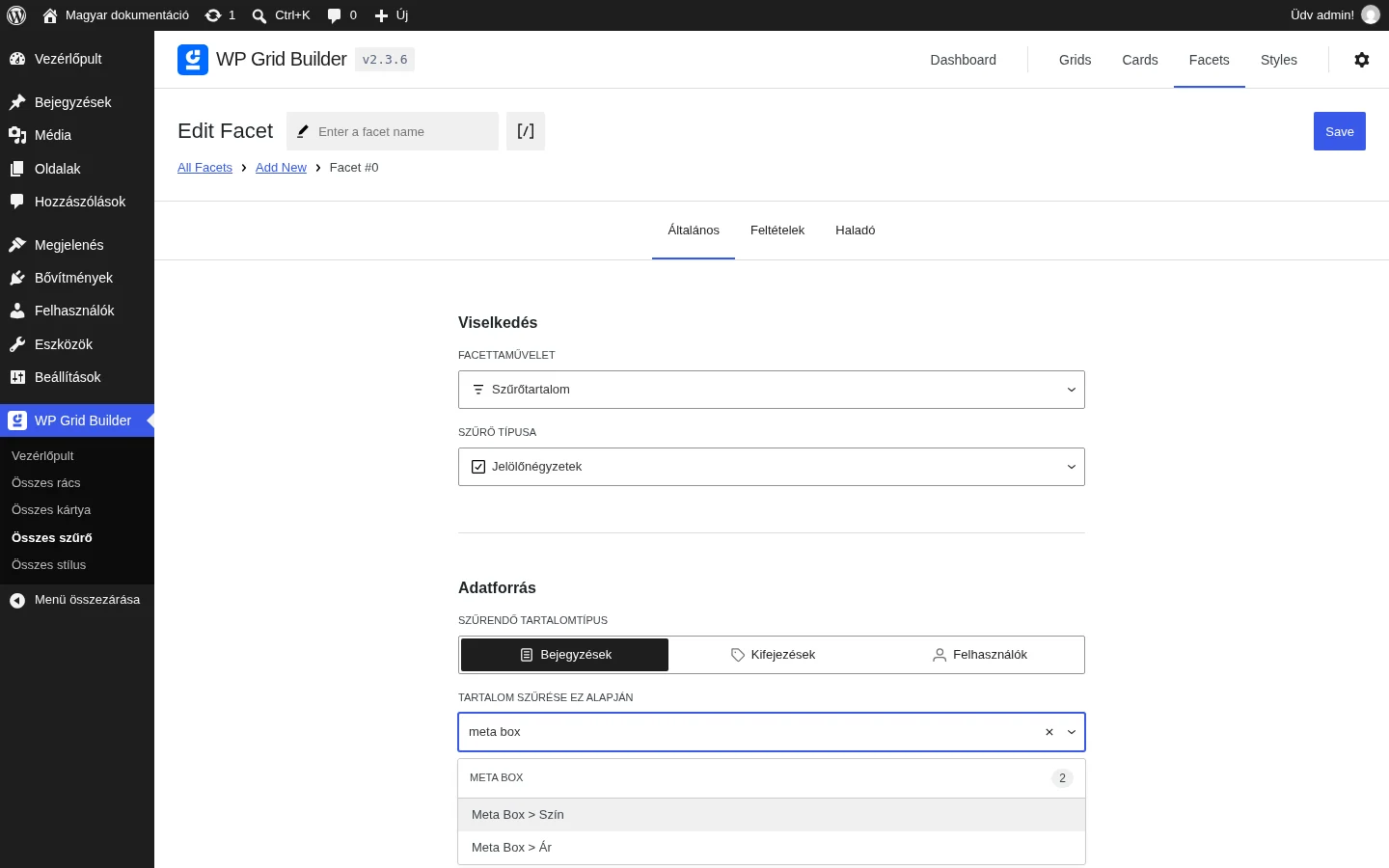
A képen a keresés találatai láthatók: a Meta Box csoport alatt a regisztrált mezők szerepelnek.
Meta Box mező megjelenítése a kártyán
Szekció neve “Meta Box mező megjelenítése a kártyán”- Nyisd meg a WP Grid Builder → Összes kártya oldalt, és szerkessz egy kártyát.
- Adj hozzá egy Egyéni mező blokkot.
- A blokk beállításai között az Egyéni mező legördülő listában keress rá a „meta box” szövegre.
- Válaszd ki a megjeleníteni kívánt mezőt.
- Szükség esetén add meg az Előtag és az Utótag szöveget, majd válaszd ki a Mező típusa értéket (Szöveg, Szám vagy Dátum).
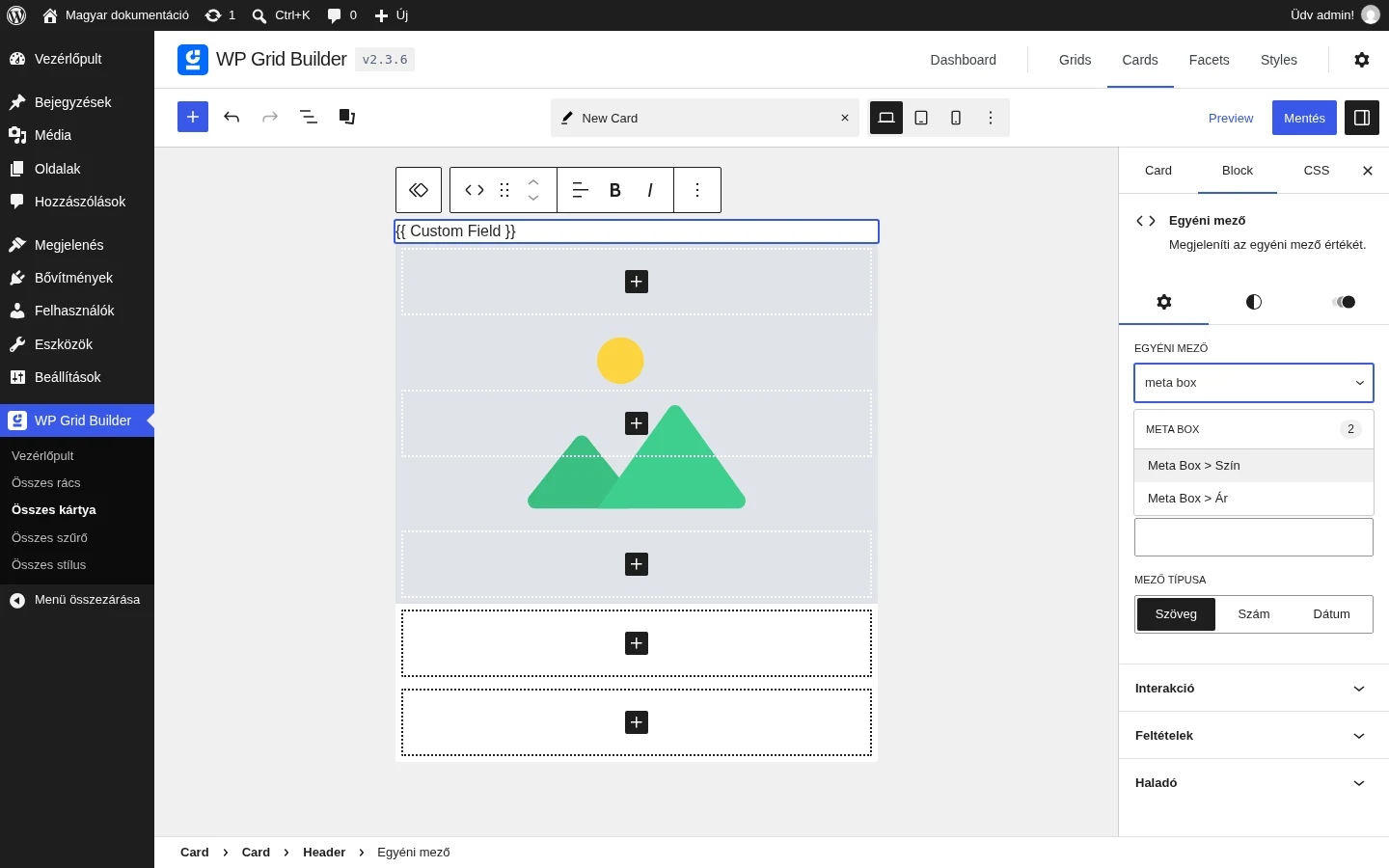
A jobb oldali panelen a legördülő lista a Meta Box mezőit mutatja.
Készült: