

 Magyarmagyar
Térkép és Helymeghatározás szűrő
A Térkép és a Helymeghatározás szűrőtípus beállításai, a koordináták megadása, a távolság szerinti rendezés és a távolság kiírása.
A kiegészítő két új szűrőtípust ad a WP Grid Builderhez: a Térkép és a Helymeghatározás típust. A térkép a bejegyzéseket, kifejezéseket vagy felhasználókat jelölőként mutatja a szélességi és hosszúsági koordinátáik alapján, és ha kéred, a térkép mozgatásakor szűri is a rácsot. A helymeghatározás szűrő egy keresőmező: a látogató beír egy helyet, és a rács a környékbeli tartalmat mutatja.
A térképhez Leaflet (nyílt forráskódú), Mapbox vagy Google Maps használható. A jelölők csoportosíthatók (klaszterezés), a Google Maps és a Mapbox esetén szükséges API-kulcsot vagy tokent a beállításokban kell megadnod.
Térkép szűrő létrehozása
Szekció neve “Térkép szűrő létrehozása”- Nyisd meg a WP Grid Builder → Összes szűrő oldalt, és kattints az Add New gombra.
- Add meg a szűrő nevét.
- A Viselkedés szakaszban a Facettaművelet maradjon Szűrőtartalom.
- A Szűrő típusa listából válaszd a Térkép elemet.
- Az Adatforrás szakaszban add meg, milyen tartalmat szűrsz (Bejegyzések, Kifejezések vagy Felhasználók), és az adatforrást.
- A Térkép szakaszban állítsd be a térképet, majd mentsd a szűrőt (Save).
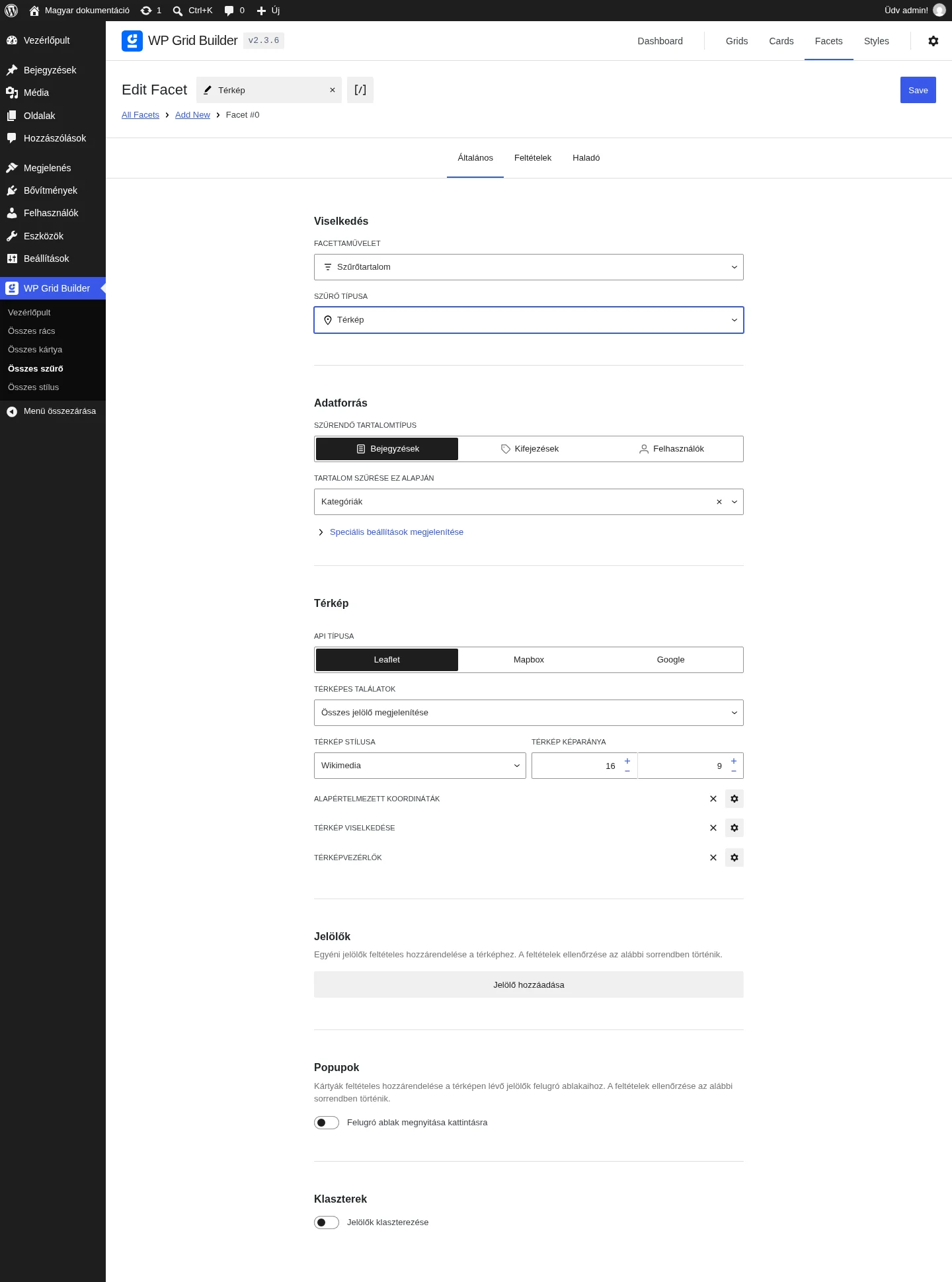
A kép a Térkép típus szakaszait mutatja: Térkép, Jelölők, Popupok és Klaszterek.
A Térkép szakasz beállításai
Szekció neve “A Térkép szakasz beállításai”| Beállítás | Mit csinál | Alapérték |
|---|---|---|
| API típusa | A térképszolgáltató: Leaflet, Mapbox vagy Google | Leaflet |
| Térképes találatok | A jelölők megjelenítésének módja | Összes jelölő megjelenítése |
| Térkép stílusa | A térkép kinézete (Leafletnél csempeszolgáltató) | Wikimedia |
| Térkép képaránya | A térkép szélesség:magasság aránya | 16 : 9 |
| Alapértelmezett koordináták | A térkép kezdő középpontja és nagyítása | lásd lent |
| Térkép viselkedése | Mozgatás, görgetéses nagyítás, szűrés mozgatáskor | lásd lent |
| Térképvezérlők | A térképen megjelenő vezérlők | Zoom bekapcsolva |
Ha a választott csempeszolgáltatónak API-kulcs kell (például egyes CARTO alaptérképeknek), a térkép beállításai között külön API-kulcs mezőben megadhatod, és a bővítmény automatikusan hozzáfűzi a csempe címéhez.
Alapértelmezett koordináták
Szekció neve “Alapértelmezett koordináták”Az Alapértelmezett koordináták melletti fogaskerékre kattintva négy értéket állíthatsz: Szélesség, Hosszúság, Zoom (kezdő nagyítás), valamint a nagyítás Minimum és Maximum értékét.
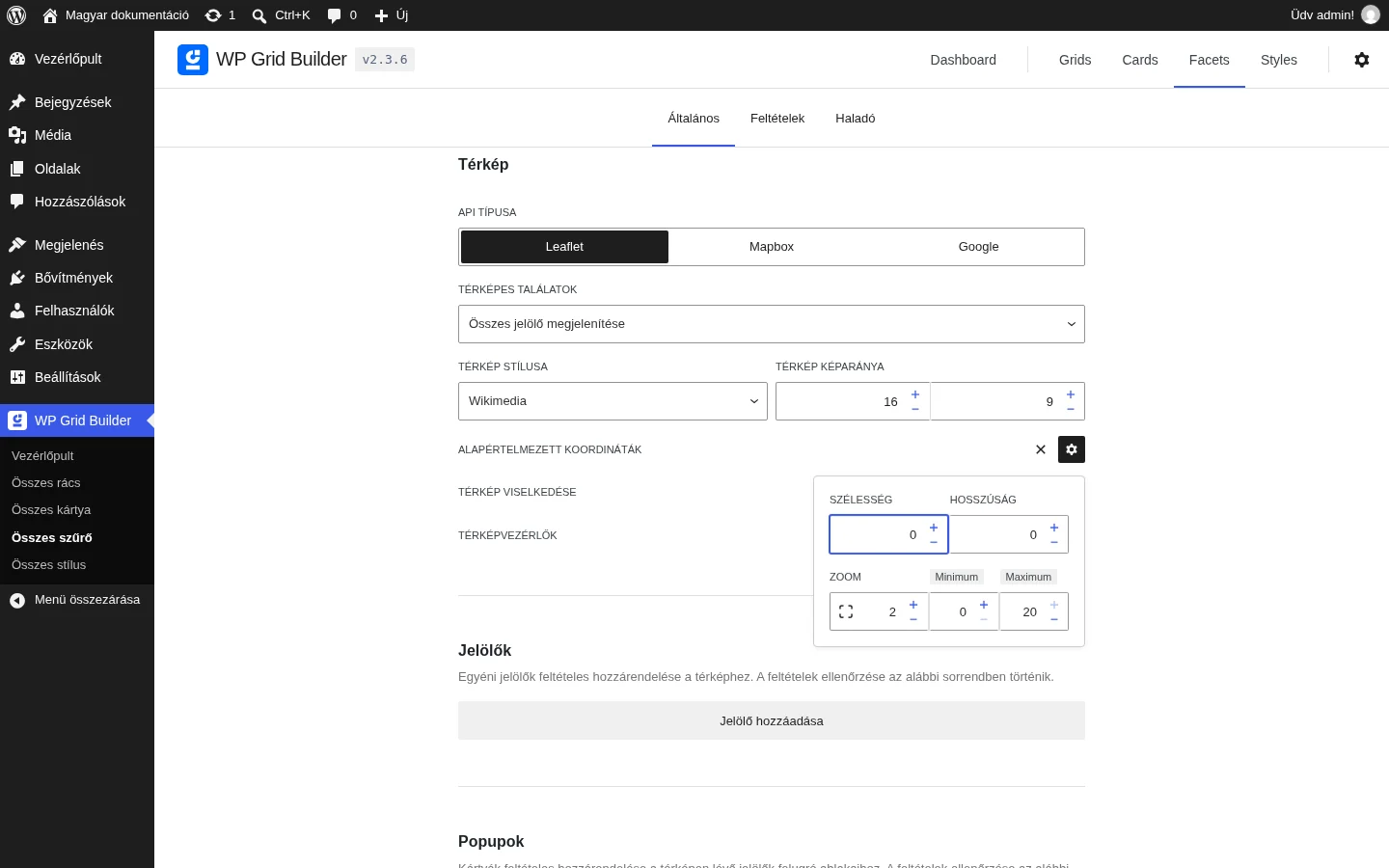
Az alapértékek: szélesség 0, hosszúság 0, nagyítás 2, minimum 0, maximum 20.
Térkép viselkedése
Szekció neve “Térkép viselkedése”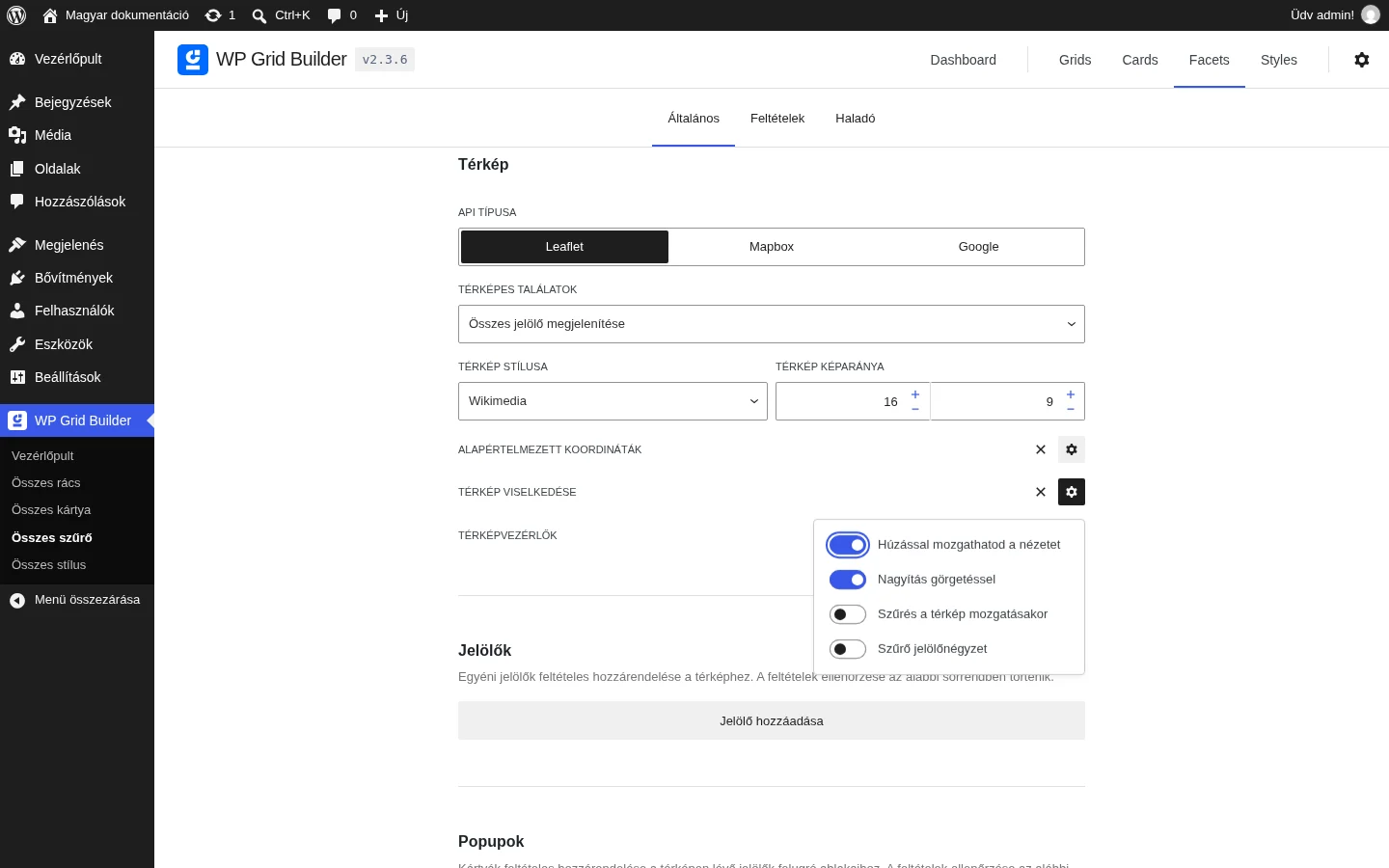
- Húzással mozgathatod a nézetet: a látogató húzással mozgathatja a térképet (alapból be).
- Nagyítás görgetéssel: az egérgörgővel nagyítható a térkép (alapból be).
- Szűrés a térkép mozgatásakor: a térkép mozgatása szűri a rács tartalmát a látható területre. (alapból ki).
- Szűrő jelölőnégyzet: a térkép fölött megjelenő jelölőnégyzet, amellyel a látogató maga kapcsolhatja be vagy ki a mozgatásra szűrést (alapból ki).
Térképvezérlők
Szekció neve “Térképvezérlők”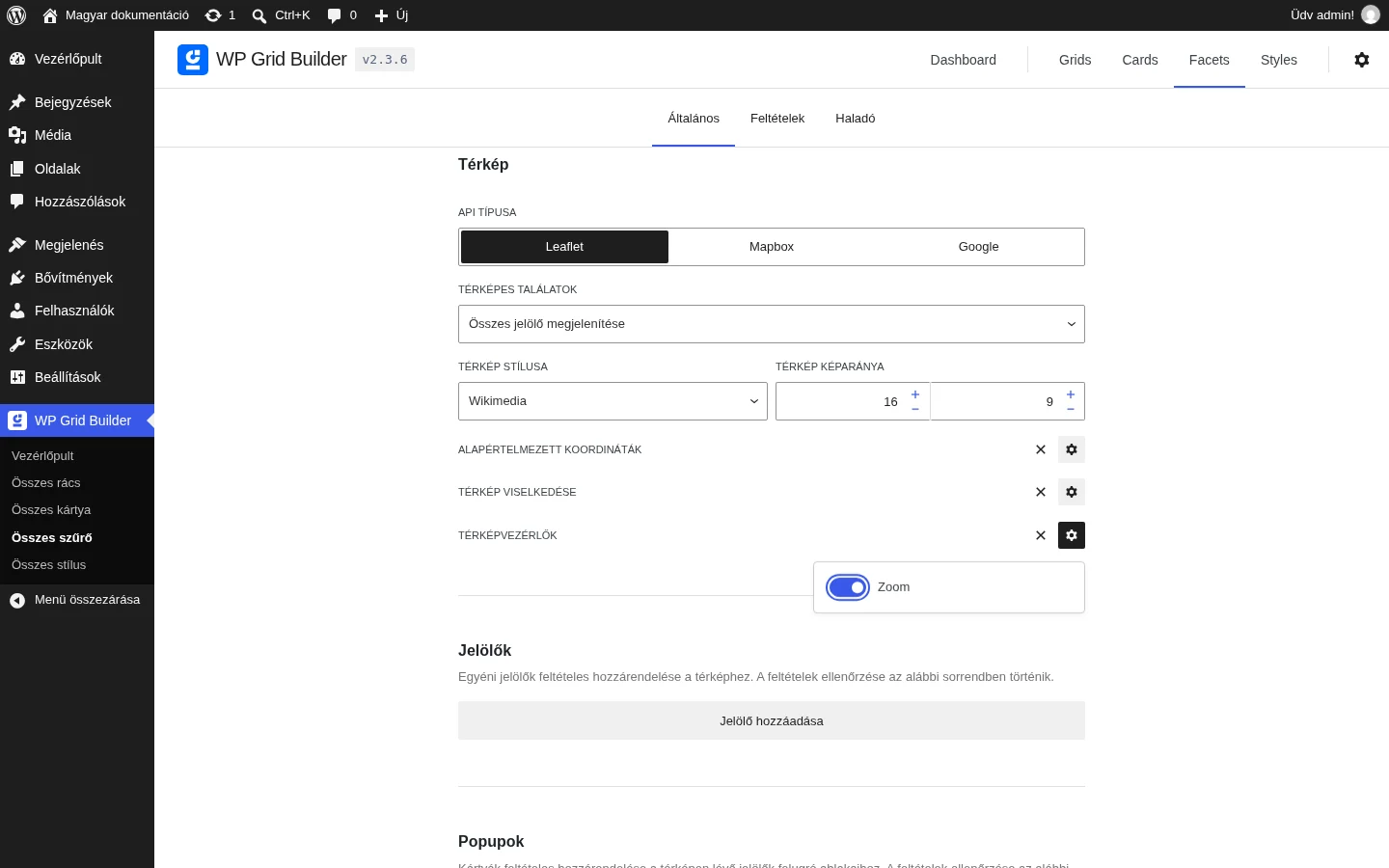
A Zoom kapcsolóval a nagyítás gombjait mutathatod vagy rejtheted el.
Jelölők, popupok és klaszterek
Szekció neve “Jelölők, popupok és klaszterek”- Jelölők: a Jelölő hozzáadása gombbal egyéni jelölőikont rendelhetsz a térképhez feltételekhez kötve. A feltételeket a felsorolás sorrendjében ellenőrzi a bővítmény.
- Popupok: a Felugró ablak megnyitása kattintásra kapcsolóval a jelölőre kattintva felugró ablak nyílik. A Kártya hozzáadása gombbal feltételekhez kötve kártyát rendelhetsz a felugró ablak tartalmának. A feltételek itt is sorrendben kerülnek ellenőrzésre.
- Klaszterek: a Jelölők klaszterezése kapcsolóval a közeli jelölők egy csoportjelölővé olvadnak össze. Beállítható a Klaszter sugara (képpontban), a Klaszter maximális nagyítása (e fölött a jelölők már külön látszanak), és a Klaszter hozzáadása gombbal a klaszter mérete szerint egyéni ikon.
A Leaflet térképen a popup automatikusan a látható részre mozgatja a térképet. Egy oldalon több térkép szűrő is lehet.
Koordináták megadása
Szekció neve “Koordináták megadása”A jelölőkhöz a tartalom szélességi és hosszúsági koordinátája kell. Ezt háromféleképpen adhatod meg:
- Térkép koordinátái egyéni mező: a kiegészítő saját mezőket ad a bejegyzések, felhasználók és kifejezések koordinátáihoz, amelyeket a rács beállításaiban, előnézet módban tölthetsz ki.
- Kompatibilis mezőtípusok: Advanced Custom Fields „Google Map” mező, ACF „OpenStreetMap” mező, Meta Box „Map” és „Open Street Map” mező.
- Két egyéni mező (szélesség és hosszúság külön mezőben): ehhez a
wp_grid_builder/indexer/rowszűrő kell, lásd a „Fejlesztőknek” fejezetet.
A térkép szűrő bármilyen tömböt indexelni tud, amelynek van lat és lng tulajdonsága.
Helymeghatározás szűrő
Szekció neve “Helymeghatározás szűrő”A Szűrő típusa listából a Helymeghatározás elemet választva keresőmezőt kapsz, amely Google vagy Mapbox szolgáltatásból ajánl helyeket.
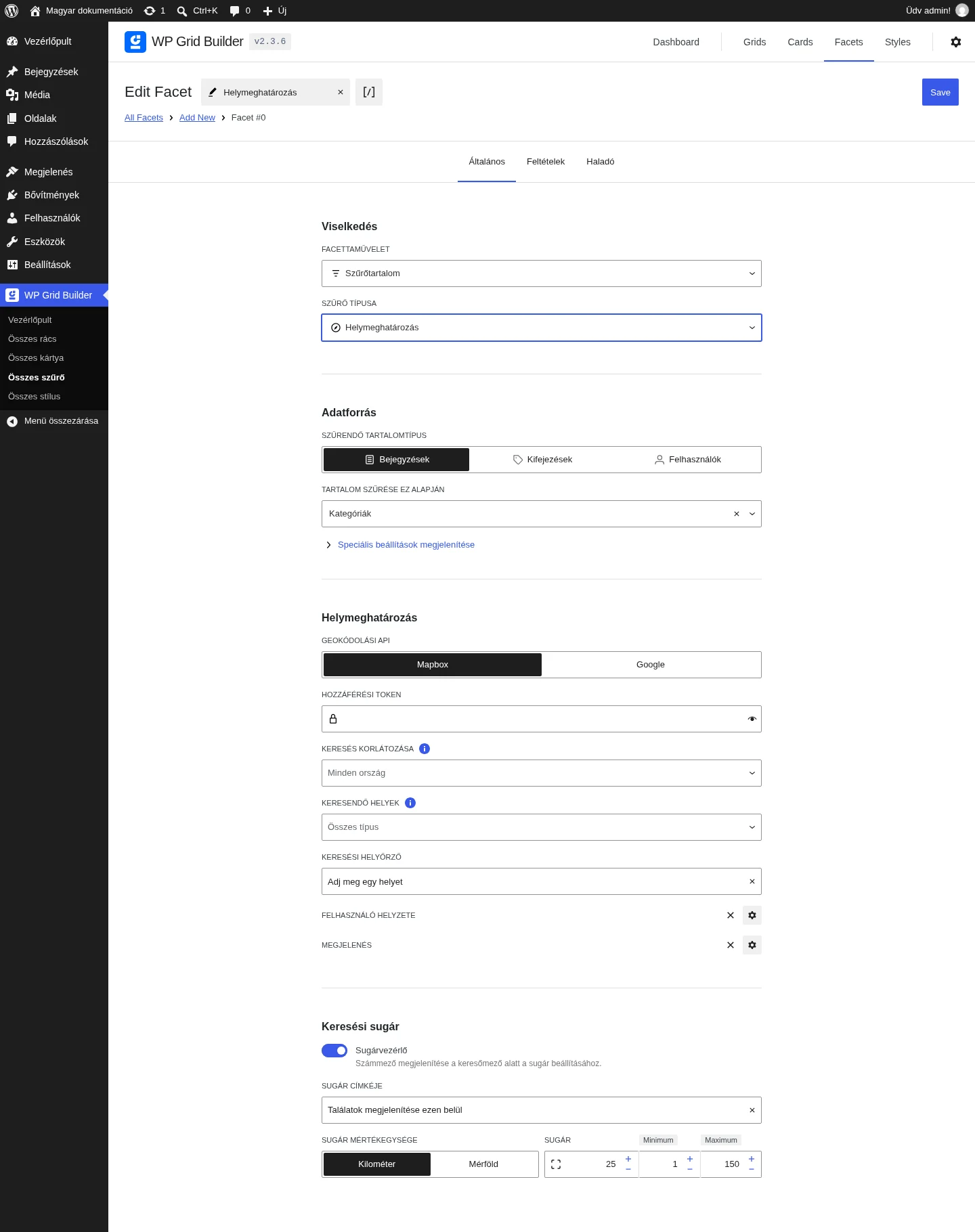
| Beállítás | Mit csinál | Alapérték |
|---|---|---|
| Geokódolási API | A helykereső szolgáltatás: Mapbox vagy Google | Mapbox |
| Hozzáférési token | A szolgáltatás API-kulcsa vagy tokenje | üres |
| Keresés korlátozása | A találatok egy országra szűkítése | Minden ország |
| Keresendő helyek | Milyen típusú helyet keressen (város, régió stb.) | Összes típus |
| Keresési helyőrző | A mező hintszövege | Adj meg egy helyet |
| Felhasználó helyzete | A látogató aktuális helyének felismerése | lásd lent |
| Megjelenés | A mező kinézete | lásd lent |
A Felhasználó helyzete funkcióval a keresőmező a látogató pillanatnyi helyét is felismeri a böngésző helymeghatározásával. Ha a látogató nem engedi, a hely az IP-címből közelíthető. Ha a Google szolgáltatásnál a választott helytípusok együtt érvénytelenek (például városok és régiók), a keresés típus nélkül újrapróbálkozik.
Keresési sugár
Szekció neve “Keresési sugár”A Keresési sugár szakaszban a Sugárvezérlő kapcsolóval számmezőt jeleníthetsz meg a keresőmező alatt, amellyel a látogató a sugarat állítja.
| Beállítás | Mit csinál | Alapérték |
|---|---|---|
| Sugár címkéje | A számmező felirata | Találatok megjelenítése ezen belül |
| Sugár mértékegysége | Kilométer vagy Mérföld | Kilométer |
| Sugár | Az alapérték, a minimum és a maximum | 25, 1, 150 |
Rendezés távolság szerint
Szekció neve “Rendezés távolság szerint”A Helymeghatározás szűrővel szűrt tartalmat távolság szerint is rendezheted, de csak szűrt állapotban:
- egy Rendezés típusú szűrőben a Sorrend alapja legyen Távolság, vagy
- a rács lekérdezésében a rendezés alapja legyen a Belefoglalt bejegyzések (
post__in).
A távolság kiírása
Szekció neve “A távolság kiírása”A bejegyzés távolságát a kártyaszerkesztő távolság blokkjával, vagy a wpgb_geo_distance shortcode-dal írhatod ki:
[wpgb_geo_distance id="1234" unit="km" decimal_places="0" decimal_separator="." thousands_separator="" prefix="" suffix="km"]Az id attribútum elhagyható, ha a shortcode egy WordPress-ciklusban áll.
Készült: