

 Magyarmagyar
Gyorsítótár használata és beállításai
Hogyan gyorsítja a bővítmény a rácsok és szűrők betöltését, mit lehet kizárni, hogyan állítható az élettartam, és hogyan üríthető a gyorsítótár.
A bővítmény a rácsok és sablonok aszinkron kéréseinek tartalmát és a szűrők (facetek) eredményét egy saját adatbázistáblában tárolja. Szűréskor vagy lapozáskor így nem kell minden alkalommal újra lekérdezni a tartalmat, ezért gyorsabban töltődik be.
Mikor ne használd
Szekció neve “Mikor ne használd”Ne használd a gyorsítótárat olyan rácson, amelynek tartalma feltételtől függ, vagy véletlenszerű sorrendben jelenik meg. Ilyenkor a rendszer egyetlen változatot tárol el, és azt mutatja minden látogatónak, a feltételektől függetlenül. Az ilyen rácsot zárd ki a gyorsítótárból (lásd lent).
Mit tud
Szekció neve “Mit tud”- Gyorsítótárazza az összes aszinkron kérés tartalmát.
- Egyetlen oldal gyorsítótárát külön is kiürítheted.
- Az összes oldal gyorsítótárát egyszerre is kiürítheted.
- Rácsokat és szűrőket kizárhatsz a gyorsítótárból.
- Beállíthatod a gyorsítótár élettartamát.
- WP-CLI paranccsal is ürítheted.
Bekapcsolás
Szekció neve “Bekapcsolás”A bővítmény aktiválása után a WP Grid Builder globális beállításai között megjelenik a Gyorsítótárazás fül, az admin eszköztáron pedig egy menü a gyorsítótár ürítéséhez. Alapból a bővítmény az összes rács és szűrő kéréseit gyorsítótárazza, a kivételeket te adod meg.
Beállítások
Szekció neve “Beállítások”A beállításokat itt éred el: WP Grid Builder → Vezérlőpult, majd a jobb felső sarokban a fogaskerék ikon, és a Gyorsítótárazás fül.
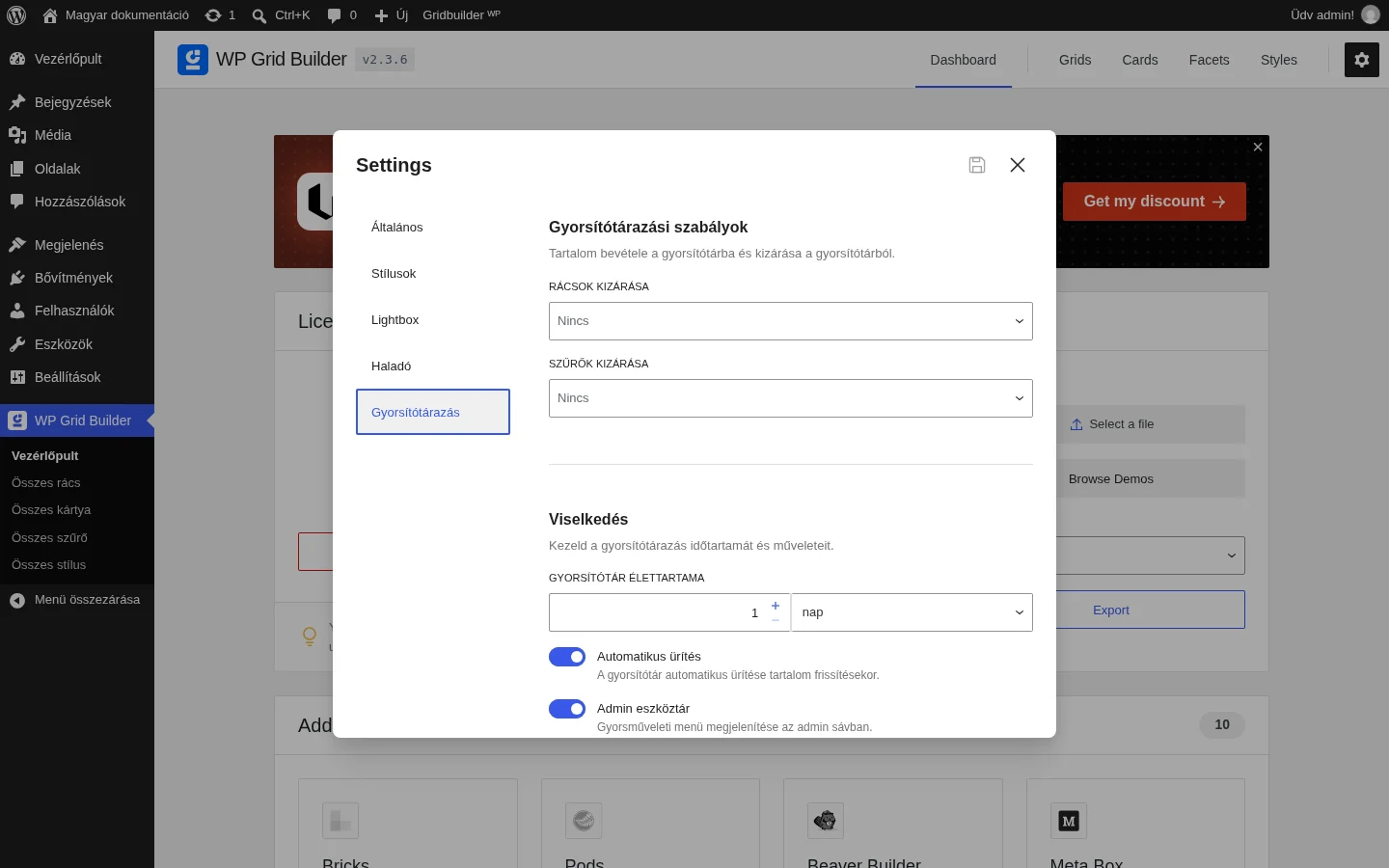
A képen a Gyorsítótárazási szabályok és a Viselkedés szakasz látszik.
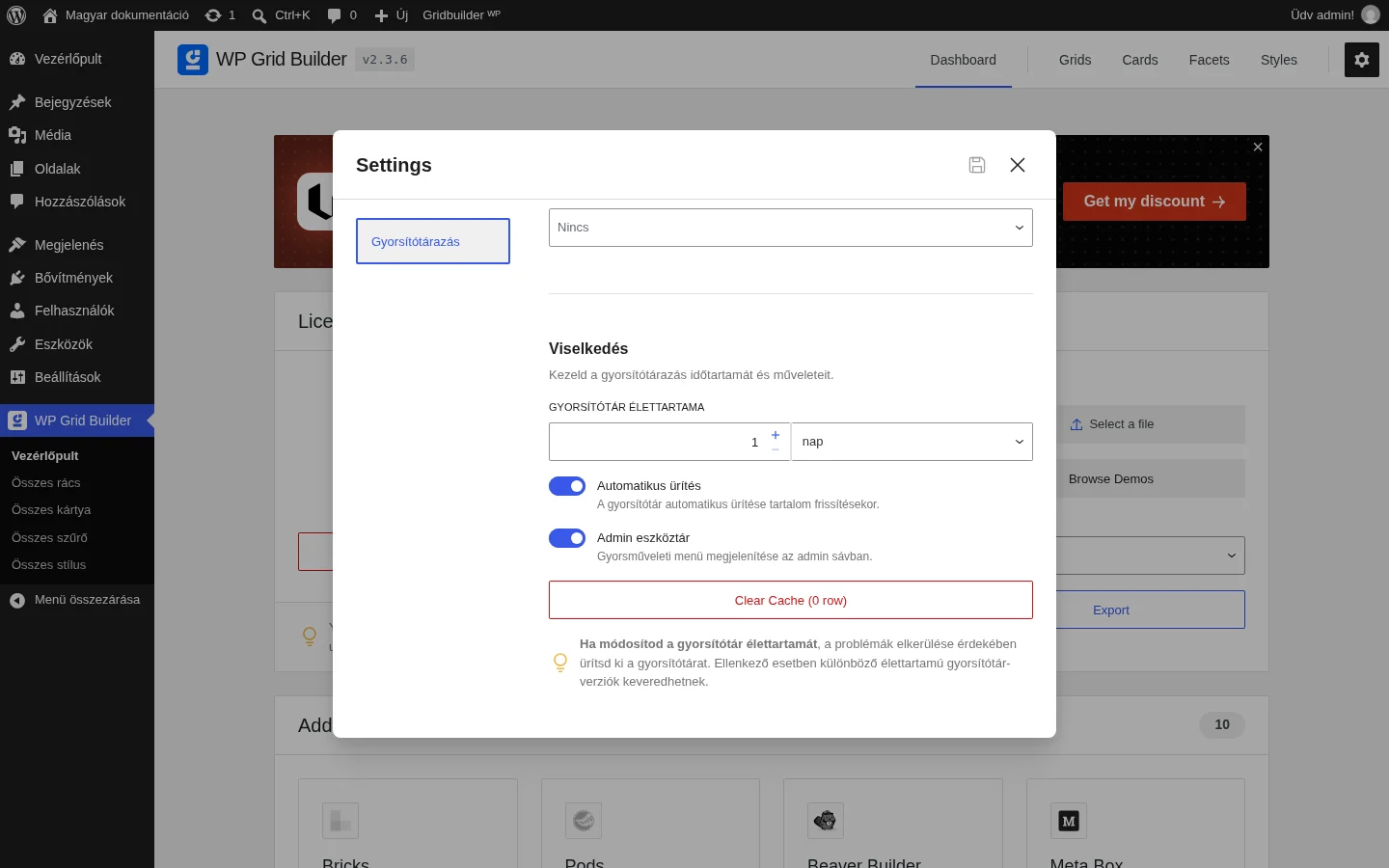
Lejjebb görgetve itt található az élettartam, a két kapcsoló és a gyorsítótár ürítésének gombja.
Gyorsítótárazási szabályok
Szekció neve “Gyorsítótárazási szabályok”| Beállítás | Mit csinál | Alapérték |
|---|---|---|
| Rácsok kizárása | A kiválasztott rácsok (és sablonok) nem kerülnek a gyorsítótárba. Keresőmezős választó, több elem is megadható. | Nincs |
| Szűrők kizárása | A kiválasztott szűrők kérései nem kerülnek a gyorsítótárba. Több elem is megadható. | Nincs |
Érdemes kizárni a keresőszűrőket. Egy keresőmezővel végtelen sok szűrési kombináció állhat elő, és mindegyik eredményét eltárolná a rendszer.
Viselkedés
Szekció neve “Viselkedés”| Beállítás | Mit csinál | Alapérték |
|---|---|---|
| Gyorsítótár élettartama | Szám és egység (perc, óra, nap). A teljes gyorsítótár ennyi idő után automatikusan kiürül. A szám 1 és 9999 között lehet. | 1 nap |
| Automatikus ürítés | A gyorsítótár automatikusan kiürül, ha tartalom frissül: bejegyzés, taxonómia-kifejezés, felhasználó vagy más kapcsolódó adat módosításakor. | Be |
| Admin eszköztár | Gyorsműveleti menü megjelenítése az admin eszköztáron. | Be |
Fontos: ha módosítod az élettartamot, ürítsd ki a gyorsítótárat is. Különben a különböző élettartamú gyorsítótár-változatok összekeveredhetnek.
A gyorsítótár ürítése
Szekció neve “A gyorsítótár ürítése”A beállításokból
Szekció neve “A beállításokból”A Viselkedés szakasz alján lévő piros gomb az egész gyorsítótárat kiüríti. A gomb mellett a gyorsítótárban lévő sorok száma is látszik.
Az admin eszköztárról
Szekció neve “Az admin eszköztárról”Ha az Admin eszköztár kapcsoló be van kapcsolva, a felső sávban megjelenik a Gridbuilder menü. Ebben két ürítő parancs van:
- A gyorsítótár teljes kiürítése: az összes oldal gyorsítótárát törli. Az admin felületen és a weboldalon is elérhető.
- Gyorsítótár törlése (ezen az oldalon): csak az éppen megnyitott oldalon lévő rácsok és szűrők gyorsítótárát törli. Csak a weboldalon jelenik meg, és csak akkor, ha az oldalon van szűrő.
A menüt csak a beállítások kezelésére jogosult (rendszergazda) felhasználók látják. A menü fejléce a WP Grid Builder vezérlőpultjára vezet.
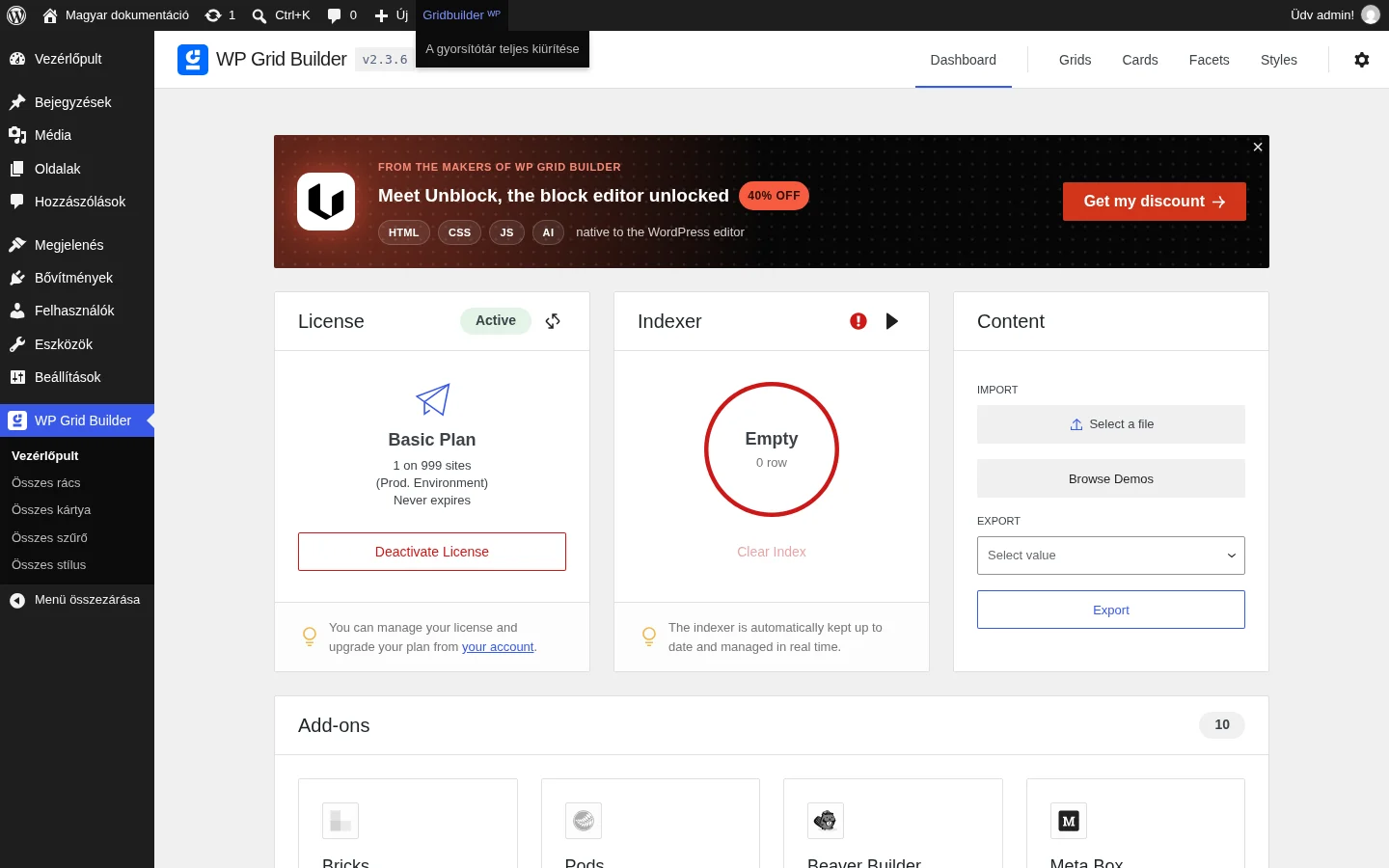
A képen a lenyíló menü ürítő parancsa látszik.
WP-CLI-vel
Szekció neve “WP-CLI-vel”# Az egész gyorsítótár ürítésewp wpgb-caching clear# Egy rács vagy sablon gyorsítótárának ürítése azonosító alapjánwp wpgb-caching clear 1234# Ugyanez név alapjánwp wpgb-caching clear "Saját sablon"# A lejárt tartalom eltávolításawp wpgb-caching cleanupTestreszabás PHP szűrőkkel
Szekció neve “Testreszabás PHP szűrőkkel”A gyorsítótár viselkedését szűrőkkel (filter) is módosíthatod. A kódot a sablon functions.php fájljába vagy egy saját bővítménybe tedd.
A gyorsítótár megkerülése
Szekció neve “A gyorsítótár megkerülése”A wp_grid_builder_caching/bypass szűrő true visszatérési értéke esetén az adott kérés nem használja a gyorsítótárat. A példa a keresést kerüli meg:
function prefix_bypass_cache( $bypass, $atts ) {
  if ( ! empty( $_GET['_search'] ) ) {    return true;  }
  return $bypass;
}add_filter( 'wp_grid_builder_caching/bypass', 'prefix_bypass_cache', 10, 2 );
Az élettartam módosítása
Szekció neve “Az élettartam módosítása”A wp_grid_builder_caching/lifespan szűrő másodpercben adja meg az élettartamot:
function prefix_cache_lifespan( $interval ) {
  return 24 * HOUR_IN_SECONDS;
}add_filter( 'wp_grid_builder_caching/lifespan', 'prefix_cache_lifespan', 10, 2 );
A takarítás gyakorisága
Szekció neve “A takarítás gyakorisága”A lejárt tartalmat időzített feladat (cron) törli. A futás gyakoriságát a wp_grid_builder_caching/cron_interval szűrővel módosíthatod:
function prefix_cron_interval( $interval ) {
  return 30 * MINUTE_IN_SECONDS;
}add_filter( 'wp_grid_builder_caching/cron_interval', 'prefix_cron_interval', 10, 2 );
Az időzített takarítás kikapcsolása
Szekció neve “Az időzített takarítás kikapcsolása”A lejárt tartalmat törlő feladat alapból 24 óránként fut. Kikapcsolása:
add_filter( 'wp_grid_builder_caching/cron', '__return_false' );Készült: