

 Magyarmagyar
Működés és beállítások
Az ár-előzmények tárolása, a legalacsonyabb ár üzenete, a beállítások, a shortcode-ok, a WPML-támogatás és a saját hook.
Az Omnibus a WooCommerce-termékek áráról előzményt vezet, és a vásárlóknak megmutatja a kiválasztott időszak legalacsonyabb árát és azt a dátumot, amikor az ár érvényes volt. Alapból az elmúlt 30 napot nézi. A bővítmény aktiválás után magától működik: rögzíti a normál és az akciós ár változásait, az ütemezett akciót is.
Fő funkciók
Szekció neve “Fő funkciók”- a termékárak előzményének automatikus rögzítése,
- a legalacsonyabb ár és az érvényességének dátuma a termékoldalon,
- állítható napszám a legalacsonyabb ár kereséséhez,
- kétféle keresési mód: a mai naptól, vagy az utolsó árcsökkentés dátumától,
- változatos termékek támogatása: külön üzenet a kiválasztott változatra, vagy egy közös legalacsonyabb ár,
- az üzenet megjeleníthető a termékoldalon, az archívumoldalakon és a kosárban,
- saját üzenetformátum a
{date},{price}és{days}címkékkel, [omnibus_price]és[omnibus_price_message]shortcode,- ár-előzménytábla a termék szerkesztőoldalán,
- WPML és WooCommerce Multilingual & Multicurrency támogatás, több pénznemmel,
- a Korábbi árak érvényesítése eszköz a WooCommerce → Állapot → Eszközök oldalon.
Különösen hasznos, ha gyakran változtatsz árat, időzített akciókat futtatsz, változatos termékeket árulsz vagy több pénznemben értékesítesz.
Követelmények
Szekció neve “Követelmények”A bővítmény működéséhez WooCommerce kell. A 2.0.0-s kiadástól a WooCommerce 10.5-ös verziója szükséges.
Első lépések
Szekció neve “Első lépések”Nincs teendőd: a bővítmény az alapbeállításokkal azonnal működik. A beállításokat a WooCommerce → Beállítások → Termékek → Általános oldalon találod, az Általános Omnibus-beállítások szakaszban.
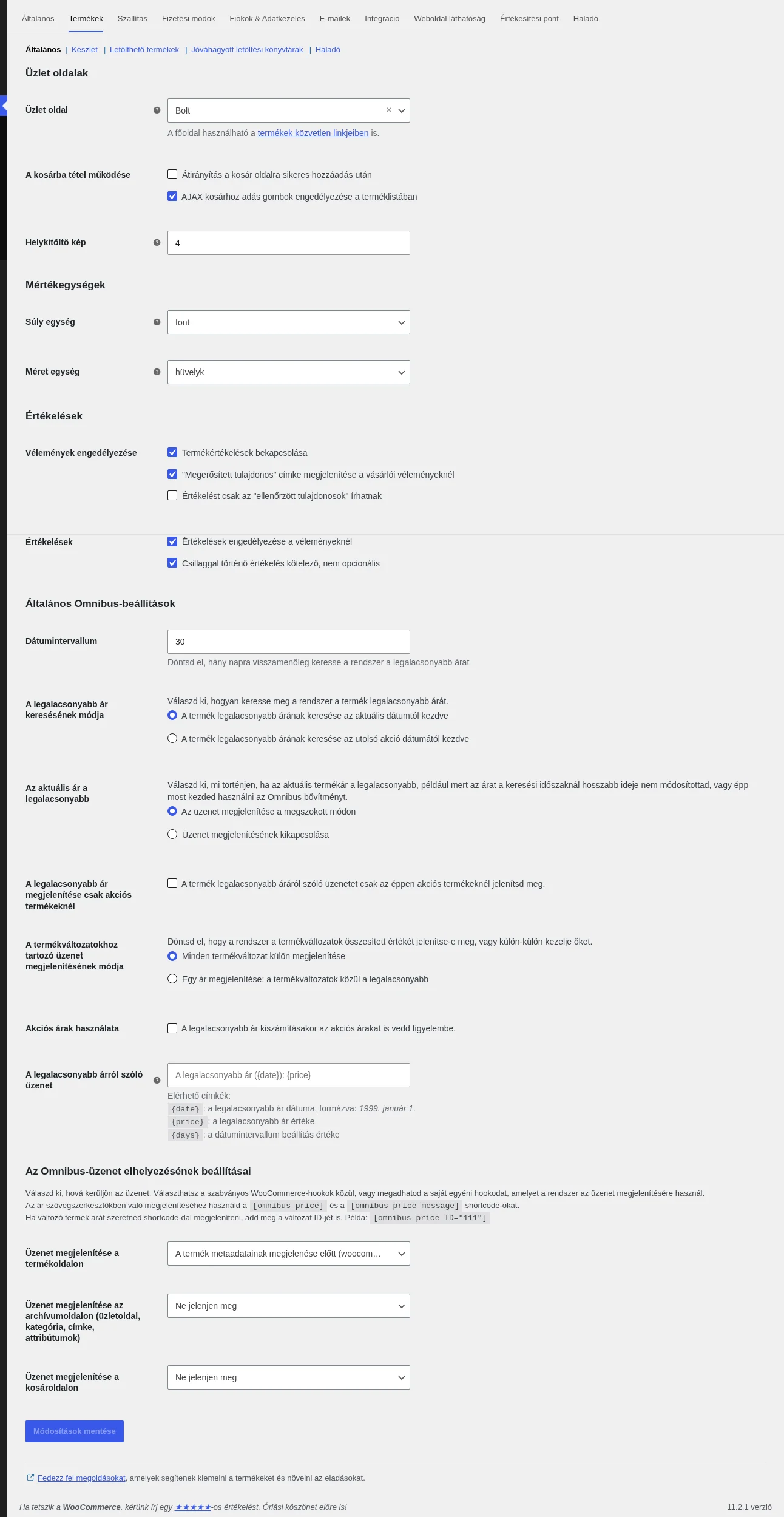
A képen a lap alján látszik a két Omnibus-szakasz: az általános beállítások és az üzenet elhelyezése.
Mit csinál a bővítmény
Szekció neve “Mit csinál a bővítmény”Az alapfunkció: a termékoldalon megmutatja a legalacsonyabb árat és a dátumát.
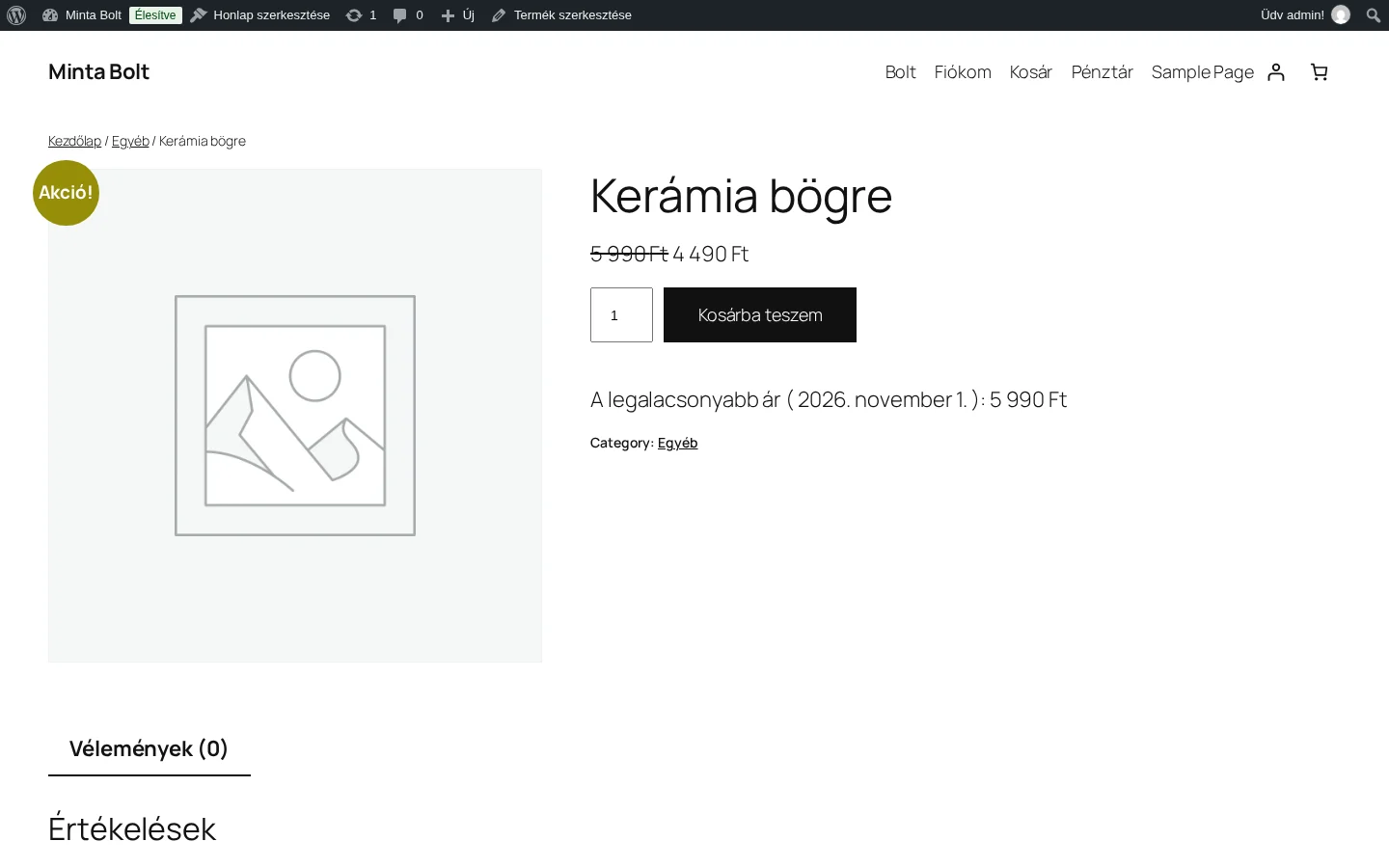
A képen az akciós termék ára alatt látszik a „A legalacsonyabb ár (dátum): ár” üzenet.
Ár-előzmények
Szekció neve “Ár-előzmények”Minden árváltozás új sorként vagy egy meglévő sor módosításaként kerül a termék szerkesztőoldalán lévő Omnibus ár-előzmények dobozba. A tábla rendezhető, a különböző pénznemek legalacsonyabb árai félkövérrel látszanak. A tábla legfeljebb 20 bejegyzést mutat.
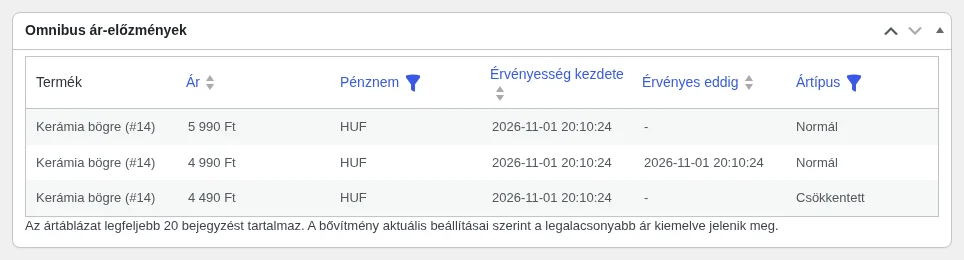
A képen a három sor mutatja, hogyan zárul le egy régi ár (Érvényes eddig kitöltve), és hogyan marad nyitva az érvényes.
| Oszlop | Mit mutat | Új ár mentésekor |
|---|---|---|
| Termék | A termék neve és azonosítója. A változatokat külön sorban jeleníti meg. | Nem változik. |
| Ár | Az ár értéke. | Nem változik. |
| Pénznem | A pénznem. | Nem változik. |
| Érvényesség kezdete | Az a pillanat, amikortól az ár érvényes volt, van vagy lesz. Nem a mentés ideje: ütemezett akciónál az akció jövőbeli kezdete. | Csak kivételes esetben változik, például az akció ütemezésének törlése után. |
| Érvényes eddig | Az a pillanat, ameddig az ár érvényes volt. A kitöltött dátumú ár lezárt, soha többé nem módosul. Ha üres, az ár még érvényes: nem jött új ár, vagy az akció végét nem adtad meg. | Változik. |
| Ártípus | Normál vagy Csökkentett. | Nem változik. |
Dátumok mentéskor
Szekció neve “Dátumok mentéskor”| Mit csinálsz | Mi történik a táblában |
|---|---|
| A normál ár csökkentése | Új sor jön a csökkentett normál árral. Az Érvényesség kezdete a mentés ideje, az Érvényes eddig üres. A korábbi normál ár Érvényes eddig értéke a mentés ideje lesz. |
| Az akciós ár csökkentése | Új sor jön az új akciós árral. Az Érvényesség kezdete a mentés ideje, az Érvényes eddig üres. A korábbi akciós ár lezárul a mentés idejével. |
| Ütemezett akciós ár, a kezdés már elmúlt | Új sor jön. Az Érvényesség kezdete a mentés ideje, az Érvényes eddig az ütemezés vége (ha van, különben üres). A korábbi akciós ár lezárul a mentés idejével. |
| Ütemezett akciós ár, a kezdés a jövőben van | Új sor jön. Az Érvényesség kezdete az ütemezés kezdete (ha nincs, a mentés ideje), az Érvényes eddig az ütemezés vége (ha van). A korábbi akciós ár lezárul a mentés idejével. |
| Az akció ütemezésének módosítása az ár változtatása nélkül | Nem jön új sor. Az Érvényesség kezdete és az Érvényes eddig frissül, ha változott. A korábbi, már lezárt akciós ár dátumai nem változnak. |
| Az ütemezés törlése | Nem jön új sor. Az Érvényesség kezdete az ütemezés kezdetéről a mentés idejére változik, az Érvényes eddig törlődik. |
Beállítások
Szekció neve “Beállítások”A beállítások helye: WooCommerce → Beállítások → Termékek → Általános, Általános Omnibus-beállítások.
| Beállítás | Mit csinál | Alapérték |
|---|---|---|
| Dátumintervallum | Hány napra visszamenőleg keresse a rendszer a legalacsonyabb árat. | 30 |
| A legalacsonyabb ár keresésének módja | A termék legalacsonyabb árának keresése az aktuális dátumtól kezdve: a napszámot a mai naptól számolja. A termék legalacsonyabb árának keresése az utolsó akció dátumától kezdve: a napszámot az utolsó akciós ár mentésének napjától számolja, és az utolsó akciós árat nem veszi figyelembe. | Az aktuális dátumtól |
| Az aktuális ár a legalacsonyabb | Az üzenet megjelenítése a megszokott módon: az üzenet akkor is látszik, ha a mostani ár a legalacsonyabb. Üzenet megjelenítésének kikapcsolása: ilyenkor nincs üzenet. Hasznos például, ha az árat a megadott napszámnál régebben nem módosítottad. | Megszokott módon |
| A legalacsonyabb ár megjelenítése csak akciós termékeknél | Ha be van jelölve, csak az éppen akciós termékeknél látszik az üzenet, a normál áras terméknél nem. | Ki |
| A termékváltozatokhoz tartozó üzenet megjelenítésének módja | Minden termékváltozat külön megjelenítése: az üzenet akkor jelenik meg, amikor a vásárló kiválaszt egy változatot, és csak azt számolja. Egy ár megjelenítése: a termékváltozatok közül a legalacsonyabb: az üzenet az oldal betöltésekor azonnal látszik, és az összes változatot figyelembe veszi. | Minden változat külön |
| Akciós árak használata | Ha be van jelölve, a legalacsonyabb ár kiszámításakor az akciós árakat is figyelembe veszi, nem csak a normál árakat. Nem hat visszamenőleg: az engedélyezés előtt mentett akciós árhoz újra el kell menteni a terméket. Ne váltogasd gyakran. | Ki |
| A legalacsonyabb árról szóló üzenet | Saját üzenetformátum. Alap: „A legalacsonyabb ár ({date}): {price}”. Elérhető címkék: {date} (a legalacsonyabb ár dátuma), {price} (az ár értéke), {days} (a dátumintervallum értéke). Példa: A legalacsonyabb ár az elmúlt {days} napban {price} volt, {date}. |
Alapformátum |
| Üzenet megjelenítése a termékoldalon | A listában az összes használható hely látszik a termékoldalon. | A termék metaadatainak megjelenése előtt |
| Üzenet megjelenítése az archívumoldalon (üzletoldal, kategória, címke, attribútumok) | Hol jelenjen meg az üzenet a bolt-, kategória-, címke- és attribútumoldalakon. | Ne jelenjen meg |
| Üzenet megjelenítése a kosároldalon | Hol jelenjen meg az üzenet a kosárban. | Ne jelenjen meg |
Árak érvényesítése
Szekció neve “Árak érvényesítése”Ha az árak valamiért hibásan számolódnak, használd az ellenőrző eszközt: WooCommerce → Állapot → Eszközök, Korábbi árak érvényesítése, gomb: Árak érvényesítése. Átvizsgálja a mentett árakat, és automatikusan frissíti és javítja a javításra szoruló rekordokat.

A képen az eszközök listájának utolsó sora látszik, a gombbal.
Pénzváltás és WPML-fordítások
Szekció neve “Pénzváltás és WPML-fordítások”A bővítmény a WPML kétféle pénzátváltását támogatja.
Árak kézi megadása a termék oldalán. A termék szerkesztésekor jelöld be a WPML Árak kézi megadása más pénznemben lehetőségét. Add meg az árat, mentsd el a terméket: a hozzáadott pénznem legalacsonyabb ára megjelenik a termékoldalon és a termék alján lévő táblában.
Automatikus pénzátváltás a fő beállításokban. A WooCommerce → WooCommerce Multilingual & Multicurrency → Multicurrency fülön vedd fel a pénznemeket és az átváltási árfolyamot, majd mentsd el. Az új pénznemek az Omnibus által kezelt előzményárakkal együtt megjelennek a boltban.
A WPML-integrációban az Omnibus két állapotban dolgozik:
- Szabályozott mód: az árakat kézzel mented el a különböző pénznemekben.
- Nem szabályozott mód: az árat az árfolyam alapján automatikusan átváltja, te csak egy árat adsz meg a termékhez.
Nem szabályozott módban a külföldi pénznemben mentett ár az átváltáskori árfolyamot tükrözi, akkor is, ha az árfolyam később változik. Ez az előzményárak pontossága miatt fontos, főleg hosszabb távú árfolyamingadozásnál.
Shortcode-ok
Szekció neve “Shortcode-ok”A legalacsonyabb árat vagy a teljes üzenetet bárhová beillesztheted, ahol a shortcode működik, például oldalra vagy bejegyzésbe.
| Shortcode | Mire jó |
|---|---|
[omnibus_price] |
A legalacsonyabb ár egyszerű termék oldalán. |
[omnibus_price id="123"] |
A legalacsonyabb ár más oldalon, például változatos terméknél. A 123 helyére a termék vagy a változat azonosítóját írd. Az azonosítót a Termékek → Összes termék listán látod, ha az egeret a terméknév fölé viszed. |
[omnibus_price_message] |
A teljes üzenet egyszerű termék oldalán. A szövegét a A legalacsonyabb árról szóló üzenet beállításban módosíthatod. |
[omnibus_price_message id="123"] |
A teljes üzenet más oldalon, például változatos terméknél. |
Haladóknak: saját hook
Szekció neve “Haladóknak: saját hook”Az Üzenet megjelenítése a termékoldalon mezőben a kész action hookok közül választhatsz, de be is írhatod a saját hookod nevét. Ezt a nevet aztán a saját kódodban használhatod az üzenet kiírásához.
- Állítsd a megjelenítési beállítás értékét
omnibus/custom/placement-re. - A sablonban hívd meg a hookot:
// a sablon page.php fájljában<article id="post-<?php the_ID(); ?>" <?php post_class( 'product' ); ?>> <?php do_action( 'omnibus/custom/placement' ); ?></article>Ha a hookot nyitóoldalon használod, megadhatod a terméket is:
// a sablon home.php fájljában<header> <?php $product = wc_get_product( 14 ); // a 14-es azonosítójú termék a kiemelt do_action( 'omnibus/custom/placement', $product ); ?></header>Készült: